
Инструкция, как печатать с двух сторон одного листа на принтере
Неопытные пользователи компьютеров часто даже не знают, что такое двусторонняя печать на принтере и как это сделать в Word. В этой статье мы подробно расскажем, как настроить технику для правильной и быстрой печати на обеих сторонах одного листа бумаги как автоматически, так и вручную. Мы также рассмотрим некоторые популярные индивидуальные примеры.
Если у вас несколько устройств, только одно из них может иметь опцию «Двухстороннее». Важно знать, какой именно.
Если у вас есть многофункциональное устройство, которое может одновременно делать двусторонние копии, есть вероятность, что ваш принтер тоже может это делать.
Содержание
- Как настроить печать на принтере
- Автоматическую
- Ручную
- Как правильно класть и переворачивать лист, чтобы напечатать с другой стороны
- Четные и нечетные страницы
Автоматическую
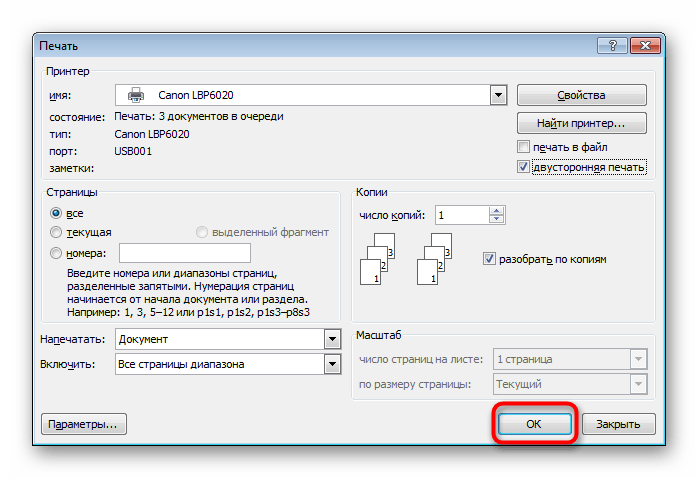
- Откройте меню, нажав «CTRL+P».

- Выберите нужную опцию двусторонней печати из второго выпадающего списка в центре.
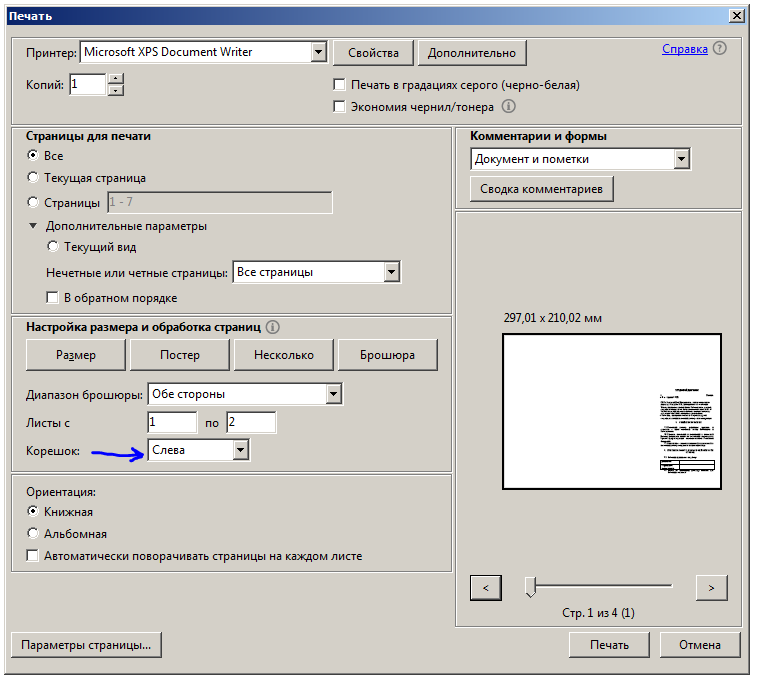
- Возможны два типа с различным относительным вращением.

Ручную
Не все принтеры, даже современные, имеют автоматическую функцию «дуплекс». Но вы всегда можете использовать ручной режим. Все, что вам нужно сделать, это дополнительно перевернуть листы после печати одной стороны.
Как правильно класть и переворачивать лист, чтобы напечатать с другой стороны
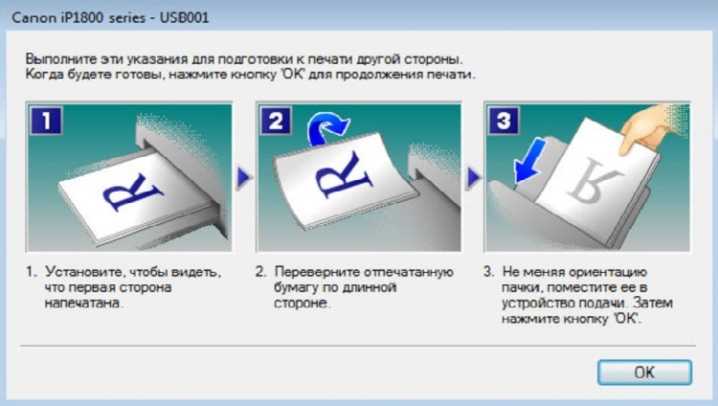
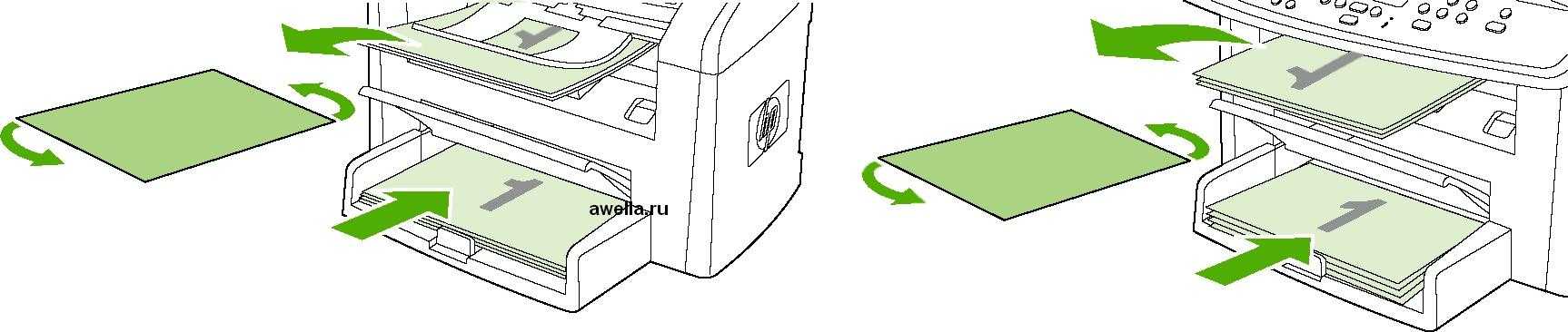
Сначала определите, какие страницы будут находиться на одном листе. Затем «опустите» в принтер первый лист из каждой пары, после чего система попросит вас разместить листы на второй странице и продолжить печать.
Инструкции по настройке Word вручную:
- Перейдите в меню Файл на главной панели.
- Активируйте вкладку «Печать».
- В опциях справа найдите список опций (второй сверху вниз).
- Затем выберите опцию «Ручная печать с двух сторон».
Многие модели принтеров при печати страниц на одной стороне выводят сообщение с графическим указанием того, как именно нужно переставить стопку листов, чтобы правильно напечатать вторую сторону. Это выглядит примерно так.
Перед отправкой требуемого документа на большом количестве страниц лучше сначала поэкспериментировать с одним листом, чтобы точно знать, как правильно расположить бумагу на обратной стороне.
Четные и нечетные страницы
Еще один способ вручную распечатать обе стороны документа в Word — чередовать четные и нечетные номера страниц. Этого можно добиться следующим образом:
Кроме того, необходимо выполнить еще одну настройку, чтобы обеспечить правильную печать страниц при этом способе печати.
Понравилась статья? Поделиться с друзьями:
XEROX | Вопросы и ответы
|
> Вопросы и ответы Вопрос: Как организовать двустороннюю печать на принтерах семейства Phaser?Ответ: Убедитесь, что конфигурация Вашего принтера оснащена модулем двусторонней печати. Этот ответ относится к аппаратам: Phaser 3150 , Phaser 3250 , Phaser 3400 , Phaser 3420 , Phaser 3425 , Phaser 3428 , Phaser 3435 , Phaser 3450 , Phaser 3500 , Phaser 3600 , Phaser 4400 , Phaser 4500 , Phaser 4510 , Phaser 5335 , Phaser 5400 , Phaser 5500 , Phaser 5550 , Phaser 6110 , Phaser 6110MFP , Phaser 6115MFP , Phaser 6120 , Phaser 6125 , Phaser 6130 , Phaser 6180 , Phaser 6180MFP , Phaser 6200 , Phaser 6250 , Phaser 6280 , Phaser 6300 , Phaser 6350 , Phaser 6360 , Phaser 7300 , Phaser 7400 , Phaser 7700 , Phaser 7750 , Phaser 7760 , Phaser 8200 , Phaser 8400 , Phaser 8500 , Phaser 8550 , Phaser 8560 |
 Выяснить это Вы можете распечатав конфигурационную страницу из меню аппарата. Как правило в названии конфигурации буква D обозначает дуплекс, например Phaser 3500DN.
Чтобы задать двустороннюю печать необходимо в драйвере в закладке Макет/Layout в поле Печать с двух сторон/Print on both sides» установить галочку либо Печать по длинной стороне/Long Edge, либо по короткой/Shot Edge. В зависимости от типа выравнивания сторон, макет покажет Вам картинку, каким образом будет сформирован разворот листа при двусторонней печати.
Если в закладке Макет/Layout отсутствуют поля для выбора двусторонней печати, необходимо зайти в Свойства драйвера/Properties и найти там параметры для активации соответствующей функции. В зависимости от модели Вашего принтера закладки могут называться либо Конфигурация/Config, либо Опции/Options, либо Доп. устройства/Devise Setting. В них будут поля/items, в которых есть возможность выбора доп. элементов: Дуплекс или Duplex module, либо Duplex Unit. Напротив этого элемента необходимо выбрать параметр Установлен/Available и применить настройки.
Выяснить это Вы можете распечатав конфигурационную страницу из меню аппарата. Как правило в названии конфигурации буква D обозначает дуплекс, например Phaser 3500DN.
Чтобы задать двустороннюю печать необходимо в драйвере в закладке Макет/Layout в поле Печать с двух сторон/Print on both sides» установить галочку либо Печать по длинной стороне/Long Edge, либо по короткой/Shot Edge. В зависимости от типа выравнивания сторон, макет покажет Вам картинку, каким образом будет сформирован разворот листа при двусторонней печати.
Если в закладке Макет/Layout отсутствуют поля для выбора двусторонней печати, необходимо зайти в Свойства драйвера/Properties и найти там параметры для активации соответствующей функции. В зависимости от модели Вашего принтера закладки могут называться либо Конфигурация/Config, либо Опции/Options, либо Доп. устройства/Devise Setting. В них будут поля/items, в которых есть возможность выбора доп. элементов: Дуплекс или Duplex module, либо Duplex Unit. Напротив этого элемента необходимо выбрать параметр Установлен/Available и применить настройки.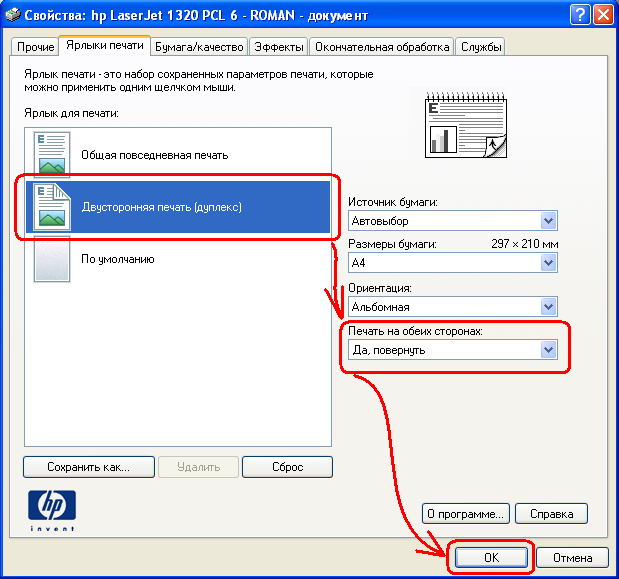
Как печатать на обеих сторонах каталожных карточек | Small Business
By Steve McDonnell
Если ваш принтер не имеет встроенного модуля двусторонней печати, вероятно, потребуется ручное вмешательство для печати на обеих сторонах бумаги или карточек, таких как каталожные карточки.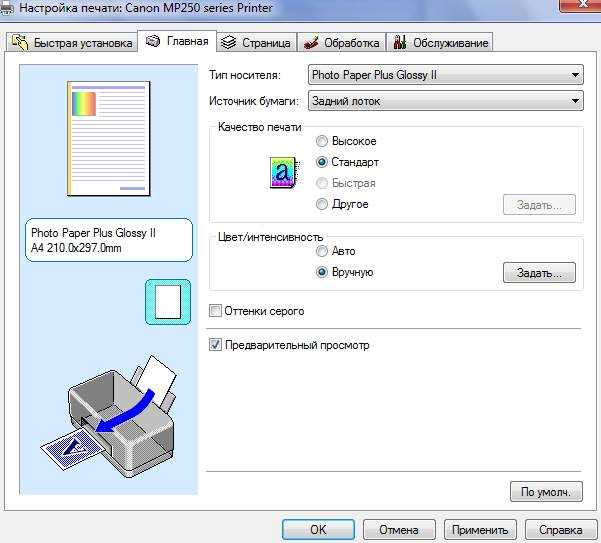 Как только ваш принтер напечатает первую сторону каждой карты, он останавливается, пока вы перемещаете карты из выходного лотка во входной лоток. Печать на обеих сторонах каталожных карточек экономит деньги на бумаге, вдвое сокращает требования к хранению, сокращает почтовые расходы и более экологична, чем печать на одной стороне каждой карточки.
Запустить Microsoft Word. Выберите «Разметка страницы» в меню, выберите «Размер» и выберите «Учетная карточка — 3×5 дюймов», «Учетная карточка — 4×6 дюймов» или «Учетная карточка — 5×8 дюймов». Выберите «Ориентация» и выберите «Пейзаж», чтобы повернуть карту длинным краем вверх.
Выберите «Разрывы» и выберите «Страница», чтобы добавить в документ пустые каталожные карточки. Введите информацию, которую вы хотите отобразить на каждой карточке. Обратите внимание, что каждая нечетная страница начинается с новой каталожной карточки, например, страницы 1 и 2 будут напечатаны на одной карточке, а страницы 3 и 4 — на другой карточке.
Выберите «Файл» в меню, а затем «Сохранить как». Перейдите к папке, в которой вы хотите сохранить документ, введите имя документа и выберите «Сохранить».
Загрузите каталожные карточки в принтер. Выберите «Файл» в меню, а затем «Печать».
В списке настроек выберите «Печать на обеих сторонах вручную» вместо «Печать на одной стороне», затем нажмите кнопку «Печать».
Посмотрите на экран компьютера уведомление о повороте бумаги. Подождите, пока принтер остановит печать, а затем следуйте инструкциям на экране для вашего конкретного принтера, чтобы извлечь распечатанные каталожные карточки из выходного лотка и вставить их во входной лоток для печати на другой стороне.
Нажмите «Продолжить» после того, как вы повернули бумагу для печати на другой стороне карточек.
Справочные материалы
- TechRepublic: Решение — как печатать каталожные карточки в Word
- Microsoft Windows: выбор параметров печати
- Microsoft Office: печать на обеих сторонах листа (двусторонняя печать)
Совет 3
Writer Bio
Опыт Стива Макдоннелла в управлении бизнесом и запуске компаний дополняет его технические знания в области информации, технологий и человеческих ресурсов. Он получил степень в области компьютерных наук в Дартмутском колледже, работал в редакционном совете WorldatWork, вел блог Spotfire Business Intelligence и опубликовал книги и главы в книгах для International Human Resource Information Management и Westlaw.
Как отключить двустороннюю печать на Mac
Двусторонняя печать включена по умолчанию на Mac для поддерживаемых принтеров. Это означает, что все ваши задания на печать могут быть распечатаны на двух сторонах, если вы забудете отключить двустороннюю печать на своем Mac.
Отключить двустороннюю печать на Mac
Как упоминалось выше, поведение по умолчанию в macOS — автоматическое включение двусторонней печати, если принтер, поддерживающий двусторонний режим, подключен к Mac.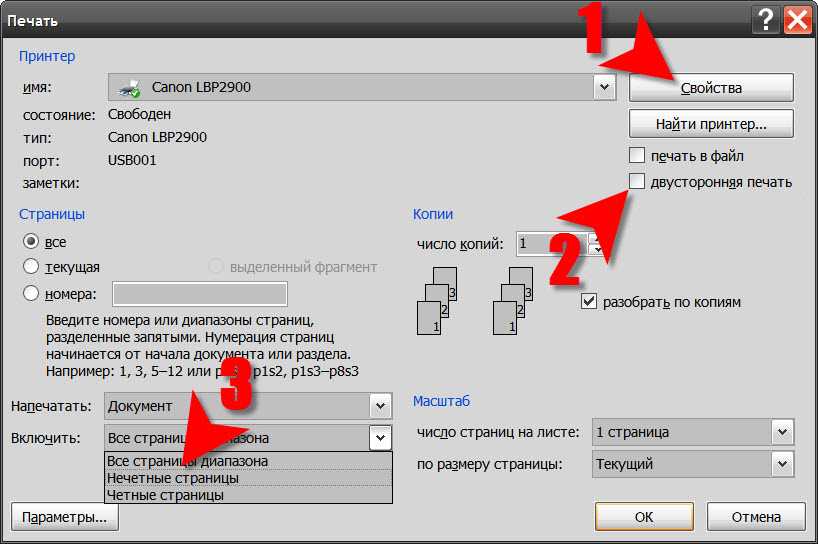
Однако не каждый документ подходит для двусторонней печати. На самом деле, большинство повседневных документов, таких как сочинения в школе/колледже, домашние задания, резюме, авиабилеты и многие другие документы, в основном должны быть напечатаны на одной стороне.
Хотя отключить опцию «Двусторонняя» перед печатью документов несложно, многие пользователи забывают об этом и в конечном итоге распечатывают свои документы на обеих сторонах бумаги, а это не то, чего они хотели.
Следовательно, вам лучше отключить двустороннюю печать на Mac, чтобы предотвратить возможность потери бумаги, тонера и вашего времени из-за необходимости печатать документы дважды.
Чтобы отключить двустороннюю печать на Mac, сначала необходимо включить интерфейс браузера CUPS (Common Unix Printing System) на Mac. Как только вы получите доступ к CUPS, вы сможете внести необходимые изменения, чтобы отключить двустороннюю печать на вашем Mac.
Включить интерфейс браузера CUPS
Как упоминалось выше, настройка печати на Mac основана на CUPS, модульной системе печати с открытым исходным кодом, разработанной Apple для систем на базе Unix.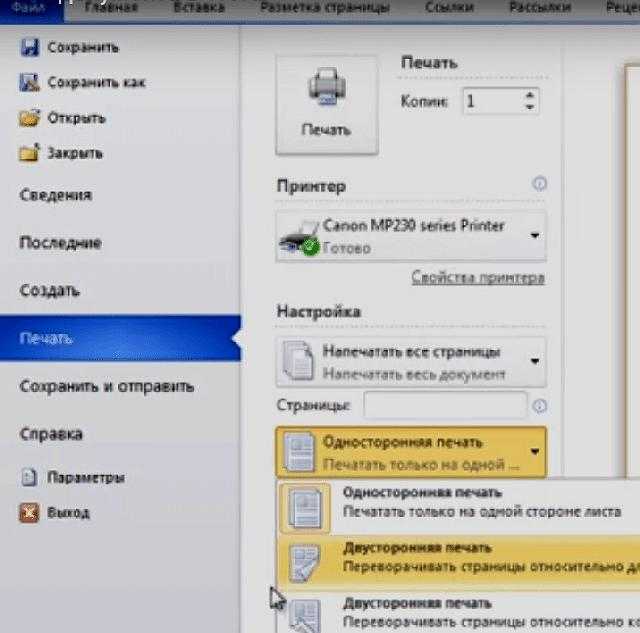 Интерфейс CUPS по умолчанию отключен в macOS.
Выполните следующие действия, чтобы включить интерфейс браузера CUPS на вашем Mac.
1. Убедитесь, что вы вошли в свою учетную запись администратора на Mac.
2. Щелкните значок Finder, расположенный на панели задач вашего Mac (см. изображение ниже).
3. В окне Finder сначала нажмите «Приложения» в боковом меню, а затем прокрутите вниз и щелкните папку «Утилиты» (см. изображение ниже)
4. В папке «Утилиты» щелкните Terminal.app (см. изображение ниже).
5. В окне терминала введите команду sudo cupsctl WebInterface=yes и нажмите клавишу ввода на клавиатуре вашего Mac
После успешного выполнения этой команды вы сможете получить доступ к CUPS с помощью любого браузера на вашем Mac.
Действия по отключению двусторонней печати на Mac
После включения интерфейса CUPS на Mac выполните следующие действия, чтобы открыть страницу настроек CUPS и отключить двустороннюю печать на Mac.
1. Откройте браузер Safari на вашем Mac.
2. Перейдите по адресу http://localhost:631. Вы попадете на страницу настроек CUPS.
Примечание: Хотя вы заходите на страницу настроек CUPS через браузер, сама страница не находится в сети. Все, что вы видите, находится прямо на вашем компьютере.
3. При появлении запроса введите имя пользователя и пароль, которые вы обычно используете для входа в систему Mac.
4. На странице настроек CUPS щелкните вкладку «Принтеры» в верхней строке меню (см. изображение ниже).
5. Вы увидите список принтеров. Нажмите на принтер, для которого вы хотите изменить настройки печати.
6. На странице конфигурации принтера. Нажмите на стрелку вниз рядом с «Администрирование», а затем нажмите «Установить параметры по умолчанию» в раскрывающемся меню (см. изображение ниже).