Как убрать поля при печати на принтере Canon, Epson, HP, Brother и других
- Важно перед печатью
- Полностью отключаем поля через общие настройки печати принтера
- Нюансы для некоторых производителей
- Фирменная программа для принтера
- Убираем поля через печатающую программу
- Редактирование документа
Полями называются отступы по краям листа. Нужны, чтобы информация пропорционально смотрелась на листе, но и не только для красоты, но и с точки зрения требований к документации. Если говорить про текстовую информацию, то поля необходимы. А вот когда на бумагу нужно вывести картинку в полном размере, чтобы потом не делать обрезку лишних белых частей страницы, то печать без полей на принтере просто необходима.
Отключение отступов очень полезно не только когда нужно распечатать фотографию или любую картинку в одиночном экземпляре, а при необходимости получить несколько листов с частями целого изображения, которое потом придется склеивать в цельный плакат. Таким образом можно избавить себя от лишних действий – обрезки краев на n-ом количестве страниц, которых может быть как несколько, так и с десяток.
Важно перед печатью
Если необходимо распечатать фото на весь лист без полей, то взяв произвольное изображение, в конечном итоге можете не получить должного результата. Поля то исчезнут, но само изображение может быть искажено – не пропорционально растянутым, размазанным или вовсе отсутствовать определенный кусок картинки.
Изображение неправильного размера. Чтобы уместить на странице и избавиться от полей, придется растягивать, из-за чего часть окажется за пределами листа и не распечатается.
Поэтому изначально следует правильно подготовить картинку. Главное правило в этом случае – нужно, чтобы конечный размер рисунка соответствовал размеру формата листа А4, а именно, 210 (ширина) на 297 (длина/высота) см. Такая картинка вставляется в документ, например, Word, и сразу заполняет всю область, при этом получается совершенно не искаженный результат.
Хотя, в реальности качество по самым краям немного снизится, так как принтер увеличит изображение, из-за чего крайние части чуть вылезут за пределы листа.
Можно, конечно, добавить в программу для печати любую картинку, растянуть ее мышкой до краев, но тогда растягивание будет либо неравномерное, либо какая-то часть выйдет за края (или не дойдет, оставив пустое место).
Полностью отключаем поля через общие настройки печати принтера
Способ позволяет навсегда убрать поля при печати на принтере, причем производитель и модель печатающего устройства особой роли не играет. Все действия по отключению выполняются по одинаковому алгоритму, может быть разница только в расположении опции полей на компьютере.
Дополнительно настраивать поля в программе для печати после этого не нужно.
Пример для Windows 10:
- Зайдите в «Параметры» через меню «Пуск».
- Перейдите в устройства.
- Слева в подразделах выберите «Принтеры и сканеры», а справа кликните по принтеру, для которого нужно насовсем удалить поля.

- После клика появятся кнопки, выберите «Управление».
- Нажмите на ссылку «Настройки печати».
- Откроется окно настройки печатающего устройства, где на одной из вкладок будет опция, позволяющая напечатать документ на всю страницу.
- Нажмите «Применить» или «Ok», чтобы сохранить изменения.
- Система может предложить указать тип бумаги, для которой необходимо отключить поля.
Пример для Windows 7:
- Через «Пуск» откройте «Устройства и принтеры».
- Найдите значок печатающего аппарата, кликните по нему правой кнопкой мышки и перейдите в настройки.
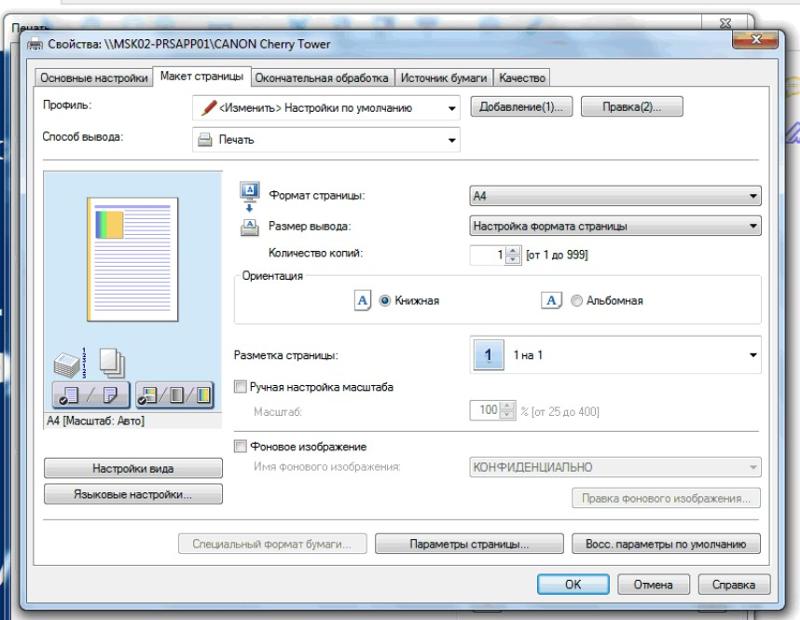
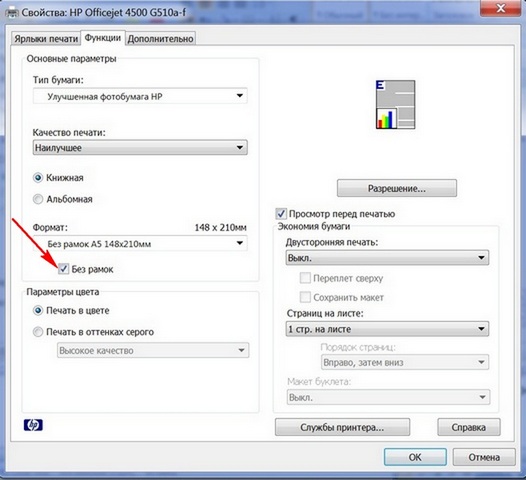
- Далее отыщите раздел настроек «Макет страницы» и выберите нужный вариант «Без полей».
В обоих случаях опция может находиться в разных местах, так как все зависит от модели техники и производителя. Но в большинстве случаев сделать так, чтобы полей не было, поможет данная инструкция.
В программную и конструктивную часть принтера производителем заложено, что полноразмерная печать возможна только в случае использования соответствующего типа носителя – размера, формата и качества бумаги.
Поэтому если бумага неподходящая, то опция может быть неактивна.
Нюансы для некоторых производителей
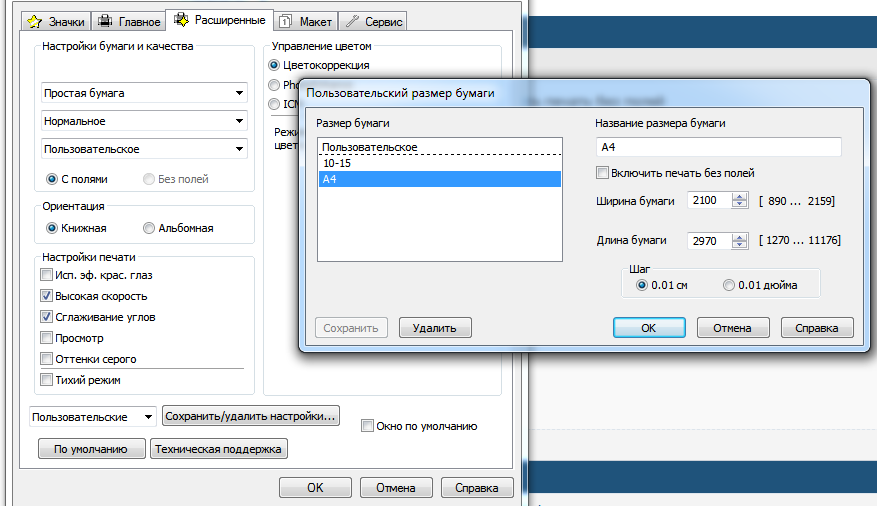
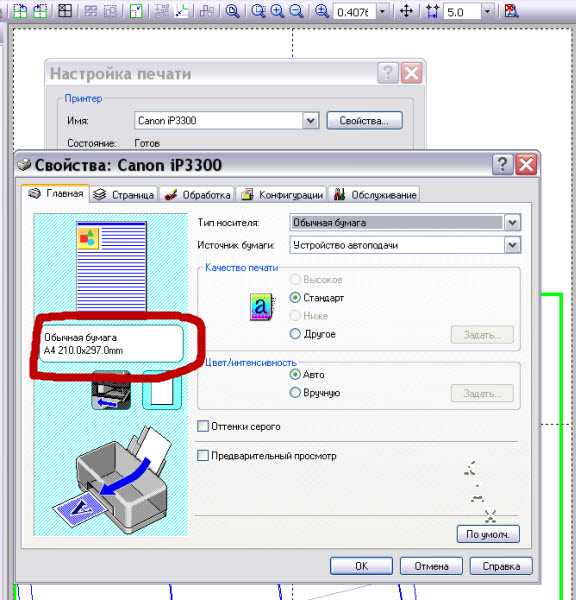
- Canon. Если драйвер на русском языке, то поможет инструкция выше. Нужно открыть вкладку «Страница» и выставить «Без полей».На принтере Canon, у которого драйвер на английском, параметр расположен там же, только название на другом языке – вкладка «Page Setup», настройка «Borderless».
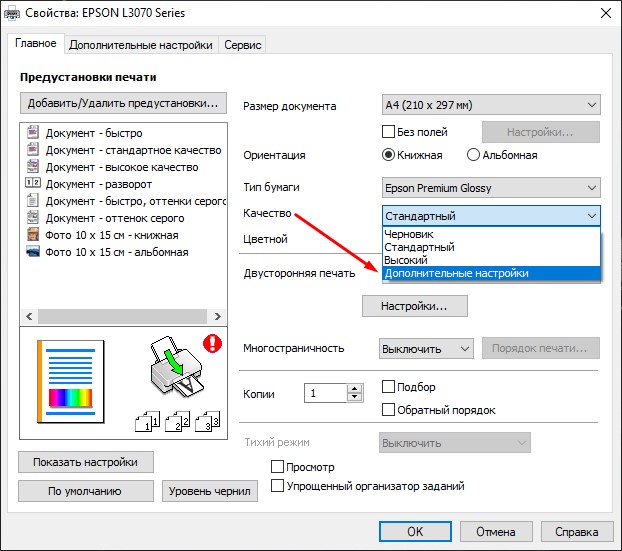
- На принтерах Epson нужно зайти в свойства устройства и там активировать соответствующий пункт.
- Для принтеров Brother откройте свойства, запустится окно драйвера, где на вкладке Basic (основные) поставьте галочку для Borderless (без полей).
- Для принтеров HP действия в начале аналогичны предыдущим маркам. После появления окна свойств, на вкладке «Бумага/Качество» нажмите «Дополнительно», где и должна быть нужная к отключению/включению функция.
Фирменная программа для принтера
Кроме драйвера, который добавляет необходимые настройки в функциональность операционной системы, производителем может быть разработано полноценное ПО для обслуживания и настройки своего оборудования.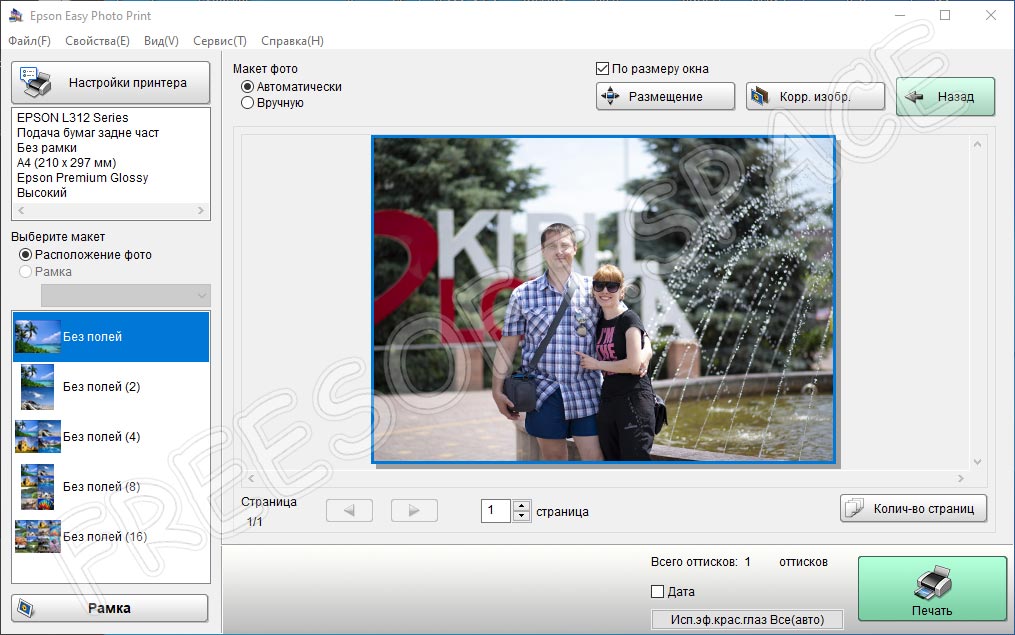
Покажем на примере принтера HP, как это выглядит:
- Запустите приложение принтера либо через список устройств в окне «Параметры», либо откройте программу другим удобным способом, если знаете, что она установлена и где располагается.
- Выберите функцию печати, затем выберите документ, а когда откроется окно предварительного просмотра, то сразу перейдите в дополнительные параметры.
- Выключите поля, задайте другие параметры. Можете дополнительно, чтобы в будущем по новой не настраиваться, сохранить текущий набор настроек в качестве шаблона (ярлыка, профиля).
Подробно показано в видео ниже.
Убираем поля через печатающую программу
Необязательно навсегда избавляться от полей при распечатывании документов. Можно единоразово произвести фотопечать на полный лист без белых краев, деактивировав поля через драйвер, как это рассматривали в п. 2 выше.
Методом можете пользоваться при печати в Excel, Word, PowerPoint, Автокаде и любом софте, откуда можно запустить распечатывание.
- В меню используемого программного обеспечения нажмите одновременно Ctrl+P.
- Из окна программы нужно перейти непосредственно в окно драйвера печатника. Найдите и кликните по кнопке/ссылке «Свойства», «Настройки», «Параметры», «Установки принтера» или другую похожую.
- Воспользуйтесь п. 2.1. этой статьи, чтобы белые поля отсутствовали на распечатанном носителе в этом конкретном документе.
Изменения в параметрах драйвера, проделанные через программу, не будут применены к другим документам, а тем более к стороннему софту.
Редактирование документа
Есть старые модели печатающей оргтехники, которая не поддерживает печать без полей.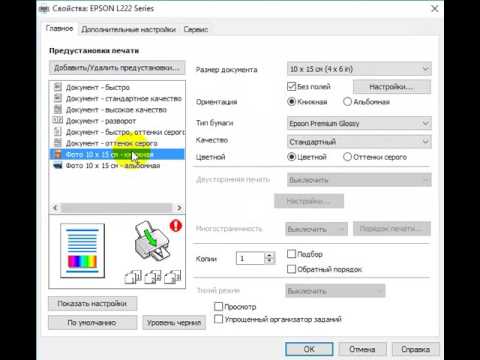 Часть пользователей думают, что если уменьшить поля до нулевых значений в самом документе, то и печататься будет также. Но на практике поля меняются только для документа, но никак не для принтера. Во время печати часть информации, которая находится на полях, просто обрежется печатником.
Тем не менее, в «Ворде» изменить отступы элементарно:
- Во вкладке «Макет», слева раскройте «Поля», в самом низу нажмите на «Настраиваемые поля».
- Уменьшите значение во всех строках по максимум и нажмите «Ok».
- Теперь на компьютере в Word документе текст или изображение будет впритык к крайним границам листа. Но при печати, то, что заходит на поля, которые конструктивно заложены в аппаратную часть печатающего агрегата и никак не меняются, не пропечатается.
Печать фотографий
- Центр загрузки
- Интерактивное руководство по D3500
- Подключения
- Печать фотографий
Выбранные изображения JPEG можно распечатать на PictBridge-совместимом принтере (0 PictBridge), подключенном непосредственно к фотокамере.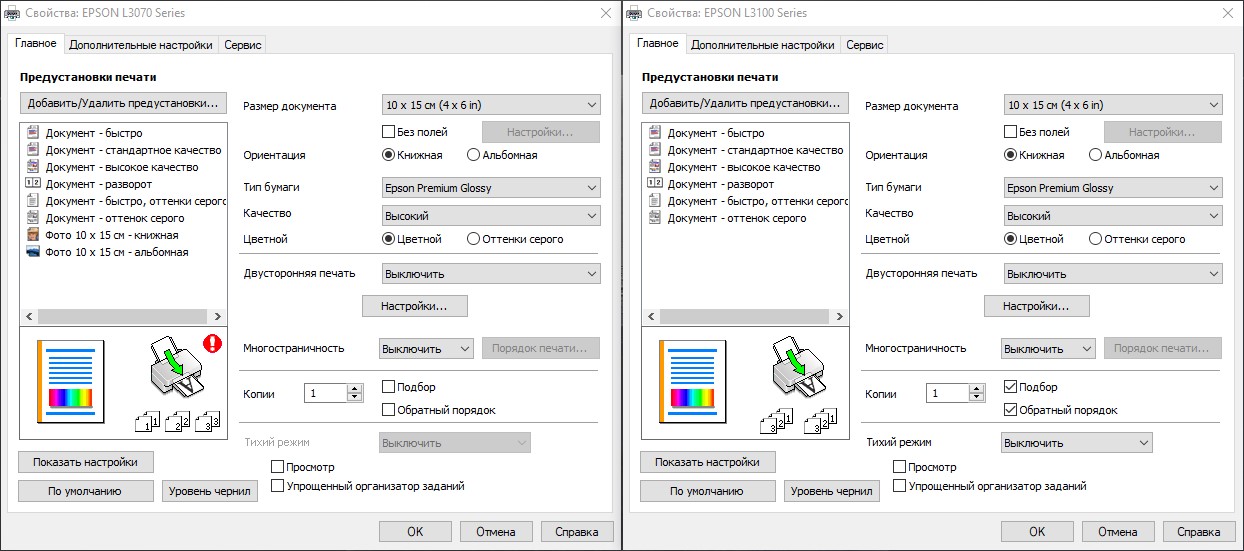
- Подключение принтера
- Печать снимков по очереди
- Печать нескольких снимков
Подключение принтера
Подключите фотокамеру к компьютеру с помощью USB-кабеля (продается отдельно). Вставляйте разъемы под прямым углом, не прилагая чрезмерных усилий.
Когда фотокамера и принтер включены, на мониторе отобразится экран приветствия, после чего отобразится экран просмотра PictBridge.
Фотографии NEF (RAW) (0 NEF (RAW)) не могут быть выбраны для печати. Копии в формате JPEG изображений в формате NEF (RAW) можно создавать с помощью параметра Обработка NEF (RAW) в меню обработки (0 Обработка NEF (RAW)).
Убедитесь, что батарея полностью заряжена, или используйте дополнительный сетевой блок питания с разъемом питания. При съемке фотографий, которые должны быть напечатаны напрямую через порт USB, для параметра Цветовое пространство следует выбрать значение sRGB (0 Цветовое пространство).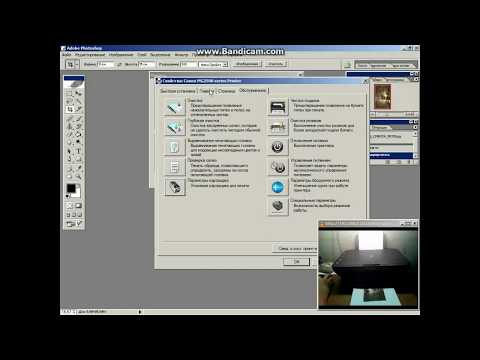
Если Вы выберите Вкл. для Печатать дату в меню PictBridge при печати фотографий, содержащих информацию о дате, записанную с помощью Штамп с датой в меню настройки (0 Штамп с датой), то дата появится дважды. Однако впечатанная дата может быть вырезана при кадрировании фотографий или печати фотографий без полей.
Печать снимков по очереди
-
Отобразите нужный снимок.
Нажмите 4 или 2 для просмотра других снимков. Нажмите кнопку X для увеличения текущего кадра (0 Увеличение или уменьшение/просмотр других областей изображения; нажмите K для выхода из режима увеличения). Для просмотра одновременно шести снимков нажмите кнопку W (Q). Чтобы выделить снимки, используйте мультиселектор или нажмите X для полнокадрового отображения выделенного снимка.
-
Отрегулируйте настройки принтера.
Нажмите J, чтобы отобразить следующие параметры, затем нажмите 1 или 3, чтобы выделить пункт, и нажмите 2 для просмотра параметров (в списке находятся только параметры, поддерживаемые текущим принтером; чтобы использовать параметр по умолчанию, выберите По умолчанию принтера).
 После выбора параметра нажмите J для возврата в меню настроек принтера.
Параметр Описание Размер страницы Выберите размер страницы. Число копий Этот параметр имеется в списке только, когда снимки печатаются по одному. Нажмите 1 или 3, чтобы выбрать количество копий (максимум 99). Поля Выберите, следует ли компоновать снимки в белых рамках. Печатать дату Выберите, следует ли печатать время и даты записи на снимках. Кадрирование Этот параметр имеется в списке только, когда снимки печатаются по одному. Чтобы выйти без кадрирования, выделите Не кадрировать и нажмите J. Для кадрирования текущего снимка выделите Кадрировать и нажмите 2. Отобразится диалоговое окно подтверждения выбора кадрированной части; нажмите X, чтобы увеличить размер кадрированной части, и нажмите W (Q), чтобы уменьшить, и воспользуйтесь мультиселектором, чтобы расположить кадрированную часть. 
-
Начать печать.
Выберите Начать печать и нажмите J, чтобы начать печать. Чтобы отменить печать, не дожидаясь печати всех копий, нажмите J.
Печать нескольких снимков
-
Откройте меню PictBridge.
Нажмите кнопку G в окне просмотра PictBridge.
-
Выберите параметр.
Выделите один из следующих параметров и нажмите 2.
- Печать выборки: выбор снимков для печати. Нажмите 4 или 2 для прокрутки снимков (для просмотра выделенного снимка в полнокадровом режиме, нажмите и удерживайте кнопку X) и нажмите 1 или 3, чтобы выбрать количество отпечатков. Чтобы отменить выбор снимка, установите количество отпечатков на ноль.
- Выбор даты: печать по одному экземпляру всех снимков, сделанных в выбранную дату.
 Нажмите 1 или 3, чтобы выделить даты, и нажмите 2, чтобы выбрать или отменить выбор. Для просмотра снимков, сделанных в выбранную дату, нажмите W (Q). Воспользуйтесь мультиселектором для прокрутки снимков или нажмите и удерживайте кнопку X для полнокадрового просмотра текущего снимка. Снова нажмите W (Q), чтобы вернуться к диалоговому окну выбора даты.
 - Индексный отпечаток: чтобы создать лист с эскизами всех снимков JPEG на карте памяти, перейдите к шагу 3. Имейте в виду, что если на карте памяти хранится более 256 снимков, будут напечатаны только первые 256 изображений. Отобразится предупреждение, если размер страницы, выбранный в шаге 3, слишком маленький для индексного отпечатка.
-
Отрегулируйте настройки принтера.
Отрегулируйте настройки принтера, как описано в шаге 2 раздела «Печать снимков по одному» (0 Печать снимков по одному).
-
Начать печать.
Выберите Начать печать и нажмите J, чтобы начать печать.
 Чтобы отменить печать, не дожидаясь печати всех копий, нажмите J.
Печать фотографий
Главная > Печать > Как печатать
Подготовка файла для печати
Бумага, совместимая с печатью без полей
Загрузка бумаги
Печать из Epson Easy Photo Print
Печать из других приложений
Подготовка файла для печати
При печати фотографии без полей часть изображения будет обрезана, так как этот параметр немного увеличивает изображение по сравнению с размером бумаги.
Вам необходимо подогнать файл изображения под размер бумаги. Если в вашем приложении есть настройки полей, перед печатью убедитесь, что они установлены на ноль.
Бумага, совместимая с печатью без полей
Если вы хотите напечатать фотографии без полей, обратитесь к таблице ниже, так как печать без полей доступна не для всех типов бумаги.
Фотобумага Epson | A4, 10 × 15 см (4 × 6 дюймов), 13 × 18 см (5 × 7 дюймов) |
Глянцевая фотобумага Epson | A4, 10 × 15 см (4 × 6 дюймов), 13 × 18 см (5 × 7 дюймов) |
Ультраглянцевая фотобумага Epson | A4, 10 × 15 см (4 × 6 дюймов), 13 × 18 см (5 × 7 дюймов) |
Матовая бумага Epson — плотная | А4 |
Глянцевая фотобумага Epson Premium | A4, 10 × 15 см (4 × 6 дюймов), 13 × 18 см (5 × 7 дюймов), широкий формат 16:9 (102 × 181 мм) |
Полуглянцевая фотобумага Epson Premium | A4, 10 × 15 см (4 × 6 дюймов) |
Примечание:
Печать без полей занимает больше времени, чем обычная печать. Качество печати может ухудшиться в верхней и нижней областях распечатки, или эта область может быть смазана при печати на бумаге, отличной от указанной выше. Распечатайте один лист, чтобы проверить качество перед печатью больших заданий. |

Загрузка бумаги
Подробнее о загрузке бумаги см. в разделе ниже.
При использовании специальной бумаги Epson см. раздел ниже.
Печать из Epson Easy Photo Print
Использование Epson Easy Photo Print на компакт-диске — это самый простой и быстрый способ создания различных фотографий, например фотографий без полей или фотографий с рамками или рамками. Epson Easy Photo Print также поможет улучшить ваши фотографии.
Запуск Epson Easy Photo Print
Подробнее о запуске Epson Easy Photo Print см. в следующем разделе.
Печать из других приложений
Настройки принтера для Windows
Выполните следующие действия, чтобы настроить параметры принтера.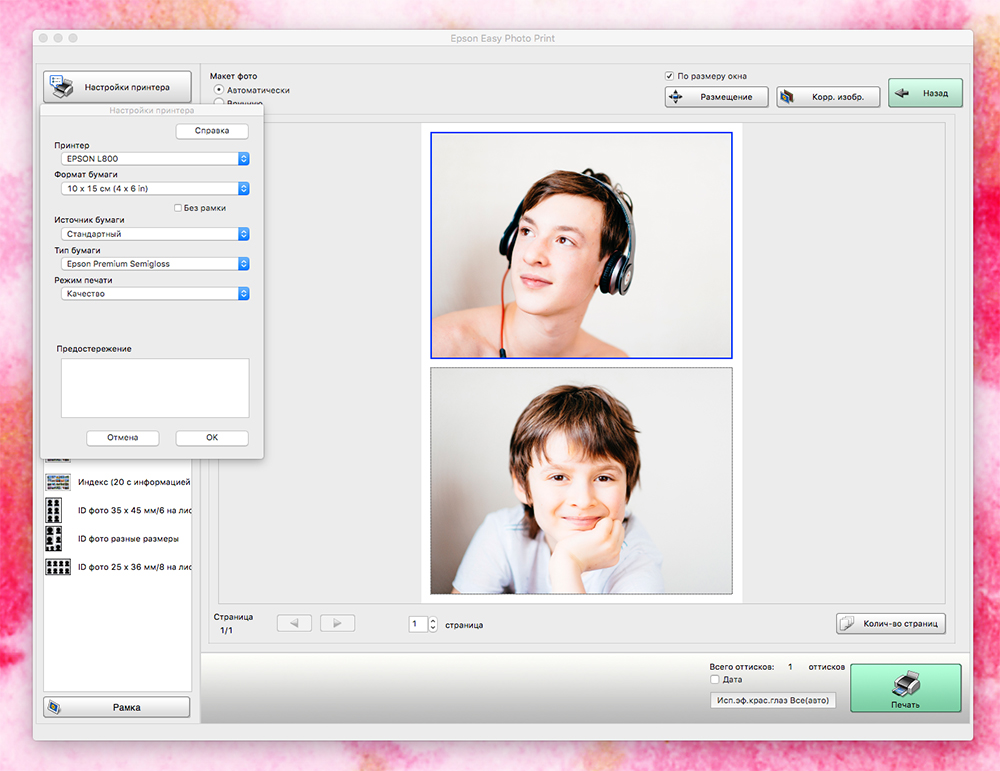
Доступ к настройкам принтера. |
Перейдите на вкладку Main , затем выберите один из следующих параметров качества: |
Фото за хорошее качество и скорость
Best Photo для наилучшего качества печати
Выберите Кассета 1 в качестве настройки источника. |
Выберите соответствующую настройку типа. |
Выберите Без полей , если вы хотите печатать фотографии без полей. |

Если вы хотите контролировать объем изображения, выходящего за края бумаги, щелкните вкладку Макет страницы , выберите Авторасширение в качестве Метода увеличения, а затем отрегулируйте Ползунок расширения .
Выберите соответствующую настройку размера. |
Выберите Книжная (высокая) или Альбомная (широкая), чтобы изменить ориентацию распечатки. |
Щелкните OK , чтобы закрыть окно настроек принтера. |
После выполнения описанных выше действий распечатайте одну пробную копию и проверьте результаты, прежде чем печатать задание целиком.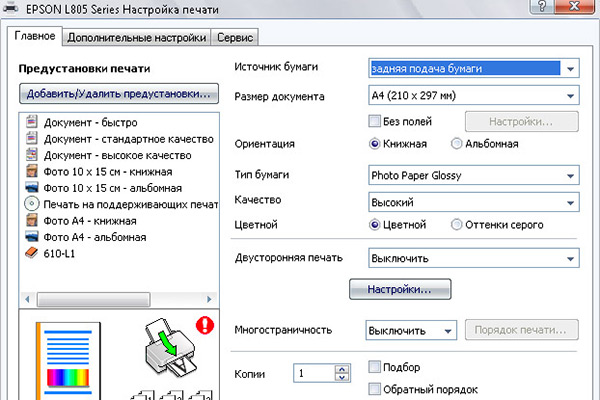
Настройки принтера для Mac OS X 10.5 или 10.6
Выполните следующие действия, чтобы настроить параметры принтера.
Доступ к диалоговому окну «Печать». |
Нажмите кнопку , чтобы развернуть это диалоговое окно. |
Выберите принтер, который вы используете, в качестве настройки принтера, а затем выполните соответствующие настройки. |
Примечание:
В зависимости от вашего приложения вы не сможете выбрать некоторые элементы в этом диалоговом окне. Выберите XXX (без полей) в качестве размера бумаги, если вы хотите печатать фотографии без полей. |
 Если это так, щелкните Параметры страницы в меню «Файл» вашего приложения, а затем выполните соответствующие настройки.
Выберите Настройки печати во всплывающем меню. |
Убедитесь, что Кассета 1 выбрана в качестве источника бумаги, а затем настройте параметры печати. Дополнительную информацию о параметрах печати см. в интерактивной справке. |
После выполнения описанных выше действий распечатайте одну пробную копию и проверьте результаты, прежде чем печатать задание целиком.
Примечание:
Вы можете управлять размером изображения, выходящего за края бумаги во время печати без полей. |
 Смотрите справку для деталей.
Настройки принтера для Mac OS X 10.4
Выполните следующие действия, чтобы настроить параметры принтера.
Доступ к диалоговому окну «Параметры страницы». |
Выберите используемый принтер в качестве формата для настройки. |
Выберите соответствующую настройку размера бумаги. |
Примечание:
Выберите XXX (Без полей) , если вы хотите печатать фотографии без полей. |

Выберите соответствующие параметры ориентации. |
Нажмите OK , чтобы закрыть диалоговое окно «Параметры страницы». |
Доступ к диалоговому окну «Печать». |
Выберите принтер, который вы используете, в качестве настройки принтера. Затем выполните настройки Копии и страницы. |
Выберите Настройки печати во всплывающем меню. |

Убедитесь, что в качестве источника бумаги выбрана кассета 1 , а затем выберите соответствующие настройки типа носителя, цвета и режима. Дополнительную информацию о параметрах печати см. в интерактивной справке. |
После выполнения описанных выше действий распечатайте одну пробную копию и проверьте результаты, прежде чем печатать задание целиком.
Примечание:
Вы можете управлять размером изображения, выходящего за края бумаги во время печати без полей. Смотрите справку для деталей. |
Epson L1800 Струйный принтер для печати фотографий формата A3+
Epson L1800 Струйный принтер для печати фотографий формата A3+ | Технические самородки| Рейтинг |
Доступность: В наличии
Особенности
- Тип продукта: Струйный принтер
- Тип цвета: черно-белый, цветной
- Ресурс (количество страниц): 8700
- Выход на печать: черно-белый, цветной
- Технология печати: струйная
- Другие характеристики: Печать фотографий без полей формата A3+, превосходная экономия и выход страницы, непревзойденное качество печати, высокая производительность, гибкость носителей, беспроблемная эксплуатация
Добавить в список желаний
Сравнить
Категории: Электроника, Принтеры, Сканеры и аксессуары Теги: Принтер A3, Принтер A4, Без полей, Электроника, Epson, Принтер Epson, Струйный принтер, Офисы в Кении, L1800, Офисное оборудование, Принтеры Кения
- Описание
- Дополнительная информация
- Отзывы (0)
Печать фотографий без полей формата A3+
L1800 позволяет печатать изображения фотографического качества без полей размером до A3+. Он обеспечивает превосходную цветопередачу для больших фотографий, графики и многого другого, чтобы произвести наилучшее впечатление на вашу аудиторию.
Превосходная экономия и выход страницы
Встроенные чернильницы большой емкости и недорогие бутылочки с подлинными фоточернилами всего за рупий. 640 каждый добавляет к большей экономии. В комплекте с L1800 поставляется 6 бутылочек с фоточернилами, которые позволяют напечатать до 1500 фотографий 4R без полей.
Непревзойденное качество печати
Печатающая головка Epson Micro Piezo™, разработанная для непрерывной печати, отличается не только высокой надежностью в работе; он также обеспечивает поразительно высокое разрешение 5760 точек на дюйм.
Создан для высокой производительности
Модель L1800 предназначена для достижения высокой скорости печати до 15 страниц в минуту (черновая/черно-белая) и 45 с для фотографии без полей 4R.
Простая эксплуатация
Оригинальная система чернильниц Epson разработана для легкой и беспроблемной заправки. Специальные трубки в принтере предназначены для обеспечения бесперебойной и надежной подачи чернил в любое время.
Технические характеристики
| ||||||||||||||
| ||||||||||||||
| ||||||||||||||
| ||||||||||||||
| ||||||||||||||
| ||||||||||||||
| ||||||||||||||
| ||||||||||||||
| ||||||||||||||
| ||||||||||||||
| ||||||||||||||
| ||||||||||||||
 15 1/15 2 ч./млн (ч/к)
 0
0Описание
Было бы неплохо, если бы вы могли печатать фотографии дома, а не ходить за ними в фотостудию? Именно здесь в игру вступает струйный принтер Epson L1800. Этот принтер специализируется на печати фотографий формата A3 без полей и помогает оживить ваши воспоминания менее чем за несколько секунд, распечатав фотографии, что выходит намного дешевле, чем поездка в фотостудию! Snapdeal предлагает вам эту машину по очень доступной цене вместе с картриджами, и это единовременная инвестиция, о которой вы точно не пожалеете.
Функция печати
Выполняемая здесь печать основана на методе печати по требованию и имеет 90 сопел каждое для 6 цветов (желтый, голубой, пурпурный, черный, светло-голубой и светло-пурпурный). Максимальное предлагаемое разрешение составляет 5760 × 1440 точек на дюйм, а скорость печати для листа формата А4 составляет 15 страниц в минуту, а для фотографии без полей — 45 секунд. Двусторонняя печать также доступна и выполняется вручную.
Работа с бумагой
Этот фотопринтер использует метод фрикционной подачи для работы с бумагой, на которой выполняется печать.