
Временное решение для печати слайдов без белых полей
PowerPoint
Печать и демонстрация
Печать раздаточных материалов и заметок
Печать раздаточных материалов и заметок
Временное решение для печати слайдов без белых полей
PowerPoint для Microsoft 365 PowerPoint 2021 PowerPoint 2019 PowerPoint 2016 PowerPoint 2013 Еще…Меньше
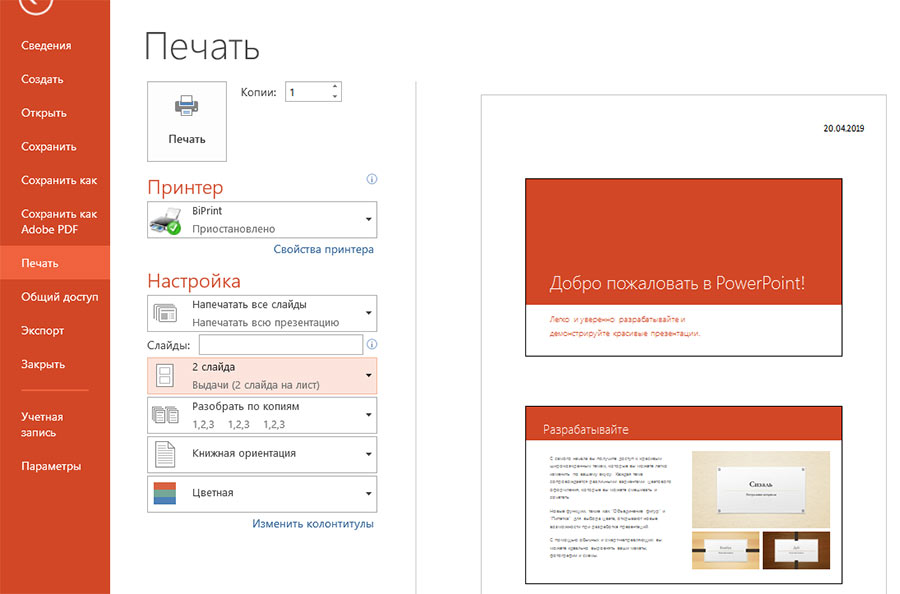
В PowerPoint фон слайда распространяется до краев экрана. Однако при печати презентации у краев слайда появляются белые поля, как показано ниже. Это ограничение связано с конструктивными особенностями большинства принтеров, которые не печатают на полях.
PowerPoint не может преодолеть это ограничение. Однако есть обходное решение, которым вы можете воспользоваться. К сожалению, этот процесс требует немного времени и требует пробных испытаний и ошибок.
-
Перейдите в >«> размерслайдов».
-
Выберите альбомную или климовую ориентацию в зависимости от ориентации слайда, который нужно напечатать.
-
На вкладке Вид щелкните Образец заметок.
-
В группе Заполнители снимите флажки для текстовых заполнителей (таких как Номер страницы, Верхний колонтитул, Нижний колонтитул и Дата), которые вы не хотите печатать.
-
Настройте образ слайда так, чтобы он был немного меньше всей страницы. Проверьте размер полей принтера и сделайте поля в образце заметок по крайней мере такой же ширины.
-
На вкладке Файл выберите пункт Печать и нажмите кнопку Печать, чтобы напечатать пробную страницу. Если она смещена относительно центра, на вкладке Вид щелкните Образец заметок, попытайтесь выровнять образ слайда по центру и напечатать слайд еще раз. Чтобы получить нужный результат, вам может потребоваться выполнить это действие несколько раз.
Изменение полей между текстом и краями фигуры или надписи
Печать слайдов с заметками докладчика или без них
Как распечатать слайды презентации Powerpoint без полей
Как распечатать слайд из презентации на весь лист?
Можно ли напечатать слайды без белых полей страницы?
- На вкладке файл _гт_ печати _Гт_ пункт Печать на весь слайд.
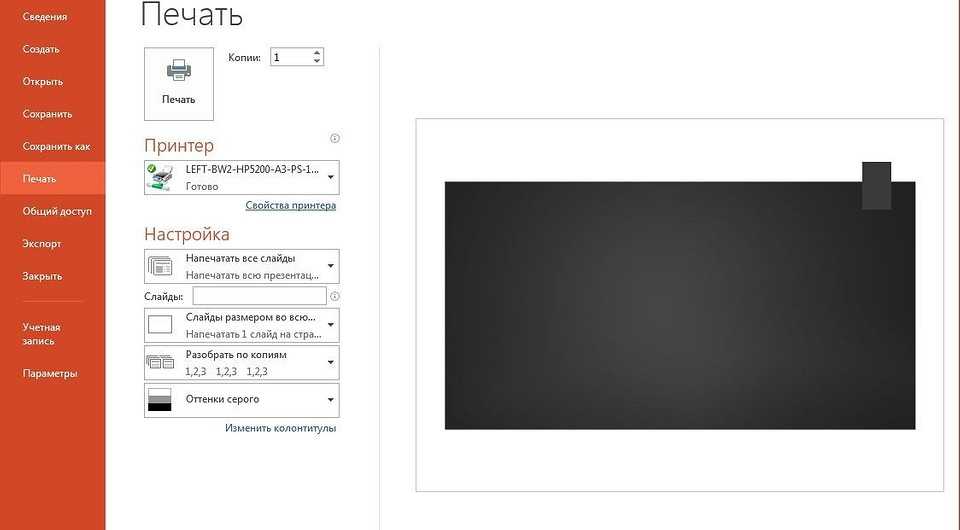
- В диалоговом окне Печать найдите ссылку на Дополнительные параметры и выберите ее.
- Найдите параметры «Дополнительно» или «поля», которые можно изменить, как показано в примере ниже.
Как распечатать презентацию на весь лист без полей?
Временное решение для печати слайдов без белых полей
- На странице конструктор > размер слайдов > Настраиваемый размер слайдов.
- Выберите вариант Книжная или Альбомнаяв зависимости от ориентации слайда, который нужно напечатать.
- На вкладке Вид щелкните Образец заметок.
Как изменить поля в презентации?
Изменение размера слайда
- На вкладке конструктор в группе Настройка на правом краю нажмите кнопку размер слайда.
- Выберите пункт Настроить размер слайдов.
- Выберите конфигурацию в раскрывающемся списке Размер слайдов или задайте произвольные размеры в полях Ширина и Высота.
- Нажмите кнопку ОК.
Какой размер слайда в PowerPoint?
Выбор стандартного или широкоформатного размера слайда
Выберите размер слайда, а затем — стандартный (4:3) или широкоэкранный (16:9). Если PowerPoint не может автоматически масштабировать содержимое, будет предложено выбрать два варианта: Развернуть.
Как распечатать слайды с заметками?
Печать слайдов с заметками докладчика или без них
- На вкладке Файл выберите пункт Печать.
- В разделе Параметры щелкните второе поле (по умолчанию в нем выбрано значение Слайды размером во всю страницу и выберите в разделе Напечатать макет пункт Страницы заметок. …
- Укажите другие настройки, например какие слайды необходимо распечатать, количество копий и т.
Как сделать презентацию на а4?
Как в PowerPoint сделать слайд формата А4?
- Откройте вкладку Вид > Образец слайдов.
- Кликните по кнопке «Размер слайда». В выпадающем списке кликните по пункту «Настроить размер слайдов»
- В открывшемся окне кликните по радио кнопке «Книжная» и нажмите OK.

Можно ли распечатать слайды с презентации?
В PowerPoint вы можете печатать полные слайды страниц, страницы заметок и раздаточные материалы, которые по-разному отображают ваш контент. Примечание: можно распечатать сводную версию без визуального контента презентации PowerPoint.
Как уменьшить поля при печати презентации?
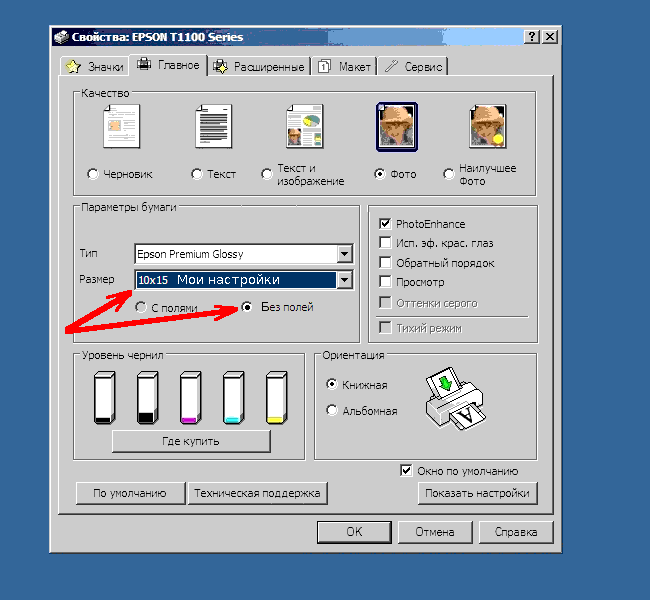
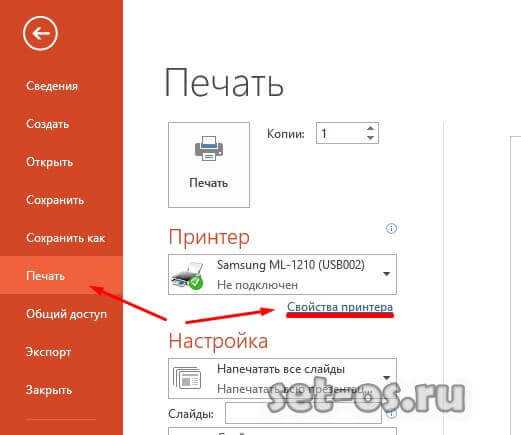
Свести к минимуму белые поля вам поможет следующее: перейдите в меню «Файл | Печать» к пункту «Свойства принтера». Нажмите на кнопку «Расширенные настройки» и активируйте опцию «Печать без полей».
Как в презентации сделать книжную страницу?
Щелкните Книжная.
- На вкладке Конструктор нажмите кнопку Размер слайда.
- Щелкните Параметры страницы.
- В диалоговом окне Параметры страницы в разделе Ориентация выберите нужный вариант.
 Книжная: Альбомная:
Как изменить формат презентации?
Смена формата файлов по умолчанию
- На вкладке Файл выберите пункт Параметры.
- Нажмите кнопку Сохранить.
- В разделе Сохранение презентаций в списке Сохранять файлы в этом формате выберите формат, который вы хотите использовать по умолчанию.
Каким должен быть размер фото для презентации?
Оптимальные по размеру изображения
Рисунки и фотографии должны иметь разрешение не более 1920×1080 и размер не более 400−500 килобайт. 1920×1080 пикселей — это стандартное разрешение для большинства современных мониторов и проекторов. Если изображение не будет занимать весь слайд, оно может быть еще меньше.
Какой формат должен быть у презентации?
Форматы файлов, поддерживаемые в PowerPointТип файлаРасширениеПрезентация PowerPointPPTXПрезентация PowerPoint с поддержкой макросовPPTMПрезентация PowerPoint 97-2003PPTФормат PDF-документаPDFЕщё 26 строк
Обходной путь для печати слайдов без белых краев
Силовая установка
Распечатать и представить
Распечатать раздаточные материалы и заметки
Распечатать раздаточные материалы и заметки
Обходной путь для печати слайдов без белых краев
PowerPoint для Microsoft 365 PowerPoint 2021 PowerPoint 2019 PowerPoint 2016 PowerPoint 2013 Больше. ..Меньше
В PowerPoint фоны слайдов охватывают все края экрана. Но когда вы распечатываете презентацию, вы получаете белые поля по краям, как показано ниже. Это ограничение связано с конструкцией большинства принтеров, которые не печатают содержимое на полях.
PowerPoint не может изменить это ограничение поля принтера, но вы можете попробовать обходной путь. К сожалению, это требует немного времени и требует проб и ошибок.
Перейти к Дизайн > Размер слайда > Пользовательский размер слайда .
Выберите Книжная или Альбомная в зависимости от ориентации слайда, который вы хотите напечатать.
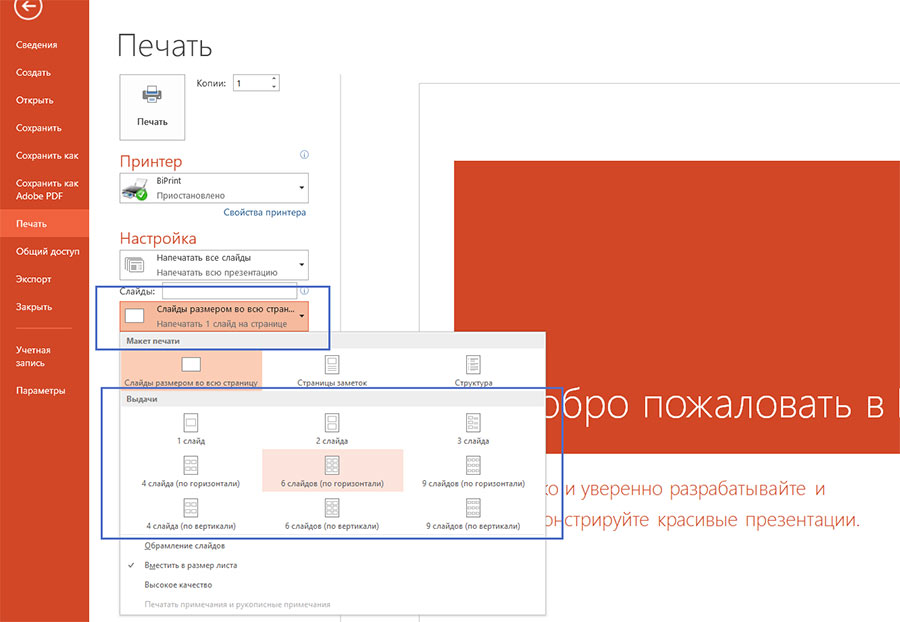
Щелкните Просмотр > Мастер заметок .
В группе Заполнители снимите флажки для текстовых заполнителей (например, Номер страницы , Верхний колонтитул , Нижний колонтитул и Дата ), которые вы не хотите печатать.
Перетащите изображение слайда, чтобы оно стало немного меньше полной страницы. Проверьте, каково заднее поле на вашем принтере, и сделайте поля с обеих сторон мастер-заметок как минимум такими же большими.
Щелкните Файл > Печать > Печать , чтобы напечатать пробную страницу.
Распечатайте слайды или раздаточные материалы PowerPoint
Изменение полей между текстом и краем текстового блока или фигуры
Печать слайдов с заметками докладчика или без них
Печать презентаций PDF без полей на Mac
Если вас беспокоит как распечатать презентацию PDF на Mac без белых рамок , то здесь мы покажем вам, как делать презентации без полей.
Печать презентации в формате PDF — это то, что многие докладчики делают перед тем, как поделиться своими презентациями с коллегами через Интернет или через систему обмена презентациями вместо печати на принтере.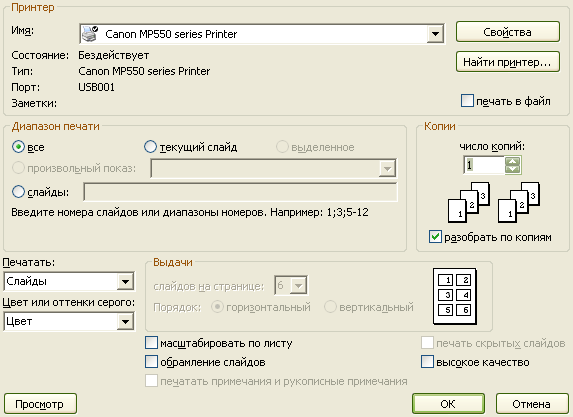 Презентации без полей помогают создавать более качественные презентации, которыми можно поделиться в Интернете, вместо того, чтобы создавать PDF-файлы с некрасивыми полями. Удаление белых полей также может быть полезно, если вы хотите распечатать документ на принтере, у которого уже есть белое поле (большинство принтеров имеют это белое поле по умолчанию).
Независимо от того, используете ли вы Windows или Mac, вы можете изменить параметры печати, чтобы презентация соответствовала размеру бумаги. Хитрость заключается в том, чтобы соотношение сторон презентации соответствовало размеру бумаги.
Как печатать презентации PowerPoint в формате PDF без белых полей?
В этой статье мы использовали Microsoft Office для Mac, чтобы продемонстрировать процесс печати документа презентации без белых полей.
Открыв презентацию, выберите «Файл» -> «Печать».
Появится новое диалоговое окно Печать , и здесь вы можете выбрать принтер, предустановки, количество копий и хотите ли вы напечатать все страницы (слайды) или только определенный слайд.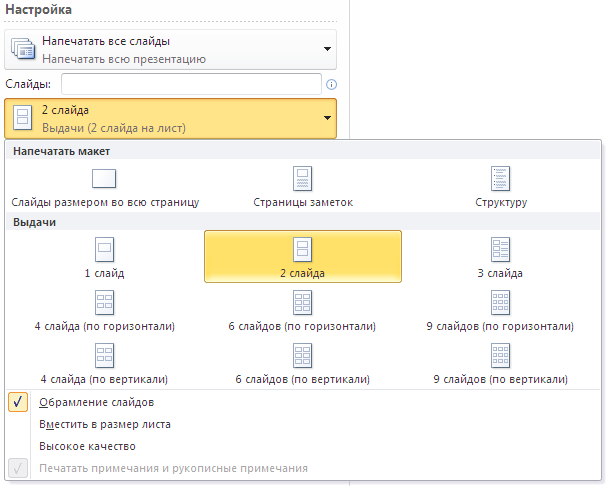
Нажмите кнопку Показать подробности , расположенную в нижней части диалогового окна, после чего появятся дополнительные параметры печати.
Теперь нажмите на поле со списком размеров бумаги и выберите «Управление нестандартными размерами», чтобы подготовить новую бумагу, которая соответствует соотношению сторон презентации.
Вам понравилось Как убрать белую рамку при печати из PowerPoint? Есть и другие, связанные с этим документом, вы можете найти интересные другие статьи о том, как печатать презентации PowerPoint с заметками или печатать высококачественные презентации PowerPoint.
Здесь добавьте новый размер бумаги, нажав знак +, и выберите размер бумаги, определяемый ее шириной и высотой таким образом, чтобы он соответствовал соотношению сторон презентации. Формат современных презентаций составляет 16:9, поэтому вы можете ввести 16 по ширине и 9по высоте (или вы можете использовать любые другие значения, пропорциональные этому размеру)
Затем установите поля на 0 (ноль) для левого, верхнего, нижнего и правого полей, как показано на скриншоте.