
Печать документов в InDesign
Беспристрастный язык. Мы заменяем неинклюзивный язык в InDesign 2022 (версия 17.0) и далее, чтобы отразить основополагающие ценности Adobe в отношении инклюзивности. Любая ссылка на эталонную страницу (Master page) заменяется ссылкой на страницу-шаблон (Parent page) в наших статьях справки для английского, датского, венгерского, испанского, итальянского, бразильского варианта португальского, португальского и японского языков.
Независимо от того, готовится ли цветной документ внешнему поставщику услуг или же черновик документа печатается на струйном или лазерном принтере, знание некоторых основ печати поможет сделать этот процесс более ровным и позволит гарантировать, что итоговый документ будет иметь запланированный вид.
Типы печати
При печати файла Adobe InDesign отправляет его на печатающее устройство: либо непосредственно на бумагу или цифровую печатную машину, либо на позитивную или негативную фотопленку. В последнем случае пленка позднее может быть использована в создании клише для типографского оттиска.
Типы изображений
Для простейших типов изображения, таких как текст, используется только один цвет, выбранный из оттенков серого. Более сложным является такое изображение, в пределах которого варьируются цветовые оттенки. Изображения этого типа называются нерастрированными. Фотография является примером нерастрированного изображения.
Формирование полутонового изображения
Чтобы создать иллюзию однотонных изображений, необходимо разобрать изображения на последовательность точек. Этот процесс называется формированием полутонового изображения. Изменение размеров и плотностей точек в полутоновом растре создает оптическую иллюзию разнообразия серого или монотонного цвета в напечатанном изображении.
Цветоделение
Многоцветные графические объекты для коммерческого тиражирования необходимо печатать на отдельных клише, по одному для каждого из цветов. Этот процесс называется цветоделением.
Детализация
Детализация печатного изображения складывается из комбинации разрешения устройств и линиатуры растра. Чем больше разрешение выводящего устройства, тем более качественную (высокую) линиатуру растра можно использовать.
Двусторонняя печать
Специфические свойства печати, такие как двусторонняя печать, становятся доступными при нажатии кнопки «Принтер» в диалоговом окне «Печать». Двусторонняя печать возможна только в том случае, если принтер поддерживает эту функцию. За информацией о двусторонней печати можно обратиться к документации принтера.
Прозрачные объекты
Если графический объект содержит частично прозрачные объекты, появившиеся в результате использования палитры «Эффекты» или команд «Тень» и «Растушевка», прозрачные фрагменты будут сведены в соответствии с выбранным стилем сведения прозрачности. Можно влиять на соотношение растровых и векторных изображений в печатаемом графическом объекте.
Дополнительную информацию о печати см. в центре ресурсов справки по печати Adobe по адресу www.adobe.com/go/print_resource_ru. Информацию об устранении неполадок при печати см. по адресу www.adobe.com/go/learn_id_printtrouble_ru.
Убедитесь, что для используемого принтера правильно установлен драйвер и PPD-файл.
Откройте диалоговое окно «Печать».
Если отдельные документы уже открыты, выберите «Файл > Печать». Открывается диалоговое окно «Печать» для текущего документа.
Если нет документов или все они выделены на палитре «Книга», выберите «Печатать книгу» в меню палитры «Книга». Это позволит напечатать все документы книги.
Если несколько документов выделено в палитре «Книга», выберите команду «Печатать выделенные документы» в меню палитры «Книга».
Укажите используемый принтер в меню «Принтер». Если для печатающего устройства имеется стиль, содержащий все необходимые установки, выберите его в меню «Стили печати».
В области «Основные» задайте количество копий для печати, выберите, упорядочивать страницы или печатать их в обратном порядке; и укажите, какие страницы нужно распечатать.
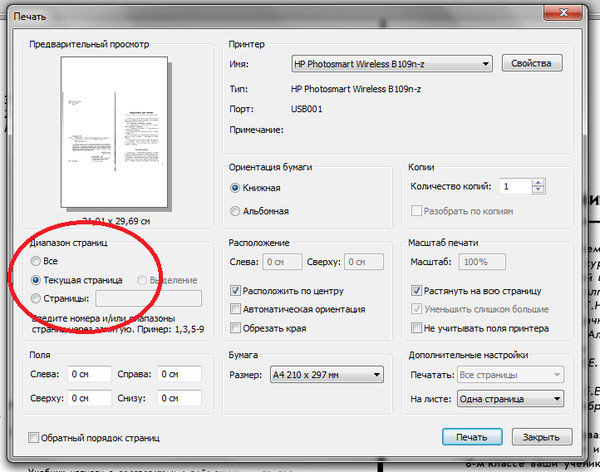
Параметр «Диапазон» недоступен при печати книги.
При печати документа, в котором содержатся страницы разных форматов, воспользуйтесь элементами управления, расположенными над полем «Диапазон», чтобы выбрать диапазон страниц одного формата. См. Печать документов, содержащих страницы разных форматов.
Укажите, нужно ли печатать непечатаемые объекты, пустые страницы, видимые направляющие или сетки из базовых линий.
Настройте параметры согласно требованиям для каждой области диалогового окна «Печать».
Нажмите кнопку «Печать».
Параметры, заданные в диалоговом окне «Печать», сохраняются вместе с документом.
Печать с панели «Страницы»
Можно также использовать параметры печати, доступные на панели «Страницы».
На панели «Страницы» выберите один из следующих элементов:
- выберите одну страницу,
- выберите несколько страниц,
- выберите шаблон,
- выберите разворот.
Щелкните выделенный фрагмент правой кнопкой мыши и выберите «Печать страницы» или «Печать разворота» (в зависимости от выбранного параметра).
Либо выберите «Печать страницы» или «Печать разворота» во всплывающем меню панели «Страницы».
Отображается диалоговое окно «Печать» с выбранной страницей или диапазоном страниц.
Нажмите кнопку «Печать».
Параметры печати страницы
Можно печатать все страницы, только четные или нечетные страницы, ряд отдельных страниц или диапазон страниц.
Диапазон
Этот параметр позволяет задать диапазон страниц открытого документа, которые нужно напечатать. Разделяйте цифры диапазона с помощью дефиса, для разделения нескольких страниц или диапазонов используйте запятые или пробелы (см. раздел Задание страниц для печати).
Если в документе содержатся страницы разных форматов, можно воспользоваться элементами управления, расположенными над полем «Диапазон», чтобы выбрать диапазон страниц одного формата (см. Печать документов, содержащих страницы разных форматов).
Текущая страница
Печать текущей страницы в текущем документе.
Номер текущей страницы отображается в следующем формате: Текущая страница: <Название макета>:<название страницы>
Последовательность
Выберите параметр «Все страницы» при печати всех страниц документа. Выберите параметр «Только четные» или «Только нечетные» при печати соответствующих страниц в заданном диапазоне. Эти параметры недоступны при использовании параметров «Развороты» или «Печатать страницы-шаблоны».
Развороты
Страницы печатаются вместе, если они связаны или напечатаны на одном листе. На листе можно напечатать только один разворот. Если новая страница больше текущего заданного формата бумаги, будет напечатано столько, сколько возможно, но страница не будет масштабирована до размеров области изображения, если в области «Настройка» диалогового окна «Печать» не выбран параметр «По размеру страницы».
Если различные типы треппинга представлены на страницах разворота, InDesign устраняет эти различия.
Печатать страницы-шаблоны
Печать всех шаблонов-страниц вместо печати страниц документа. Выбор этого параметра делает невозможным выбор параметра «Диапазоны».
Примеры диапазонов страниц
Диапазон страниц | Печать страниц |
|---|---|
11- | С 11 по последнюю страницу документа. |
-11 | Все страницы по 11 включительно. |
+11 | Только 11 страница. |
-+11 | Все страницы по 11 включительно. |
+11- | Все страницы с 11 до конца документа. |
1, 3–8, | Страница 1 плюс страницы с 3 по 8. |
+1, +3-+8, | Страница 1 плюс страницы с 3 по 8. |
Разд.1 | Все страницы раздела помечаются «Разд.1». |
Разд.2:7 | Страница 7 (необязательно седьмая страница данного раздела) в разделе, помеченном как «Разд. |
ЧастьБ:7- | От страницы с номером 7 в разделе, помеченном как «ЧастьБ», до последней страницы раздела. |
Глава2:7–Глава3 | С седьмой страницы в разделе, помеченном как «Глава2», до конца раздела, помеченного как «Глава3». |
Разд.4:3-Разд.4:6, Разд.3:7 | Страницы 3–6 в «Разд.4» и страница 7 в «Разд.3». |

 2».
2».Параметры печати объектов
Область «Основные» диалогового окна «Печать» содержит параметры для печатаемых элементов, видимых обычно только на экране, например: сетки и направляющие линии. Выберите один из следующих параметров.
Печатать слои
Определяет, какие слои напечатаны (см. раздел Выбор слоев для печати или экспорта в PDF).
Печатать непечатаемые объекты
Печатаются все объекты, независимо от заданных параметров частичного исключения отдельных объектов из печати.
Печатать пустые страницы
Печатаются все страницы в заданном диапазоне страниц, даже если текст или другие объекты не отображаются на странице. Этот параметр недоступен при печати цветоделенных форм. Применяя параметр «Печатать буклет» при комбинированной печати, пользуйтесь параметром «Печатать пустые развороты» для печати пустых разворотов, добавляемых для заполнения составных печатных листов.
Видимые направляющие и базовые линии
Видимые направляющие линии и сетки печатаются тем же цветом, что и основной документ. Настройка видимых направляющих линий и сеток возможна в меню «Вид». Этот параметр недоступен при печати цветоделенных форм.
Пользователь может распечатать страницы разных размеров по отдельности. Специальный параметр в диалоговом окне «Печать» позволяет указать диапазон печати всех страниц одного размера в документе.
Прежде чем отправить в печать документ, имеющий страницы разного размера, проконсультируйтесь в типографии о наличии специальных требований. Если при печати документа, содержащего страницы разного размера, возникают проблемы, попробуйте разделить его на отдельные документы.
Выберите команду «Файл > Печать».
На вкладке «Основные» установите флажок «Разворот», чтобы печатать развороты, или снимите его, чтобы печатать страницы.
Если разворот содержит страницы разного размера, размер разворота определяется наибольшей шириной и высотой.
Чтобы напечатать только страницы одного размера, выберите одну страницу или разворот, используя кнопки над полем «Диапазон», и нажмите значок страниц .
В поле «Диапазон» отобразятся номера всех страниц или разворотов, имеющие этот размер.
После печати диапазона объектов одного размера повторите эти действия, чтобы напечатать страницы другого размера.
Можно указать диапазон страниц, используя абсолютную нумерацию (место страниц в текущем документе) или указать нумерацию страниц/разделов (номера разделов и страниц, присвоенные странице). По умолчанию диалоговые окна в InDesign преобразовывают заданный формат нумерации страниц в диалоговом окне «Установки».
При выборе параметра «Абсолютную нумерацию» номера указанных страниц или диапазонов страниц приводятся в соответствие с абсолютным положением страниц в данном документе. Например, чтобы напечатать третью страницу документа, нужно ввести «3» в диалоговом окне «Печать».
При выборе параметра «Нумерацию по разделам» в диалоговом окне «Установки» можно вводить страницы и диапазоны страниц точно так же, как они появляются в макете или при использовании абсолютной нумерации. Например, если страница, отмеченная как «Разд.А:5», является пятнадцатой страницей данного документа, ее можно распечатать с помощью ввода «Разд.А:5» в диалоговом окне «Печать» или с помощью ввода «+15».
 Знак «+» указывает на желание заменить обычную нумерацию разделов и страниц абсолютной нумерацией страниц.
Если есть сомнения, какой формат использовать при вводе номеров страниц в диалоговом окне «Печать», необходимо продублировать использованный формат в нижней части окна.
Важно различать формат страницы (который определяется в диалоговом окне «Параметры документа» для данного документа) и формат бумаги (листа бумаги, пленки или области печатной формы, на которой производится печать). Формат страницы может быть U.S. Letter (8,5 на 11 дюймов), но может понадобиться напечатать документ на листе бумаги или пленке большего размера, чтобы разместить все типографские метки, область выпуска за обрез или область служебной информации.
Список форматов бумаги, доступных в InDesign, определяется файлом PPD (принтеры PostScript) или драйвером принтера (другие принтеры). Если принтер и PPD, выбранный для PostScript печати, поддерживают заказные форматы бумаги, в меню «Формат бумаги» появится пункт «Заказной».
Большинство устройств вывода изображения может приспосабливать как стандартные форматы бумаги, такие как Letter и Tabloid, так и поперечную ориентацию, где стандартный размер повернут на 90° при печати. При поперечной ориентации использование устройства вывода изображения становится более эффективным.
Формат и ориентации страницы для устройств вывода изображенияA. Letter (вертикальная ориентация) B. Заказной формат страницы (вертикальная ориентация) C. Letter (поперечная ориентация)
Форматы бумаги отображены обычными названиями (такими как «Letter»). Размеры определяют границу области изображения — общий формат бумаги, который меньше, чем при печати каких-либо непечатаемых рамок, используемых принтером или устройством вывода изображения. Большинство лазерных принтеров не могут печатать до реального края страницы.
При выборе различного формата бумаги (например, если необходимо заменить «Letter» на «Legal») в масштаб документа вносятся изменения в окне просмотра. Окно просмотра полностью отображает область изображения выделенной страницы, где размер эскиза изменен, и автоматически изменяет масштаб для включения в отображаемую область.
Область изображения будет изменена PPF-файлом, даже для такого же формата бумаги (например, «Letter»), потому что различные принтеры и устройства вывода изображения по-разному определяют размеры области изображения.
Сравнение печати страницы формата Letter на бумаге «Letter», «Letter.extra» или «Tabloid»Миниатюра в левой нижней части диалогового окна «Печать» показывает, достаточно ли имеющейся области для включения всех типографских меток, области выпуска за обрез и служебной области.
Определение формата бумаги и ориентации страницы
Выберите команду «Файл > Печать».
В области «Настройка» диалогового окна «Печать» выберите параметр в меню «Формат бумаги».
Необходимо убедиться, что формат бумаги достаточен, чтобы вместить в себя документ, область выпуска за обрез, служебную область (если она включена) и некоторые типографские метки.
 Несмотря на то что указанный формат бумаги меньше необходимого для сохранения пленок устройства вывода изображения и бумаги, он будет приспособлен под текущий документ и необходимую для печати информацию.
Нажмите кнопку «Ориентация», чтобы повернуть документ на печатном материале.
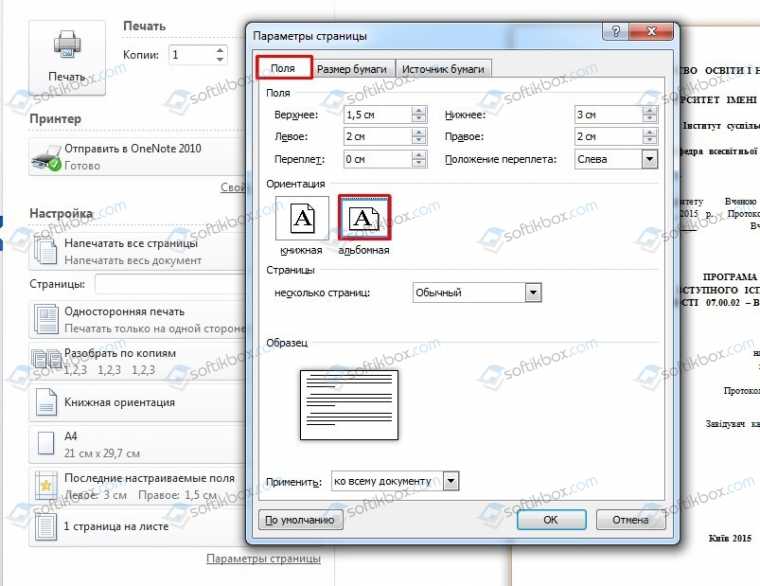
В большинстве случаев ориентация страницы, заданная в окне «Параметры документа» («Файл» > «Параметры документа»), и ориентация при выводе, заданная в области «Настройка» диалогового окна «Печать», должна быть одинаковой (книжной или альбомной) как для обычной, так и для поперечной печати. При печати разворотов можно выбрать разный формат бумаги и разную ориентацию (например, альбомную), чтобы поместить страницы разворота на одном листе. Для правильной печати повернутого разворота можно менять его ориентацию.
A. Книжная B. Альбомная C. Повернутая книжная D. Повернутая альбомная
Определение заказного формата страницы
При использовании принтера, приспосабливающего различные форматы страниц, такого как устройство вывода изображения с высокой разрешающей способностью, можно задавать заказные форматы бумаги при печати. InDesign делает возможным использование заказного параметра только при условии, что выделенный PPD-файл поддерживает заказные размеры бумаги.
Самый большой заказной формат бумаги, который можно задать, зависит от максимальной области изображения имеющегося устройства вывода изображения. Дополнительную информацию смотрите в документации к принтеру.
Для принтеров, не поддерживающих язык PostScript, параметр заказного размера бумаги не доступен из диалогового окна «Печать» InDesign. Для настройки этих функций принтера нажмите «Параметры» (Windows), «Принтер» (Mac OS) или «Параметры страницы» (Mac OS) в диалоговом окне «Печать» InDesign. Проверьте документацию драйвера принтера, не поддерживающего язык PostScript, чтобы узнать подробную информацию.
Выберите команду «Файл > Печать».
При печати PostScript-файла выберите PostScript для принтера в области «Основные» диалогового окна «Печать». Затем выберите PPD, поддерживающий заказной формат бумаги.
В области «Настройка» диалогового окна «Печать» выберите «Заказной» в меню «Формат бумаги».
Если параметр «Заказной» недоступен, PPD, выбранный при настройке принтера, не поддерживает заказной формат бумаги.
Чтобы указать ширину и высоту, воспользуйтесь одним из следующих способов.
Чтобы позволить InDesign определить наименьший формат бумаги, необходимый для документа вместе с областью выпуска за обрез или служебной областью и некоторыми типографскими метками, выберите параметр «Авто» для «Ширина» и «Высота». «Авто» — стандартный параметр, полезный при наличии различных размеров страниц в книге и при печати на непрерывном материале, таком как пленочная катушка или светочувствительная бумага.
Чтобы задать формат больше стандартного, введите новые размеры в текстовое поле «Ширина» и «Высота». Значения должны быть больше исходных; уменьшение стандартных значений может привести к обрезке документа.
Для изменения положения страницы на пленке введите значение для параметра «Смещение».
Значение параметра «Смещение» определяет значение интервала по левой стороне области изображения. Например, при вводе значения в 30 точек в параметр «Смещение» происходит сдвиг страницы на 30 точек вправо.
Чтобы повернуть содержимое и пленки, и страницы, выберите «Поперечная» и нажмите кнопку «ОК».
Можно сэкономить значительное количество пленки и бумаги, используя одновременно «Повернуть на 90°» и «Смещение». Сравните следующие примеры изображений, напечатанных InDesign с использованием параметра «Повернуть на 90°» и без него.
Сравните невыбранный параметр «Повернуть на 90°» (слева) с выбранным параметром «Повернуть на 90°» (справа)A. Значение смещения B. Зазор C. Сохраненная пленка
Чтобы показать различие между отдельными страницами при печати на непрерывном медианосителе, введите значение зазора.
Для просмотра и изменения установок «Показать слой» и «Печатать слой» выделите слой на палитре «Слои», а затем выберите в меню палитры команду «Параметры слоя».
 Задайте параметры слоя и нажмите кнопку «ОК».
Выполните одно из действий, описанных ниже.
Выберите меню «Файл > Печать» и щелкните в левой части диалогового окна «Печать» раздел «Основные».
Выберите меню «Файл > Экспорт», затем тип «Adobe PDF» и нажмите кнопку «Сохранить». В левой части диалогового окна «Экспорт Adobe PDF» выберите раздел «Основные».
В меню «Печатать слои» или «Экспортировать слои» выберите слои, которые необходимо напечатать (включить в PDF).
Все слои
На печать или в файл выводятся все слои документа, даже если они скрыты или определены как непечатаемые.
Видимые слои
На печать или в файл выводятся все видимые слои, даже если они в диалоговом окне «Параметры слоя» определены как непечатаемые.
Видимые и печатаемые слои
На печать или в файл выводятся только те слои, которые определены и как видимые, и как печатаемые.
Документ может быть напечатан также на принтерах без поддержки языка PostScript. Но поскольку PostScript является стандартным языком описания страниц печатных документов для профессиональной издательской деятельности, многие специальные возможности для работы с цветом и графическими объектами (например, линиатуры растра или цветоделение) на таких принтерах не могут быть воспроизведены. Печать большинства импортируемых форматов графических файлов производится в приемлемом качестве. Как правило, документ, который напечатан на принтере без поддержки PostScript, должен выглядеть так же, как и на экране в режиме просмотра.
Некоторые разработчики предлагают программное обеспечение, реализующее возможности языка PostScript на принтерах без его поддержки. За информацией о доступности и совместимости таких программ обратитесь к поставщику программного обеспечения.
При использовании принтера без поддержки PostScript может быть задано растрирование всех графических объектов в процессе печати.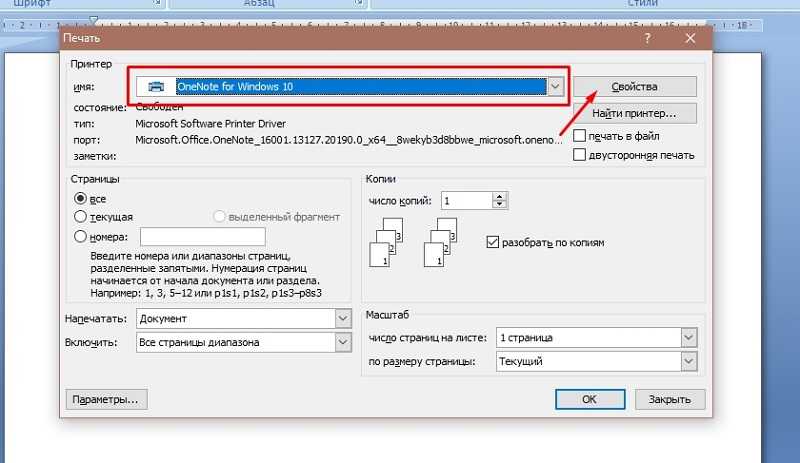 Эта возможность используется при печати документов, содержащих сложные объекты (например, объекты с затенением или градиентами), поскольку она снижает вероятность возникновения ошибок.
Выберите команду «Файл > Печать».
В левой части диалогового окна «Печать» выберите раздел «Дополнительные».
Выберите параметр «Печатать как растровый».
Этот параметр доступен только в случае, если принтер определен, как принтер не поддерживающий PostScript. Если данный параметр устанавливается в Mac OS 10.3 или более поздней версии, то InDesign производит печать в формате PostScript, результаты которой затем используются драйвером и операционной системой для рендеринга изображений страниц. Если этот параметр не выбран, в Windows специальные возможности для работы с цветом и графическими объектами могут быть преобразованы некорректно.
Задайте разрешение для печати битовых изображений.
Выходное разрешение может быть ограничено разрешением драйвера принтера.
 Чтобы получить на выходе максимальное качество, задайте для принтера без поддержки PostScript разрешение, большее или равное выходному, которое в InDesign указывается в диалоговом окне «Печать».
Можно проверить, соответствуют ли страницы документа выбранному формату бумаги, перед печатью на PostScript-принтере. Просмотр в левой нижней области диалогового окна «Печать» показывает параметры бумаги и ориентации, которые подойдут под размеры данной страницы. При выборе различных параметров в диалоговом окне «Печать» просмотр динамически изменяется в соответствии с комбинированными результатами печатных параметров.
Выберите команду «Файл > Печать».
Нажмите «Просмотр изображения» в левой нижней области диалогового окна «Печать».
Просмотр имеет три вида.
Стандартный вид
Отображается страница документа в соотношении с материалом.
Это демонстрирует результаты взаимодействия различных параметров, таких как формат бумаги для области изображения, область выпуска за обрез и служебная область, типографские метки, а также эффекты разбиения и миниатюры.
A. По умолчанию B. Развороты C. Ориентация D. Миниатюры 2-на-2
В виде текста
Отображается список численных значений для определенных параметров печати.
Заказной формат страницы/Просмотр форматного листа
Отображает результаты различных параметров печати, зависящих от формата страницы. Для заказного формата страницы просмотр показывает, как материал примеряется заказным устройством вывода; максимальные поддерживаемые измерения материала устройства вывода, параметры сдвига, зазора и поперечной ориентации. Для форматных листов, таких как «Letter» и «Tabloid», просмотр показывает соотношение области изображения и размера материала.
При просмотре и заказного формата страницы, и форматного листа также показывается режим вывода с помощью значка «Цветоделенные формы» , «Композитные в градациях серого» , «Композитные CMYK» или «Композитные RGB» .
A. Направление перемещения материала B. Поперечная ориентация не выбрана C. Формат бумаги D. Материал E. Область изображения F. Материал
InDesign пользуется самыми новыми драйверами и поддерживает печать как на PostScript-принтерах® (уровня 2 и 3), так и на принтерах без поддержки PostScript. При печати на PostScript-принтере InDesign использует информацию из файлов описания принтеров в PostScript (PPD), чтобы определить параметры вывода в диалоговом окне «Печать».
Следующие действия являются основными при установке принтера.
Сведения о драйверах принтера
Драйвер принтера дает возможность пользоваться функциями принтера непосредственно из приложения на компьютере. Наличие нужного драйвера позволяет получить доступ ко всем функциям, которые поддерживаются конкретным принтером.
Корпорация Adobe рекомендует использовать последние версии драйверов для вашей операционной системы.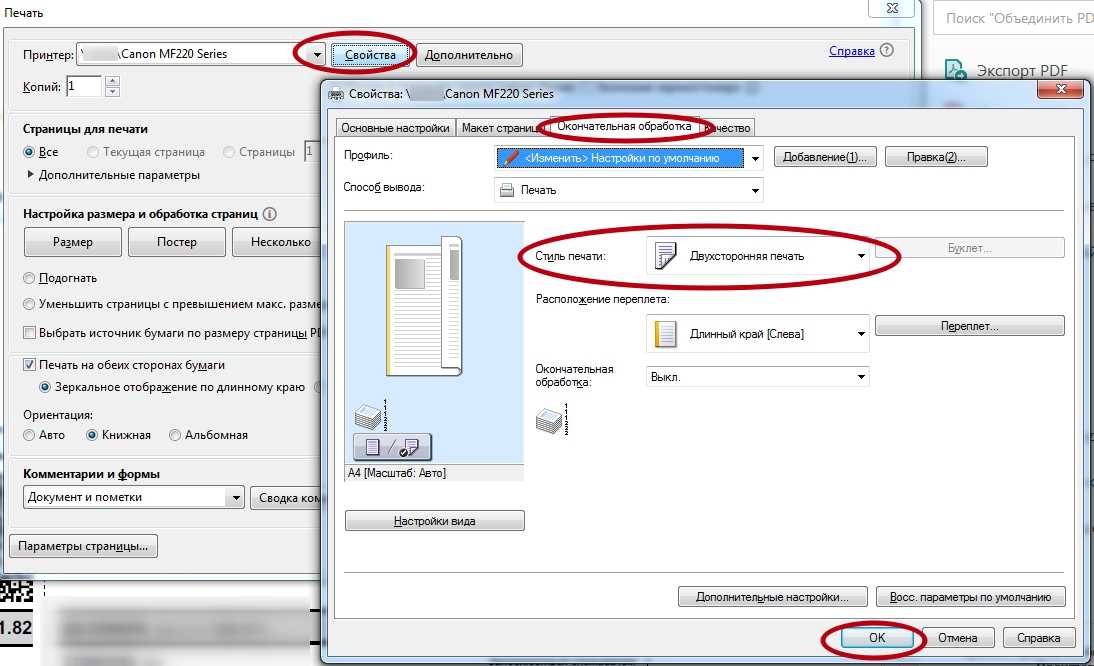
Подключение функций драйвера принтера
Драйверы принтера могут поддерживать функции, которые не включены в InDesign, такие как двусторонняя печать. Поддержка этих функций различается в зависимости от имеющегося драйвера принтера. Для получения дополнительной информации обратитесь к производителю принтера.
Если нужно задать собственные параметры конкретному принтеру, в InDesign предусмотрен доступ к драйверу принтера при помощи следующих кнопок в диалоговом окне «Печать» (если выбрана печать в PostScript-файле, эти параметры недоступны).
Параметры
(Windows) Эта кнопка открывает диалоговое окно «Печать» для Windows.
Параметры страницы
(Mac OS) Эта кнопка открывает стандартное диалоговое окно «Параметры страницы» в Mac OS.
Принтер
(Mac OS) Эта кнопка открывает стандартное диалоговое окно «Печать» в Mac OS.
Некоторые функции печати InDesign проявляются как в диалоговых окнах драйвера принтера, так и в диалоговом окне «Печать» в InDesign.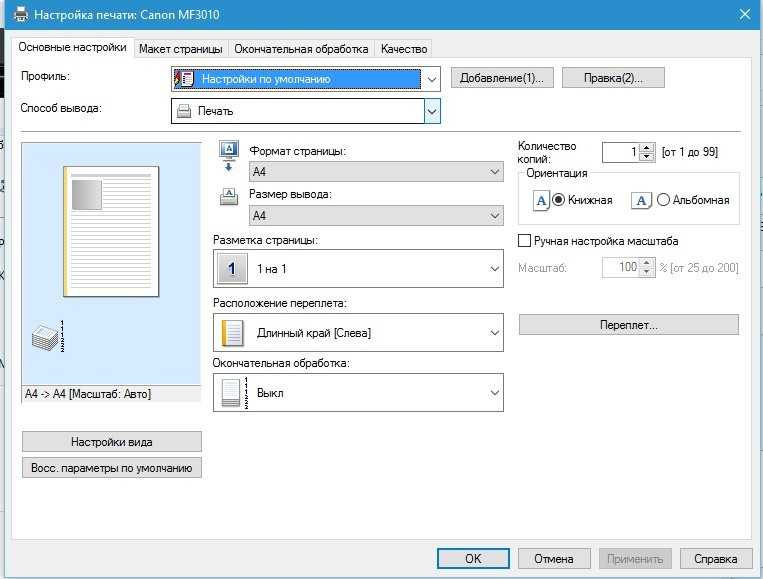 Для достижения наилучшего результата задавайте параметры только в диалоговом окне «Печать» в InDesign. При наложении параметров InDesign пытается синхронизировать параметры драйвера или пропускает их. Некоторые функции драйвера принтера (например, печать в режиме N-up — многократная печать графического объекта на одной странице) при использовании совместно с функциями InDesign, такими как цветоделение, выдают неудовлетворительные результаты печати.
Выбор PPD-файла
PPD-файл (описание принтера PostScript) настраивает работу драйвера для конкретного принтера PostScript. Он содержит информацию об устройстве вывода, включая встроенные шрифты принтера, доступные размеры мультимедиа и ориентацию, оптимальную частоту и углы экрана, разрешение и возможности вывода цветов. Важно правильно настроить PPD-файл перед началом печати. Когда вы выбираете PPD-файл, соответствующий PostScript-принтеру или устройству фотовывода, он заполняет диалоговое окно «Печать» доступными настройками для устройства вывода. Вы можете переключиться на другой PPD-файл, удовлетворяющий вашим требованиям. Приложения используют информацию в PPD-файле для определения того, какую PostScript-информацию отправлять на принтер при печати документа.
Для улучшения результатов печати Adobe рекомендует получить последнюю версию PPD-файла для вашего устройства вывода у производителя. У многих поставщиков услуг и поставщиков коммерческих услуг печати есть PPD-файлы для используемых устройств фотовывода. Убедитесь, что PPD-файлы сохранены в выбранном операционной системой месте. Для получения дополнительной информации обратитесь к документации операционной системы.
В Windows и Mac OS выбор PPD-файла осуществляется тем же образом, что и добавление принтера. Шаги для выбора PPD-файла отличаются для каждой платформы. См. дополнительную информацию в документации операционной системы.
При регулярном выводе на различные принтеры или типы работ можно автоматизировать печать, сохраняя все выходные настройки как стили печати. Использование стилей печати — это быстрый, надежный метод печати, требующий точных настроек для многих параметров в диалоговом окне «Печать».
Можно сохранить и загрузить стили печати, в результате чего будет проще вернуть их или сделать их доступными для поставщиков, клиентов или других членов рабочей группы.
Можно создавать и просматривать стили печати в диалоговом окне «Стили печати».
Создание стилей печати
Выполните одно из действий, описанных ниже.
Выберите меню «Файл > Печать», установите параметры печати и нажмите «Сохранить стиль». Введите название или используйте название, заданное по умолчанию, и нажмите кнопку «ОК». С помощью этого метода стиль сохраняется в файле установок.
Выберите «Файл > Стили печати > Определить», а затем нажмите «Новый». В появившемся диалоговом окне введите новое название или используйте название, заданное по умолчанию, установите параметры печати и нажмите кнопку «ОК» для возврата к диалоговому окну «Стили печати».
 Затем нажмите кнопку «OК» повторно.
Применение стилей печати
Выберите команду «Файл > Печать».
Выберите стиль печати из меню «Стили печати». При необходимости подтвердите настройки принтера в диалоговом окне «Печать».
Нажмите кнопку «Печать».
В InDesign можно также печатать, выбирая стиль печати в меню «Файл» > меню «Стили печати».
Изменение стилей печати
Выполните одно из действий, описанных ниже.
Выберите меню «Файл > Печать», установите параметры печати и нажмите «Сохранить стиль». В появившемся диалоговом окне «Сохранить стиль» введите название в текстовом поле или используйте текущее название. Если уже существует стиль с таким названием, то при сохранении параметры стиля перезаписываются. Нажмите кнопку «ОК».
Выберите «Файл > Стили печати > Определить», выберите стиль из списка, а затем нажмите кнопку «Редактировать».
 Установите параметры печати и нажмите кнопку «ОК» для возвращения к диалоговому окну «Стили печати». Затем нажмите кнопку «OК» повторно.
Можно редактировать заданный по умолчанию стиль так же, как и другие, используя перечисленные выше шаги.
Удаление стилей печати
Выберите «Файл > Стили печати > Определить».
Выберите один или несколько стилей из списка и нажмите «Удалить». Для последовательного выбора стилей удерживайте нажатой клавишу «Shift». Удерживайте клавишу «Ctrl» (Windows) или удерживайте клавишу «Command» (Mac OS) для выбора стилей в произвольном порядке.
Связанные материалы
- Указание линиатуры полутонового растра и разрешения
- Центр ресурсов справки по печати Adobe
- Экспорт страниц в формат EPS
- Указание типографских меток
- Экспорт в PDF для печати
Как напечатать в ворде с двух сторон
Как печатать двусторонние документы в Microsoft Word
Microsoft Word упростил нам создание документов и их немедленную печать.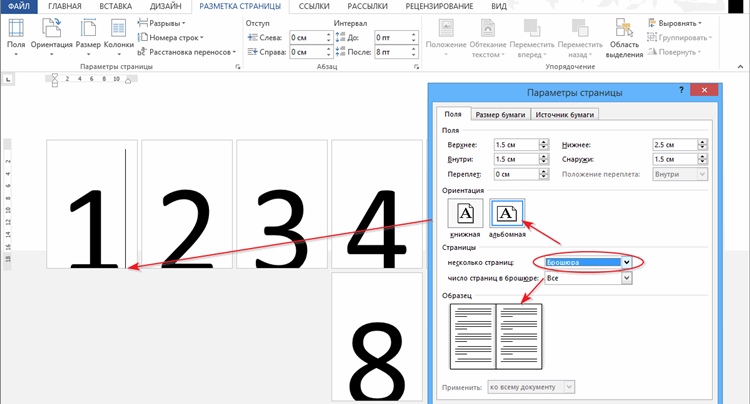 Независимо от того, работаете ли вы с личным документом или с рабочим файлом, теперь вы можете печатать на обеих сторонах листа. Этот процесс называется двусторонняя печать.
Многие принтеры в наши дни имеют возможность автоматической двусторонней печати. Вы можете настроить принтер на двусторонняя печать и он будет автоматически печатать на обеих сторонах листа.
Преимущества двусторонней печати
- Это сокращает время, необходимое для печати документов. Это идеально подходит для массовой печати. Если вы установите автоматическую двустороннюю печать, время печати сократится вдвое.
- Это экономит бумагу. Вместо того, чтобы печатать на одной стороне бумаги, вы можете использовать другую сторону и уменьшить количество листов, необходимое для печати.
- Это экономит энергию. Если вам нужно вдвое сократить время печати, вы также снизите потребление энергии при печати на бумаге на 50 процентов.
- Печатные документы занимают меньше места. Он не займет много места в вашей папке или картотеке.
Как печатать двусторонние документы в Microsoft Word
Перед тем как начать печать на обеих сторонах бумаги, вы должны убедиться, что ваш принтер настроен на это. Не все принтеры могут автоматически выполнять двусторонняя печать.
- В документе Microsoft Word щелкните Файл.
- Выберите Печать.
- Перейти к настройкам.
- Найдите пункт «Односторонняя печать» и щелкните стрелку вниз. Если вы видите параметр «Печать на обеих сторонах», ваш принтер может выполнять двустороннюю печать.
Еще один способ проверить, поддерживает ли ваш принтер двустороннюю печать, — просмотреть его руководство пользователя и проверить, есть ли у него двусторонняя печать. двусторонняя печать, двусторонняя печать, или двусторонняя печать.
Если ваш принтер может печатать двусторонние документы, вы можете настроить принтер на печать на обеих сторонах перед печатью документа.
В моем принтере нет двусторонней печати
Если ваш принтер не может печатать на обеих сторонах, вы можете вручную распечатать документ на обеих сторонах.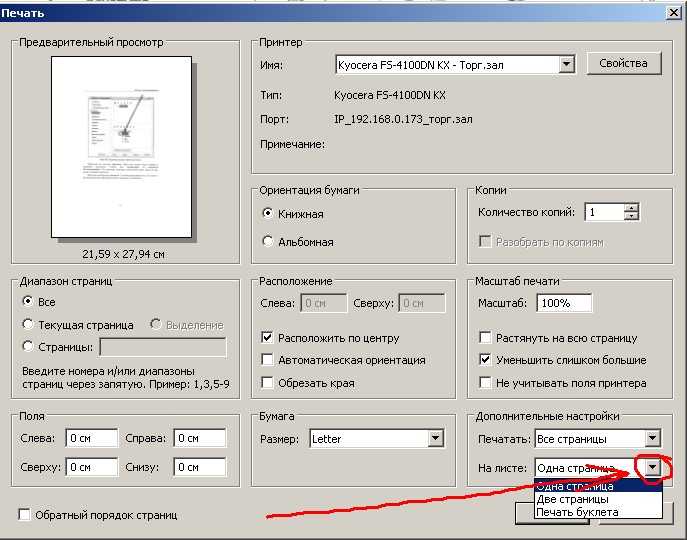
- В своем документе Microsoft Word перейдите в Файл.
- Выберите «Печать» и перейдите в «Настройки».
- Найдите пункт «Печать с одной стороны» и в раскрывающемся меню щелкните «Печать на обеих сторонах вручную».
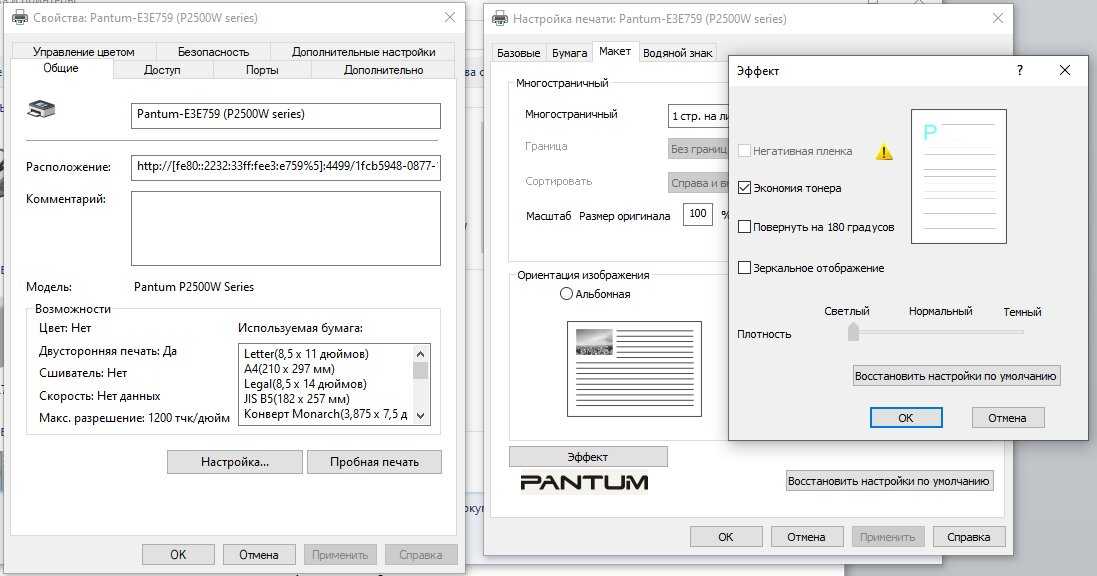
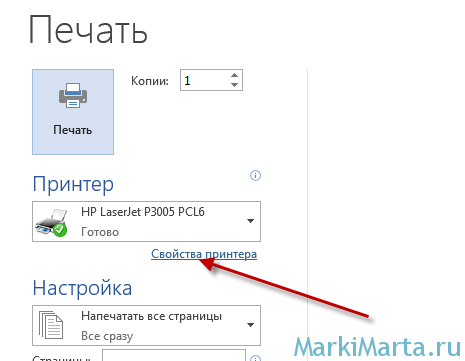
- Перед тем, как начать печать, перейдите в раздел «Печать» и нажмите «Свойства принтера».
- Найдите параметр «Печать на обеих сторонах» и щелкните стрелку вниз.
- Выберите вариант Да, перевернуть.
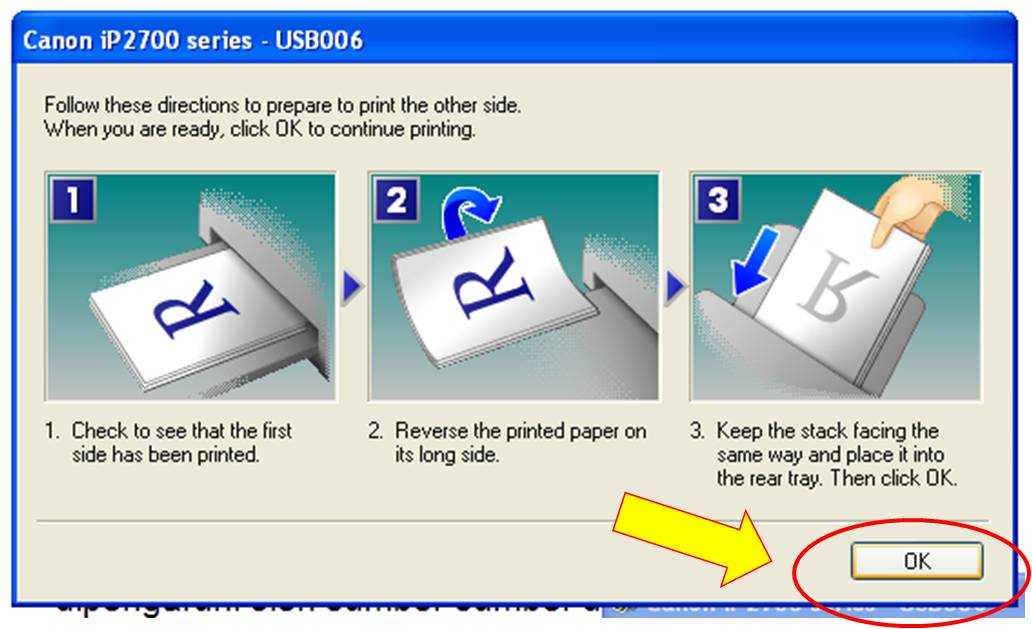
Теперь каждый раз, когда вы печатаете бумагу, вам будет предлагаться перевернуть бумагу на подаче, чтобы начать печать на другой стороне. Обратите внимание: когда вы переворачиваете бумагу, убедитесь, что она повернута в правильном направлении, чтобы все тексты были выровнены. Вы всегда можете проверить свой принтер, чтобы узнать, как его правильно настроить.
Двухсторонняя печать на принтере: как переворачивать листы?
Всем доброго времени суток. Сегодня я расскажу вам, как правильно печатать с двух сторон на принтере. Сразу хочется отметить, что в данном случае есть два алгоритма. В первом случае принтер имеет встроенную поддержку двухсторонней печати. В таком случае достаточно просто поставить галочку в программе, и устройство само будет переворачивать лист. Правда данная функция есть не во всех аппаратах. Чаще всего к ним относят полноценные МФУ.
Второй способ, когда идет ручной режим – это когда принтер печатает пачку бумаги, сначала с одной стороны (нечетные страницы – 1, 3, 5 и т.д.). Далее пользователь должен взять отпечатанные листы и установить их обратно в лоток таким образом, чтобы устройство смогло распечатать четные странички.
ВНИМАНИЕ! Если ваше устройство не обладает специальным модулем, который переворачивает бумаги в процессе, и вы будете использовать ручной режим, то я настоятельно рекомендую попробовать сначала на 4 листах. Это нужно для того, чтобы вы поняли каким образом нужно переворачивать уже распечатанную бумагу. Ну и обязательно ознакомьтесь с последней главой этой статьи.
Способ 1: Word и другие текстовые редакторы
Сделать и запустить двухстороннюю печать на принтере можно с любого текстового редактора. На самом деле все они примерно одинаковые, поэтому рассказывать про каждый смысл нет. Давайте рассмотрим самый популярный редактор – Microsoft Word.
- Откройте или создайте документ, который вы хотите распечатать.
- Далее найдите вкладку «Файл» и нажмите по ней. Если у вас более старый редактор, то на этом месте будет находиться эмблема Ворд.
- Теперь слева жмем по разделу «Печать».
СОВЕТ! Если вы не можете найти этот раздел, то просто используем горячие клавиши – одновременно зажимаем кнопки Ctrl + P . Это сочетание работает во всех текстовых редакторах и даже браузерах. Ради интереса можете попробовать на этой странице.
- Далее откроется отдельное окошко, или здесь же вы увидите настройки, которые нужно проверить и изменить.
 В первую очередь убедитесь, что у «Принтера» стоит именно то устройство, которое нужно. Как правило, оно повторяет название самого принтера – его можно посмотреть на лицевой стороне аппарата. Просто иногда программа неправильно выбирает устройство вывода – поэтому эту конфигурацию стоит проверить заранее.
 - Теперь ниже настройки страниц жмем «Односторонняя печать». В выпадающем меню выбираем любой вариант двухстороннего распечатывания. Если ваш принтер поддерживает режим автоматического переворачивания бумаги, то выбираем не ручной режим, а обычный.
- Помните, я говорил в самом начале, что для ручного режима нужно попрактиковаться, чтобы понимать, как переворачивать бумагу и класть её в лоток. На всякий случай, давайте попробуем распечатать 4 странички (2 листа) – установите это значение в поле. О том, как правильно переворачивать листы – смотрим в последней главе этой статьи.
- Теперь жмем по кнопке печати. Если у вас старая версия Ворда, то просто жмем «ОК».

Если вы выбрали ручной режим, то вам нужно будет переворачивать листы, но как это делать? Вот тут сложный вопрос, если у вас установлены оригинальные драйвера на принтер, то вы можете увидеть подсказку на экране. Некоторые редакторы тоже дают подсказку, но она не всегда правильная. На некоторых принтерах лепят наклейку с пояснениями. Поэтому тут нужно просто попробовать распечатать хотя бы 2 листа.
Способ 2: PDF
При использовании программ типа Acrobat Reader нужно по-другому настраивать двустороннюю печать. Все дело в том, что функции такой там нет, поэтому мы будет действовать немного другим методом. Давайте я покажу на примере.
- Откройте файл PDF, который вы хотите распечатать. Далее найдите на панели задач значок принтера и нажмите по нему.
- Или вы можете перейти в раздел «Файл» и вызвать команду оттуда. Ну или воспользоваться волшебными кнопками Ctrl + P
- На старых и новых версиях «Акробата» нет функции печати с двух сторон, поэтому мы сделаем вот что.
 Сначала конечно же нужно проверить, чтобы стояло правильное устройство в строке «Принтер». Так как мы будем пробовать печатать с двух сторон, а как переворачивать листы мы не знаем, то пробуем сначала распечатать 4 странички.
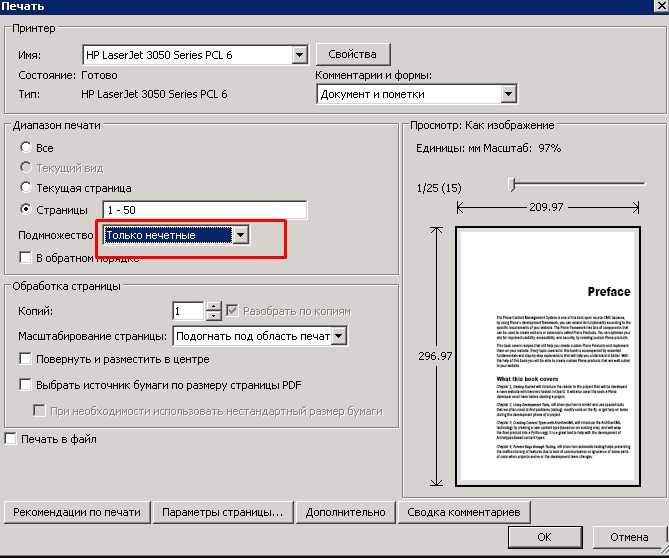
 - Теперь ниже в строке установите настройку «Только нечетные». Вспоминаем, что нам нужно сначала распечатать страницы 1, 3, 5, 7 и т.д. А уже потом приступить к четным.
- Жмем по кнопке печати.
- Как только принтер закончит, достаем бумагу и пробуем на глаз перевернуть таким образом, чтобы пустой лист был сверху. Кладем бумагу в лоток, ставим настройку «Только четные» страницы, и опять жмем «Печать».
Понимаю, что PDF файлы не очень удобно распечатывать. Если у вас установлена Windows 8, 10 или 11, то ПДФ можно открывать во встроенном браузере Microsoft Edge. Насколько я помню, он поддерживает функцию двусторонней печати, и вам не нужно будет вручную выставлять настройки четных и нечетных страниц.
Как все же правильно перевернуть лист для двусторонней печати?
Сразу предупрежу, что я рассмотрю два самых популярных случая.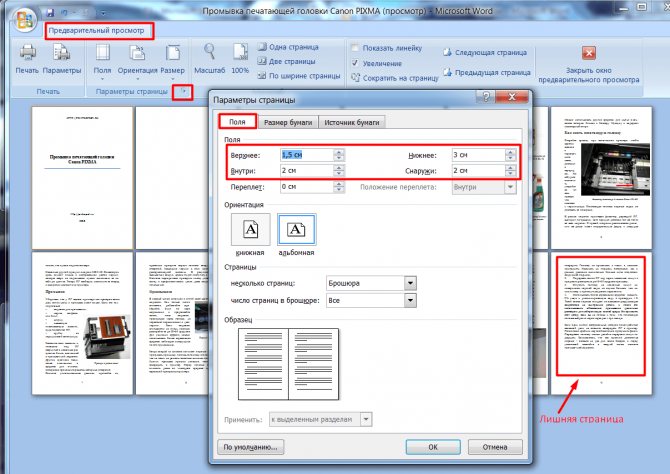 Но вы должны помнить, что принтеров и МФУ очень и очень много, и механизм подачи бумаги у некоторых моделей может быть разным. Поэтому я все же рекомендую всегда перед распечатыванием большого документа пробовать выполнить пробную печать из двух листов или четырех страниц (по 2 на каждый лист).
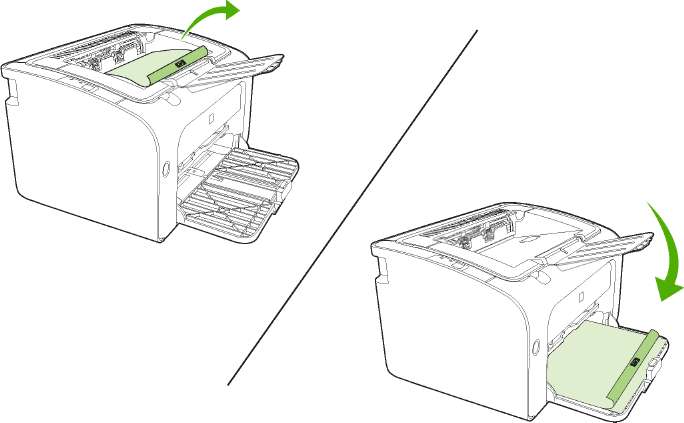
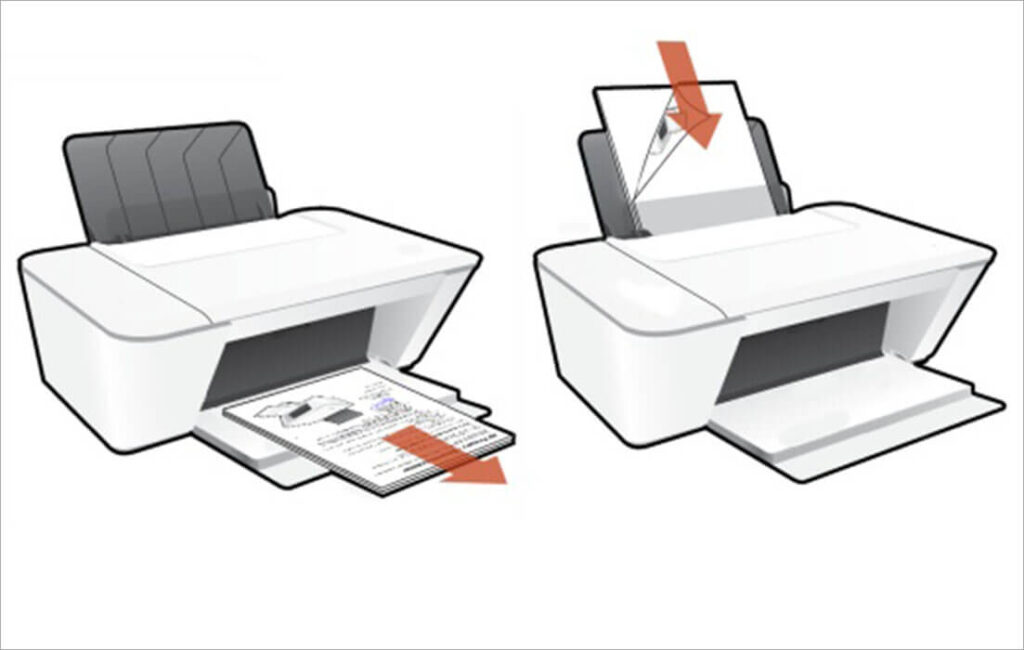
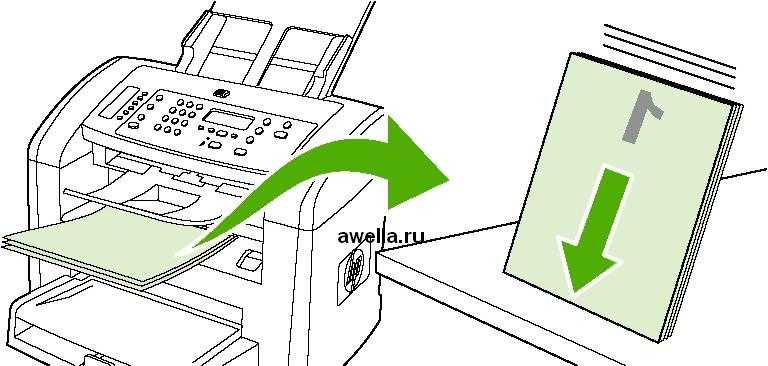
Переворачивать страницы относительно длинного края – это как? В зависимости от типа принтера после того как все нечетные страницы будут готовы, вам нужно взять эти листы и правильно установить их в лоток. Если лоток находится сверху принтера, как на картинки ниже, то вам нужно взять листы и относительно направления текста (слева – направо) – перевернуть весь блок. Далее устанавливаем пачку бумаги с распечатанными нечетными страницами таким образом, чтобы сверху был чистый лист. А снизу направление текста было в противоположную сторону (справа – налево).
Чтобы было понятно на примере – посмотрите видео ниже.
Второй вид устройств – когда лоток находится не сзади сверху, а снизу спереди.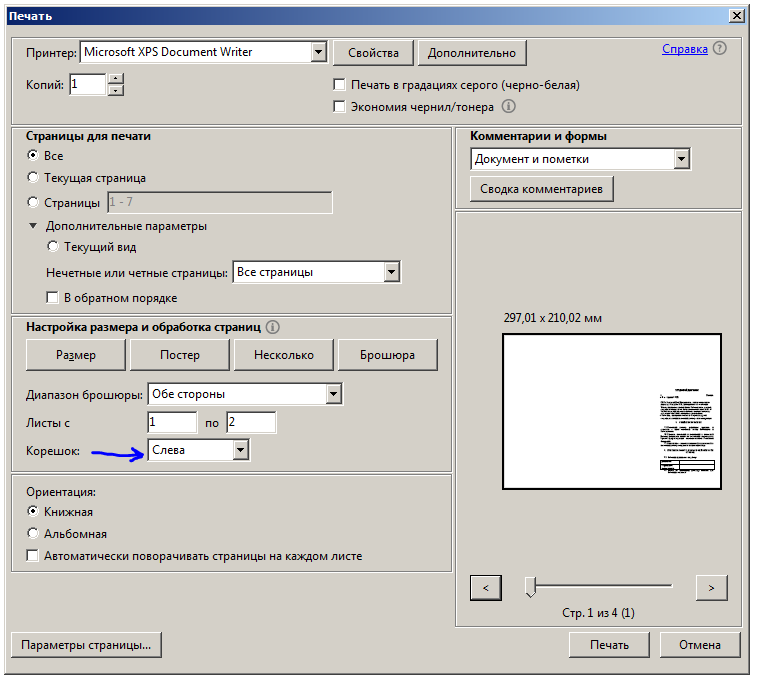 Обычно такой лоток с бумагой полностью задвигается под аппарат. Вообще такой механизм присущ МФУ – поэтому проверьте, а не поддерживает ли он двустороннюю печать. Если данной функции в Word, нет, то попробуйте установить все драйвера. В любом случае на некоторых программах все придется делать в ручном режиме.
На скриншоте ниже так выглядят первые нечетные страницы, которые уже распечатались и находятся в лотке. Обратите внимание на направление написания букв.
Внимательно посмотрите на фотографию ниже. Возьмите все распечатанные листы и переверните их таким образом, чтобы они имели такой же вид (как при обычном чтении). Кладем все листы в лоток и задвигаем его обратно.
Как печатать с двух сторон листа на принтере
В печатающей технике может быть технология дуплекса, которая бывает двух типов.
- Автоматическая. В настройках задаётся постраничная раскладка и возможность двустороннего распечатывания. Сначала наносится текст с одной стороны, затем ролики передают бумагу в другой отсек, где данные распечатываются на другую сторону, затем листок выходит наружу.
 Аналогично распечатываются все оставшиеся листы документа.
 - Полуавтоматическая. Режим может быть встроенным или программным. Но всегда нужно ручное вмешательство – правильно переворачивать и вставлять листы.
В аппаратах без дуплекса настраивать вывод данных на бумажный носитель и переворачивать бумагу приходится только вручную.
В MS Word
- Запускаете текстовый редактор и открываете необходимый файл.
- Одновременно нажимаете комбинацию клавиш Ctrl+P.
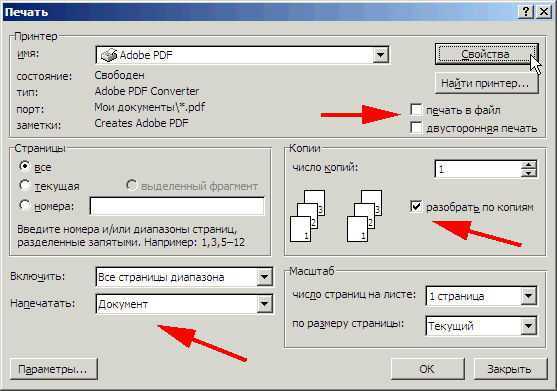
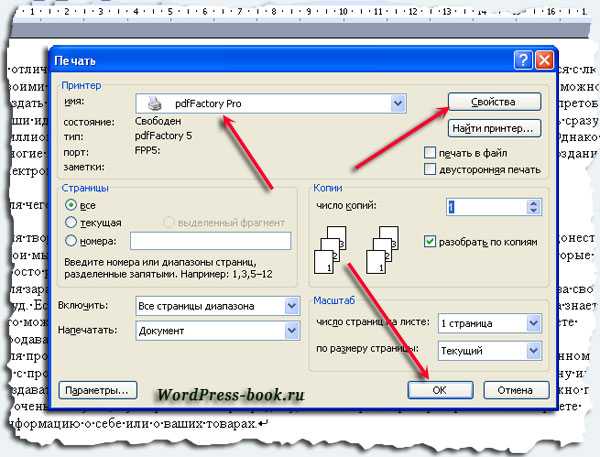
- В строке «Имя» выбираете модель аппарата, через который планируете распечатать документ.
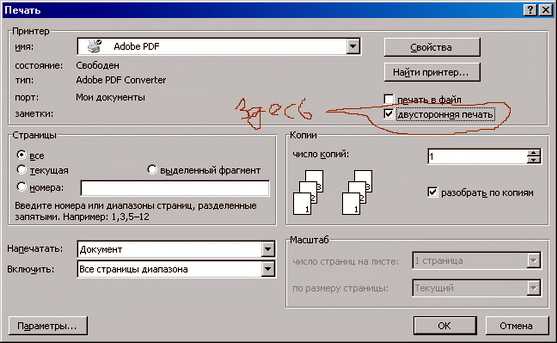
- Для двусторонней печати ставите галочку возле «Двусторонняя».
- При необходимости вносите дополнительные настройки и кликаете на «Ок».
Если принтер не умеет печатать текст с двух сторон одновременно, в Word можно установить функцию «Печать вручную на обеих сторонах». Пользователю нужно предварительно распечатать одну страницу и понять принцип переворачивания листа для вывода информации на вторую сторону. После включения опции сначала распечатываются нечётные, а затем чётные. В результате получается книжный формат отпечатанных листов. Более подробно процесс описан ниже по тексту.
Печать документа PDF
- Открываете pdf-файл через Adobe Reader DC, Adobe Acrobat DC или любую другую программу, способную запустить файл с таким расширением.
В некоторых программах для работы с pdf-документами есть функция дуплексного принта. Функцию можно использовать, если техникой предусмотрена такая возможность.
Ручная печать на принтере без дуплекса
Чтобы сделать двустороннюю печать на принтере без режима дуплекса, в программе прописываются номера страниц. Для печати нечётных проставляются номера 1, 3, 5, 7 и т. д. Далее распечатанные листы вставляются в принтер другой стороной и указываются номера 2, 4, 6, 8 и т. д.
Настройка печати на разных моделях
Принтеры HP
- Открываете файл.
- Жмёте Ctrl+P.
- Кликаете на «Свойства».
- Включаете опцию «Layout», в ней выбираете Print On Both Sides.
- Указываете формат страницы или то, как на ней нужно отображать информацию. Если выберете опцию Binding side, данные будут выводиться в книжном расположении. Binding on top – опция выводит текст на обратной стороне листа в обратном направлении, по принципу отрывного календаря.
Принтеры Canon
Настроить печать можно через панель управления Canon My Printer. В софте задаётся толщина бумаги, формат листов и расстояние для отступа от краёв.
После базовой настройки открываете документ, выбираете функцию распечатки. Устанавливаете необходимые параметры.
В некоторых моделях печатающих устройств фирмы Canon есть функция автоматического двустороннего вывода изображения на носитель. Для активации функции в настройках ставится галочка возле опции «Дуплекс».
Принтеры Kyocera
- Заходите в свойства аппарата.
- Для печати сразу на обе стороны бумаги выбираете Manual Duplex Printing.

- Указываете сторону, с которой будет находиться переплёт.
- Распечатываете текст на одной стороне.
- Переворачиваете листок вниз напечатанной стороной.
- Продолжаете вывод с другой стороны.
Как класть бумагу
Каждая модель имеет свою схему закладки бумаги А4. После печати первой стороны нужно правильно перевернуть лист. Для надёжности лучше сделать на листе отметку карандашом, пропустить страницу через принтер и посмотреть, где окажется отметка. От неё же будет зависеть переворачивание и укладывание бумаги в лоток. Если маячок находится вверху, стопку в поддоне нужно перевернуть, сменив расположение верхних и нижних краёв. Когда маячок внизу, переворачивать не надо.
двусторонняя печать из разных листов книги EXCEL
двусторонняя печать из разных листов книги EXCEL
Неожиданно столкнулся с проблемой невозможности напечатать на 2 сторонах одного листа бумаги (принтер должен поддерживать само собой двустороннюю печать) документы из разных листов книги EXCEL. 1. в драйвере принтера включаем режим печати с обеих сторон (обычно по умолчанию выключен) всё дело, как оказалос, было в том, что для каждого листа книги EXCEL настройки принтера индивидуальны, поэтому содержимое одного листа принтер печатает без проблем на 2х сторонах, но если мы хотим печатать 2 листа книги EXCEL (обычно это бланки документов) — то нужно указать, что будем печатать на 2х сторонах для каждого из листов (вкладок внизу) книги EXCEL. Tags: EXCEL двусторонняя печать | |
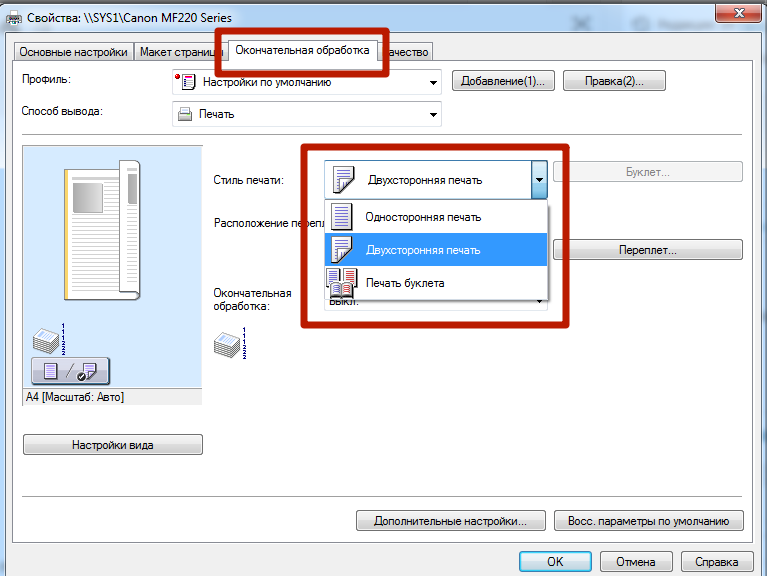 В случае 2 сторонней печати из одного листа книги EXCEL это проблем не вызывает — там все печатается хоть нап 2 сторонах, хоть на 3х 🙂 (шутка), то есть если содержимое листа переходит на следующую страницу — достаточно включить в настройках 2х стороннюю печать и лист будет напечатан с 2х сторон. Но при попытке напечатать содержимое, в моем случае 1 и 2го листов, книги EXCEL принтер упорно печатал 2 страницы односторонней печати. Проблема вызвана как я понял какой то недоработкой Майкрософта, а решается все на удивление просто: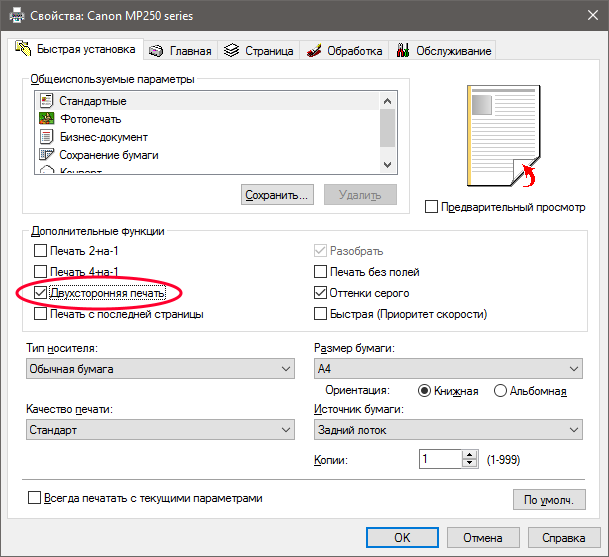
On September 23rd, 2010 08:29 am (UTC), pretty_grincommented: Спасибо большое за информацию. Нашла вашу заметку через гугл поиск. Возникла та же проблема и нигде не могли найти решение. Пойдем пробовать ваш способ. Спасибо. |
On January 17th, 2011 08:08 am (UTC), (Anonymous) commented: дорожка Допишите эту статью, то до отличного материала не дотягивает |
On June 28th, 2011 10:12 am (UTC), badburundukcommented: СПАСИБО!!!! Спасибо Вам огромное — преогромное за Вашу статью, очень она мне помогла. Целый час пыталась распечатать, мучалась — мучалась. |
 Пока не наткнулась на Вашу заметку. Еще раз: огромная Вам благодарность!!!!!!!!!!!!! :):):)
On December 20th, 2011 09:35 am (UTC), shilliennvcommented: Присоединяюсь! Огромное спасибо, невероятно ценная информация! До такой тонкости догадаться самому трудновато. Особенно, если нужно быстро. |
On February 9th, 2012 02:01 pm (UTC), madblikcommented: Уважаемый! +1 000 000 к твоей драгоценной карме =))) !!!!!!!!!! |
On December 21st, 2012 02:44 am (UTC), ruler_of_fatecommented: Супер помощь! Nice work mate! :))) |
On January 11th, 2013 06:51 am (UTC), natalka_icommented: Спасибо! Все получилось и распечаталось как надо! |
On September 30th, 2013 12:21 pm (UTC), deusbasecommented: спасибо. |
 майкрософт как всегда «на высоте» !
On January 16th, 2015 10:23 am (UTC), Лариса Труноваcommented: Лариса Спасибо огромное. Очень помогли. |
On April 23rd, 2018 12:10 pm (UTC), Ssss Ggggcommented: Не работает на принтере Canon 1133. Все перепробовал — никак |
On April 27th, 2018 07:10 am (UTC), Алексейcommented: не сработало, сделал проще сохранил как ПДФ его напечатал на 2х сторонах |
On January 9th, 2020 09:51 am (UTC), che_olgacommented: И от меня тоже большое спасибо. |

Как печатать на бумаге с обеих сторон в Windows/Mac?
Автор Зубян Гуль 2 октября 2022 г.
Чтение: 5 минут
Зубян является сертифицированным специалистом по поддержке PCHP и ИТ.
Обычно принтеры печатают на одной стороне бумаги. Это приводит к использованию большего количества бумаги, что неэффективно. Двусторонняя или двусторонняя печать — это функция, позволяющая использовать обе стороны бумаги.
Печать документаПо умолчанию принтеры настроены на печать на одной стороне бумаги. Чтобы включить двустороннюю печать, вам необходимо настроить параметры печати.
Возможность печати на каждой стороне бумаги зависит от принтера. Не все принтеры поддерживают двустороннюю печать. Если применим этот случай, вы должны вручную печатать на обеих сторонах, задав принтеру команду печатать только на нечетной/четной бумаге. После этого вам придется перевернуть листы бумаги и повторить команду печати, чтобы получить двусторонние отпечатки.
В этой статье мы покажем вам, как настроить принтер для двусторонней печати. Кроме того, вы также изучите процедуру двусторонней печати, если ваш принтер не поддерживает двустороннюю печать. Итак, начнем прямо сейчас.
1. Настройка двусторонней печати в Windows
Мы начнем с настройки принтера в Windows для двусторонней печати. Если вы хотите выполнить двустороннюю печать только для одной задачи печати, вы можете сделать это с помощью документа Microsoft Word.
Однако процедура может несколько отличаться, если вы хотите установить двустороннюю печать в качестве режима по умолчанию. В этом случае вам нужно будет изменить настройки печати вашего принтера в окне настроек, чтобы включить двустороннюю печать. Имейте в виду, что это работает только для принтеров, которые его поддерживают.
Если ваш принтер не поддерживает двустороннюю печать, мы рекомендуем перейти к последнему методу из приведенных ниже, который проведет вас через ручной процесс.
1.
 1 Двусторонняя печать для одного задания
Для одного задания двусторонней печати следуйте приведенным ниже инструкциям:
- Сначала откройте документ, который вы хотите распечатать, в Microsoft Word.
- В верхнем левом углу выберите параметр Файл .
- После этого слева нажмите кнопку Печать option.Переход к параметрам печати
- Выберите свой принтер в раскрывающемся меню и нажмите Printer Properties ниже. флажок. Если вы видите Двусторонняя печать (вручную) , ваш принтер не поддерживает двустороннюю печать, и вам придется сделать это вручную. В таком случае перейдите к последнему методу.
- В качестве альтернативы, на экране печати вы можете нажать кнопку Раскрывающееся меню «Односторонняя печать» и выберите параметр «Печать на обеих сторонах» , чтобы включить двустороннюю печать. Раскрывающееся меню «Односторонняя печать»
- После этого принтер должен печатать на обеих сторонах бумаги.

1.2 Установка двусторонней печати по умолчанию
Если вы хотите, чтобы ваш принтер выполнял двустороннюю печать для всех будущих заданий печати, следуйте приведенным ниже инструкциям:
- Для начала откройте приложение Настройки нажав Клавиша Windows + I на клавиатуре.
- В окне «Настройки» перейдите к Bluetooth и устройствам. Переход к настройкам Bluetooth и устройств
- После этого щелкните параметр Устройства . Переход к устройствам
- На экране «Устройства» прокрутите вниз и выберите параметр Дополнительные устройства и параметры принтера . Открытие дополнительного принтера и Настройки устройств
- После этого в появившемся новом окне щелкните правой кнопкой мыши свой принтер и выберите Настройки печати из раскрывающегося меню. Открытие настроек печати
- Оттуда включите Двусторонняя печать .
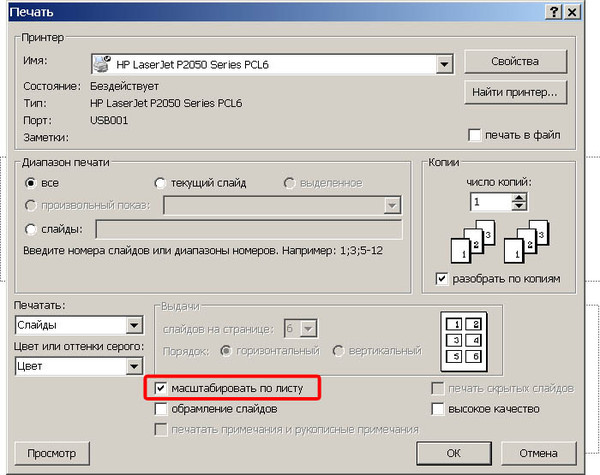 Точный параметр может варьироваться в зависимости от вашего принтера, модели и производителя.
2. Двусторонняя печать на Mac
Выполнение двусторонней печати на Mac также довольно просто. Это зависит от того, может ли ваш принтер выполнять двустороннюю печать или нет. Имея это в виду, следуйте приведенным ниже инструкциям, чтобы выполнить двустороннюю печать на Mac:
- Для начала откройте документ, который вы хотите распечатать, с помощью Microsoft Word, Pages или чего-то подобного.
- После этого щелкните параметр Файл в строке меню и в раскрывающемся меню выберите параметр Печать . Кроме того, вы можете нажать клавиши Command + P на клавиатуре. Переход к параметрам печати
- В диалоговом окне «Печать» найдите параметр Two-SIded . По умолчанию для него будет установлено значение Выкл. Включение двусторонней печати
- В раскрывающемся меню выберите Переплет по короткому краю или Переплет по длинному краю .
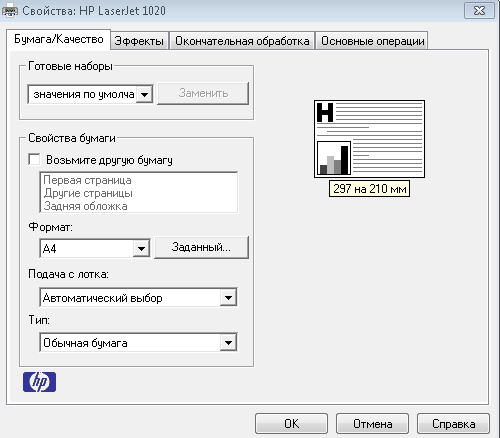 Двусторонняя печать на Mac
 - После этого нажмите Печать кнопку, чтобы начать двустороннюю печать документа.
3. Двусторонняя печать в Google Docs
Если документ, который вы хотите распечатать, доступен в Google Docs, вам не нужно загружать и распечатывать его. Вместо этого вы можете следовать приведенным ниже инструкциям, чтобы выполнить двустороннюю печать в Документах Google:
- Сначала откройте документ, который хотите распечатать, в Документах Google.
- Когда документ открыт, щелкните параметр Файл в верхнем левом углу (под именем документа) и щелкните параметр Печать . Вы также можете использовать сочетание клавиш CTRL + P на клавиатуре. Переход к параметрам печати
- После этого на экране печати щелкните параметр Дополнительные параметры . Расширение дополнительных параметров
- Как только вы это сделаете, раскрыть Двусторонний вариант .
 Установите флажок, а затем нажмите кнопку Распечатать .
 - Ваш документ будет напечатан на обеих сторонах бумаги.
4. Двусторонняя печать PDF-файла
Если у вас есть PDF-файл, который вы хотите напечатать на обеих сторонах бумаги, вы можете легко сделать это с помощью Adobe Acrobat Reader. Для этого следуйте приведенным ниже инструкциям:
- Для начала откройте документ с помощью Adobe Acrobat Reader.
- После этого нажмите File в верхнем левом углу и выберите Print. Переход к параметрам печати
- В диалоговом окне «Печать» установите флажок Печать на обеих сторонах бумаги . Печать на обеих сторонах Adobe Acrobat
- После этого нажмите кнопку Печать , и вы должны будь готов.
5. Двусторонняя печать вручную
Не все принтеры поддерживают двустороннюю печать. Если вы окажетесь в такой ситуации, вы можете сделать это вручную. Это требует немного больше усилий, чем дуплексный принтер, но все равно довольно просто.
Процесс включает сначала печать на определенных страницах (четных или нечетных), а затем переворачивание стопки. Вы сможете прибить его с этим. Для этого следуйте приведенным ниже инструкциям:
- Сначала откройте документ, который вы хотите распечатать, с помощью Microsoft Word .
- После открытия Microsoft Word щелкните параметр Файл в верхнем левом углу.
- После этого щелкните параметр Печать слева. Переход к параметрам печати
- На экране «Печать» щелкните раскрывающееся меню «Односторонняя печать » и выберите параметр « Печать на обеих сторонах вручную» . Раскрывающееся меню «Печать односторонней печати»
- После этого нажмите Все страницы в раскрывающемся меню Настройки. Раскрывающееся меню «Печать всех страниц»
- В раскрывающемся меню выберите параметр «Печать только нечетных страниц» .
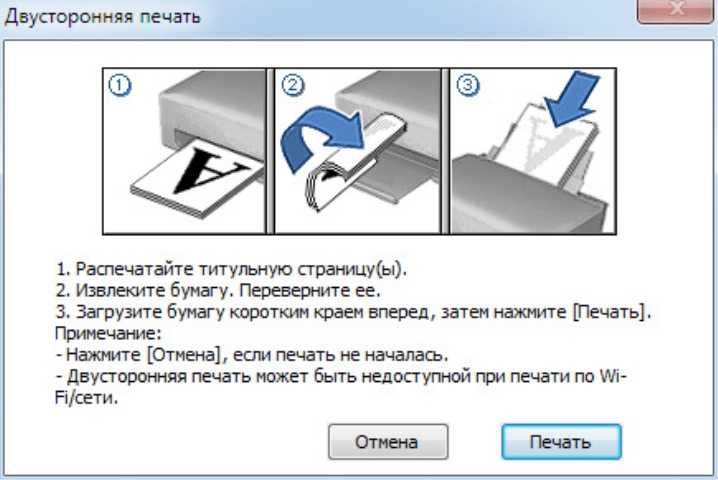 0033, чтобы начать процесс печати.
 - Когда нечетные страницы будут напечатаны, переверните стопку бумаги в принтере.
- После этого снова перейдите к экрану печати. На этот раз выберите параметр «Печать всех страниц» в разделе «Настройки» и выберите параметр «Печать только четных страниц» в раскрывающемся меню.
- После того, как вы все это сделаете, ваш документ будет распечатан с обеих сторон.
Бирки
двусторонняя печать
Как печатать на обеих сторонах бумаги (двусторонняя печать)
Печать на обеих сторонах бумаги имеет много преимуществ и обычно требуется пользователям, когда они собираются печатать задание в стиле книги/каталога. Это экономит бумагу и, очевидно, выглядит элегантно, когда вы печатаете обе стороны бумаги.
Если ваш принтер поддерживает автоматическую двустороннюю печать (функция Dulex) , двусторонняя печать будет простой и быстрой.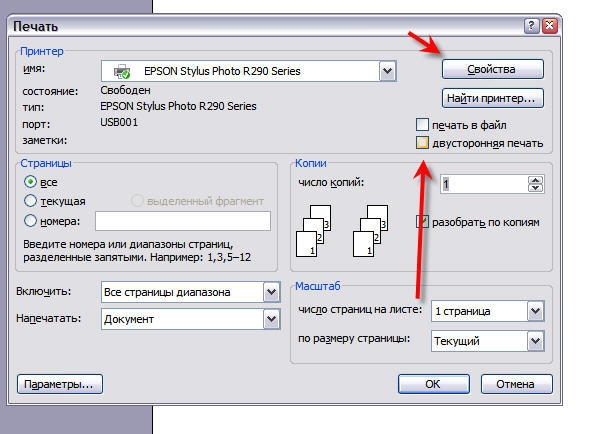 Однако, если ваш принтер не поддерживает двустороннюю печать (нет функции двусторонней печати), вам придется делать это вручную, и вы должны знать точный процесс этого. В этом руководстве мы опишем простыми шагами как печатать на обеих сторонах бумаги с принтером с функцией двусторонней печати и без принтера с функцией двусторонней печати (обычный принтер). Продолжить чтение.
Что такое двусторонняя печать?
Двусторонняя печать выполняется на обеих сторонах бумаги для печати. Принтеры, поддерживающие эту функцию, могут автоматически печатать на обеих сторонах листа. Однако для других типов принтеров вам придется выполнять эту задачу вручную. Вот несколько преимуществ двусторонней печати:
- Save Papers — экономит бумагу, так как вы можете получить 10 документов всего за 5 листов.
- Экономит время — экономит время, когда принтер печатает 2 страницы одновременно
- Экономия затрат на печать : При печати на обеих сторонах страницы вам потребуется вдвое меньше страниц, чем обычно требуется для выполнения этого задания на печать.
 Это сэкономит вам много денег, особенно если это огромная работа по печати.
 - Меньше энергопотребления : Потребление энергии принтером меньше при двусторонней печати по сравнению с односторонней печатью.
- Эффективное использование пространства для хранения файлов : При печати обеих сторон страницы вам потребуется меньше места для хранения того же объема данных. Таким образом, вы можете более эффективно управлять своим пространством для хранения документов.
- Менее громоздкие документы : Поскольку количество страниц, необходимых для задания на печать, почти вдвое меньше, то и их вес уменьшается, что облегчает перенос распечаток.
Если после прочтения всех вышеперечисленных преимуществ вы думаете о том, как выполнить двустороннюю печать на своем принтере, продолжайте читать, так как ниже мы объясним правильный процесс выполнения двусторонней печати на принтере HP.
Выберите макет для двусторонней печати
Прежде чем вы сможете начать печать на обеих сторонах бумаги для печати, вам придется внести некоторые изменения в настройки, относящиеся к вашему принтеру HP. Одной из таких настроек будет выбор правильного макета печати для страниц. Вам придется выбирать между макетом буклета и макетом планшета. Посмотрите на изображение, приведенное ниже, чтобы увидеть визуальную разницу между обоими типами макета.
Вариант 1 на изображении выше — это макет буклета, а Вариант 2 — макет планшета.
- Макет брошюры : В этом макете обе стороны бумаги будут напечатаны с одинаковой ориентацией текста на каждой странице. Это будет выглядеть как обычная книга, которую вы можете найти в большинстве мест.
- Макет планшета : В этом макете обе стороны бумаги будут принтерами с текстом в противоположной ориентации на каждой странице. Таким образом, нижний край страницы 1 будет верхним краем страницы 2, затем нижний край страницы 3 будет верхним краем страницы 4 и так далее.
При выборе макета вы должны знать, какой тип отпечатков вам нужен. Это связано с тем, что при ручной подаче бумаги для двусторонней печати способ подачи бумаги во входной лоток во второй раз может отличаться в зависимости от выбранного вами типа макета.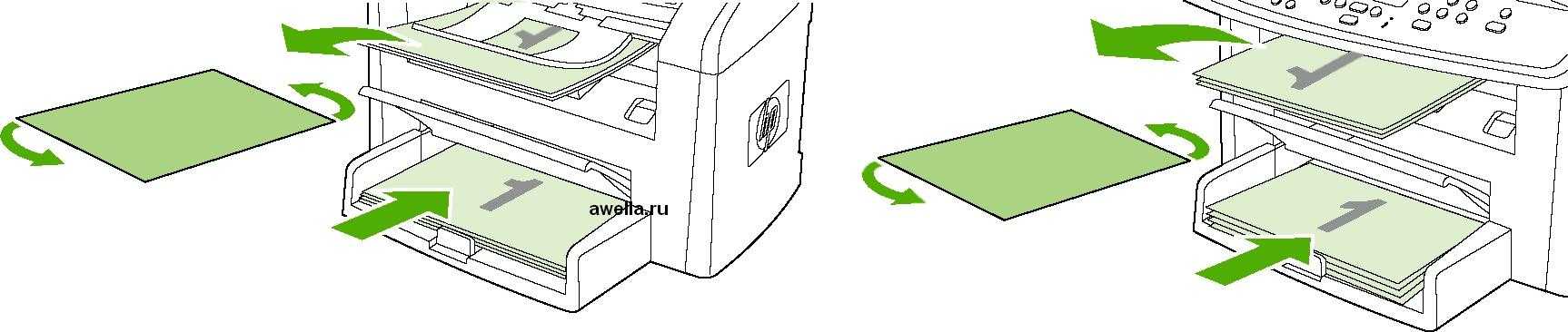
Здесь мы опишем в пошаговом формате самый простой способ печати на обеих сторонах листа на принтере HP. Хотя приведенные ниже инструкции предназначены для принтеров, которые не поддерживают автоматическую двустороннюю печать, вы можете выполнить те же действия, если ваш принтер поддерживает двустороннюю печать. Следуйте инструкциям в том порядке, в котором они были упомянуты, чтобы получить желаемые результаты.
В качестве примера мы показываем шаги для программы MS Word, но вы можете выполнить те же шаги с необходимыми изменениями и для других программ.
- Нажмите на опцию « File » вверху.
- В меню «Файл» нажмите « Печать ».
- Выберите принтер, который вы хотите использовать для печати документов, затем нажмите « Свойства принтера ». Если в вашей программе нет ссылки «Свойства принтера», то должна быть ссылка «Предпочтения» или «Настройка принтера».

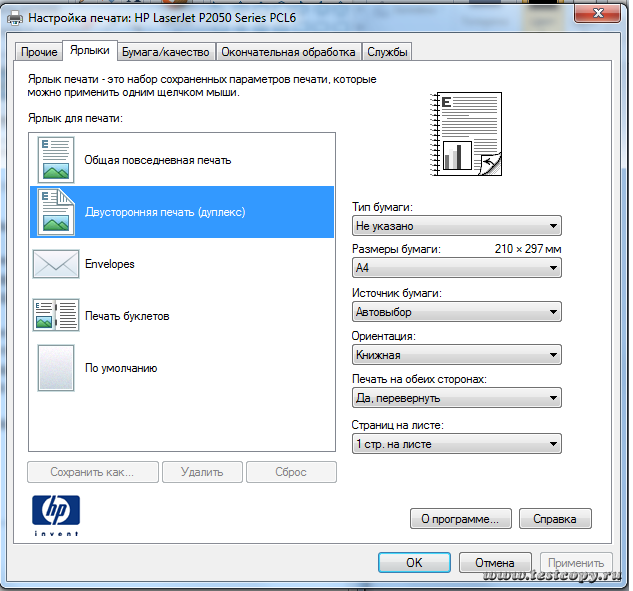
- В окне «Свойства» щелкните вкладку « Ярлык печати ». Если нет вкладки «Ярлык печати», то должна быть вкладка «Макет», «Функции» или «Окончательная обработка».
- В разделе «Ярлыки печати» выберите из списка параметр « Двусторонняя (двусторонняя) печать ».
- Щелкните стрелку « Раскрывающийся список » под полем « Печать на обеих сторонах вручную » и выберите « Перевернуть по длинному краю» » (макет «Буклет») и «Перевернуть по короткому краю» (макет «Планшет»). Разница между этими двумя вариантами была описана выше.
- После выбора предпочтительных параметров нажмите кнопку « OK », чтобы применить изменения.
- Нажмите кнопку « Печать », чтобы отправить команду печати на принтер HP.
Если ваш принтер поддерживает функцию автоматической двусторонней печати, он будет автоматически втягивать отпечатанные страницы внутрь и печатать на другой стороне страницы.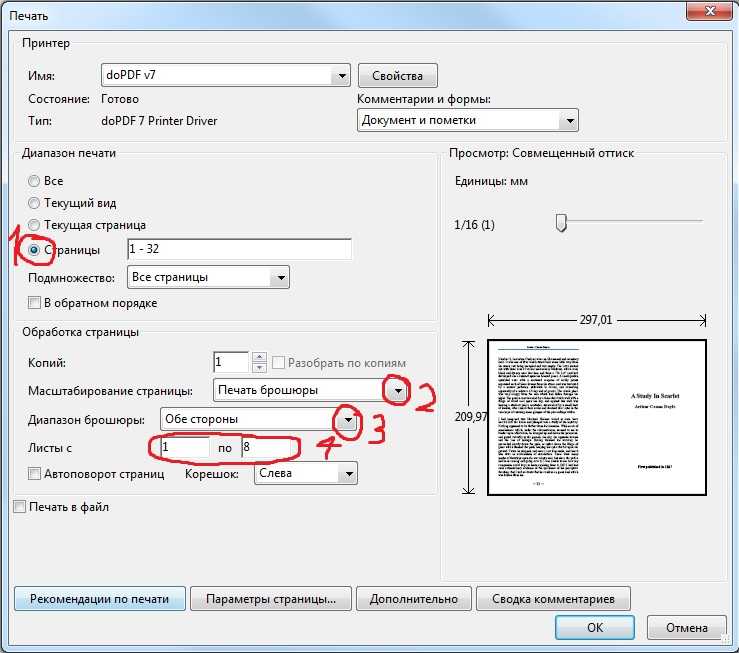 Однако, если ваш принтер не поддерживает функцию автоматической двусторонней печати, вам придется вручную перезагружать страницы, чтобы завершить задание печати. Следуйте инструкциям ниже.
- Подождите , пока все страницы будут напечатаны, затем удалите страницы из выходного лотка, постучите страницами по плоской поверхности, чтобы уложить их правильно . Наконец, будьте готовы перезагрузить распечатанные страницы во входной лоток.
- Если ваш принтер с задней загрузкой , переверните страницы так, чтобы печатная сторона была обращена к обратной стороне , а нижний короткий край был внизу и загружался первым.
- Если ваш принтер с фронтальной загрузкой , поместите стопку бумаги печатной стороной вверх . Если вы печатаете макет буклета (перевернуть по длинной стороне), то сначала вставьте нижний край стопки бумаги (как показано на рисунке ниже) во входной лоток.
 Если вы печатаете макет планшета (переверните по короткому краю), сначала вставьте верхний край стопки бумаги во входной лоток.
 - Для некоторых принтеров LaserJet с фронтальной загрузкой , вам нужно положить стопку бумаги печатной стороной вниз. Как и в предыдущем шаге, если вы печатаете макет буклета , сначала вставьте нижний край во входной лоток. Если вы печатаете макет планшета, сначала вставьте верхний край во входной лоток.
- Вернитесь к компьютеру и нажмите кнопку « Продолжить », чтобы начать печать на другой стороне страницы и завершить задание двусторонней печати.
Если вы используете принтер, который не может переворачивать страницы самостоятельно, вам придется следовать немного другой процедуре. Помимо изменения настроек печати, после завершения первого раунда печати вам придется перевернуть распечатанные страницы так, чтобы напечатанная сторона была обращена вниз, а затем вставить их в принтер после поворота стопки бумаги.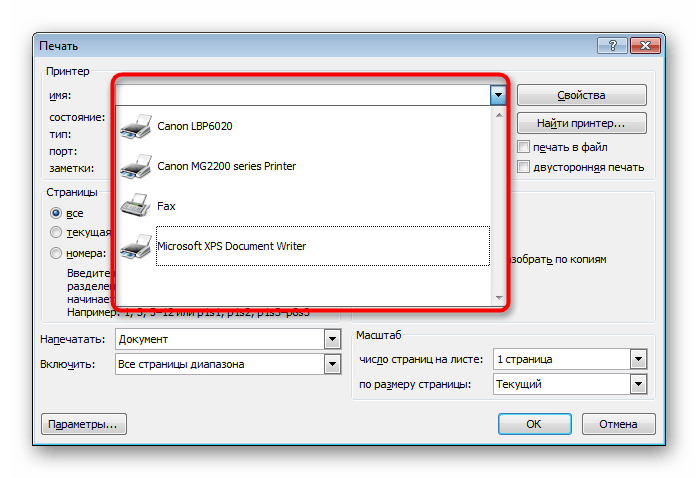
Опять же, мы показываем шаги для программы MS Word, но вы можете использовать эти шаги и для других программ.
- Нажмите кнопку « Файл ».
- В меню «Файл» выберите « Печать ».
- В разделе «Настройки» щелкните раскрывающийся список и выберите параметр « Ручная печать на обеих сторонах ».
- Щелкните раскрывающийся список « Печатать все страницы » и выберите параметр « Печатать только нечетные страницы ».
- Нажмите кнопку « Печать », чтобы начать печать нечетных страниц.
- Подождите , пока не завершится печать нечетных страниц. Теперь коснитесь стопки распечатанных страниц на столе, чтобы правильно расположить их.
- Переверните стопку страниц печатной стороной вниз и поверните стопку страниц, прежде чем положить ее обратно в лоток для бумаги.

- Щелкните раскрывающийся список « Печатать все страницы » и выберите параметр « Печатать только четные страницы ».
- Нажмите кнопку « Печать », чтобы начать печать четных страниц, и дождитесь завершения печати.
Вот и все, вы успешно завершили печать обеих сторон бумаги на принтере HP. Однако помните, что настройки двусторонней печати, которые вы сохранили для завершения этого задания печати, могут быть применены к следующему заданию печати. Если вы не хотите выполнять двустороннюю печать в следующем задании на печать, верните настройки принтера к их предыдущим настройкам.
Многие пользователи хотят знать, как печатать на обеих сторонах бумаги с помощью своего принтера HP. Мы четко описали процесс ручного выполнения задания на двустороннюю печать, но помните, что способ подачи бумаги во второй раз в принтер может отличаться в зависимости от модели вашего принтера HP.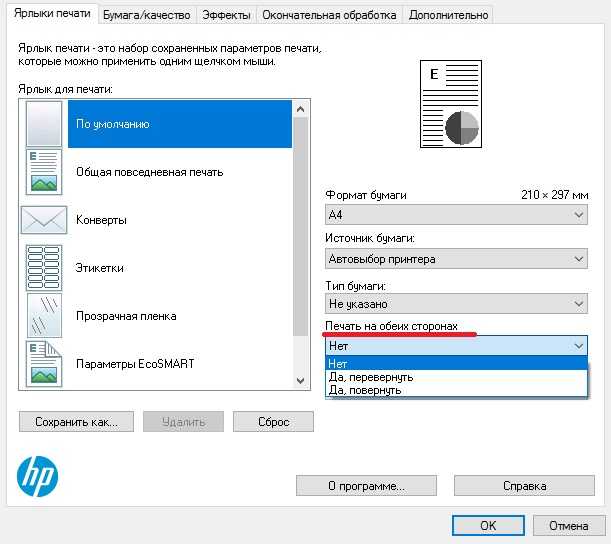
Драйвер с номером модели вашего принтера здесь не указан? Попробуйте DriverFix, чтобы бесплатно загрузить и обновить драйвер вручную.
Будьте первым, кто задаст вопрос на этой странице Задайте вопрос, и вы получите ответ как можно скорее. Это совершенно БЕСПЛАТНО.
………. Ответы на часто задаваемые вопросы не найдены ……..
Почему устройство печатает на обеих сторонах, даже если двусторонняя печать отключена
Общие темыВенди Хауэлл
• 4 мин чтения
Существует несколько способов задать параметры печати и параметры по умолчанию, и эти параметры уникальны для каждого принтера, установленного на устройстве. При изменении настроек принтера с панели управления или через приложение «Настройки» для этого принтера создаются настройки по умолчанию. Напротив, изменение параметра принтера при печати из приложения изменяет этот параметр только для данного конкретного задания на печать.
Однако иногда даже после выбора настроек по умолчанию вы можете получить другие результаты. Прекрасным примером этого является настройка программного обеспечения для печати только на одной стороне бумаги, но отправка документа на принтер приводит к двусторонней печати. В этом посте обсуждается, почему устройство печатает на обеих сторонах бумаги, когда двусторонняя печать отключена.
Почему устройство печатает на обеих сторонах, даже если двусторонняя печать отключена
При печати из программы настройки принтера применяются в следующем порядке:
- Настройки принтера по умолчанию.
- Настройки, установленные в окне печати приложения.
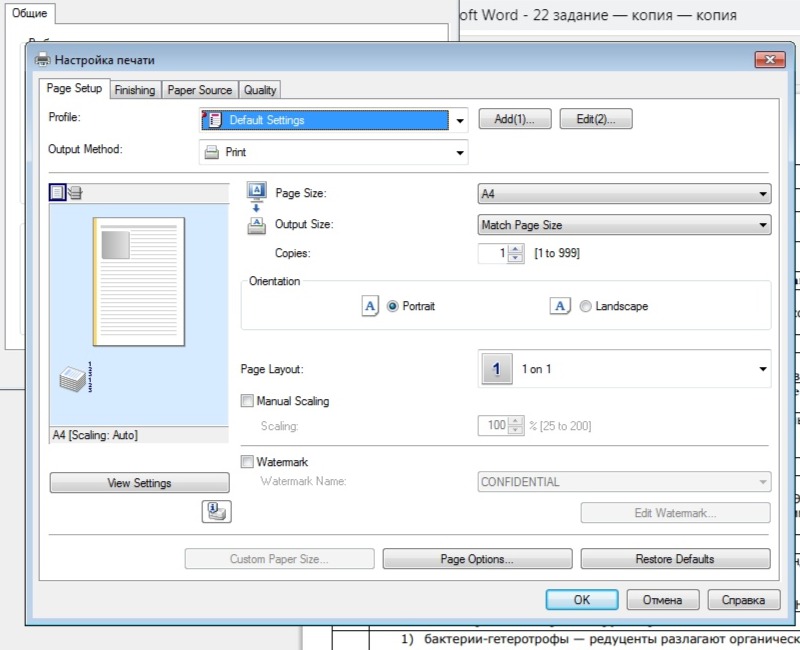
Если при печати вы не измените какие-либо настройки в окне печати внутри программы, будут применяться настройки по умолчанию. Однако, если вы измените настройку в окне печати приложения, эти настройки будут применены.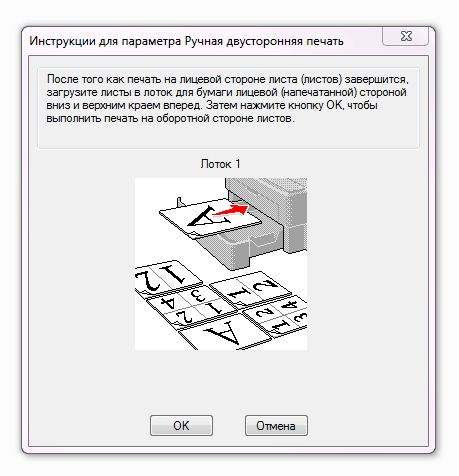
Все больше и больше людей печатают из веб-браузеров, таких как Chrome, Edge и Firefox. Отчасти это связано с тем, что большая часть информации, к которой мы обращаемся, поступает из веб-браузера, а также потому, что наши веб-браузеры часто являются нашим приложением PDF по умолчанию. В прошлом открытие PDF-файлов таким образом было более эксклюзивным для продуктов Adobe, таких как Reader и Acrobat, но теперь это все больше и больше обрабатывается нашими веб-браузерами.
К счастью, печать из веб-браузера считается такой же, как печать из приложения, поэтому к значениям по умолчанию применяется тот же процесс, что и в приведенном выше списке. Самая большая проблема, с которой сталкиваются пользователи при печати из веб-браузера, заключается в том, что они не понимают, что в нем есть настройки, которые часто переопределяют настройки по умолчанию, которые они установили для определенных принтеров.
В этом сообщении обсуждается, как изменить параметры печати в трех основных веб-браузерах на устройстве Windows. Не стесняйтесь переходить к конкретному браузеру:
Хром
Край
Firefox
Обеспечение печати устройства в соответствии со значениями по умолчанию
Чтобы устройство не печатало на обеих сторонах, даже если принтер по умолчанию настроен на одностороннюю печать, выполните следующие действия:
Chrome
- Нажмите на многоточие с тремя точками в правом верхнем углу и выберите «Печать…» во всплывающем меню.
- В меню «Печать» нажмите «Дополнительные настройки», которое по умолчанию свернуто.
- Прокрутите вниз, пока не увидите все параметры, перечисленные в дополнительных настройках.
ПРИМЕЧАНИЕ. Они зависят от принтера.
Расширение меню «Дополнительные настройки» предоставляет несколько дополнительных параметров при печати.- В параметрах, перечисленных в разделе «Дополнительные настройки», убедитесь, что флажок рядом с «Печать на обеих сторонах» не установлен, который часто установлен по умолчанию.
- Когда флажок снят, нажмите «Печать».
ПРИМЕЧАНИЕ. Это работает и в другом направлении. Например, если вы не можете настроить принтер для двусторонней печати из веб-браузера, несмотря на то, что в настройках принтера установлена двусторонняя печать, вероятно, причиной проблемы является этот параметр.
Край
- Нажмите на трехточечный горизонтальный многоточие в правом верхнем углу и выберите «Печать» во всплывающем меню.
- Параметры двусторонней печати находятся в нижней части меню «Печать» над пунктом «Дополнительные параметры». ПРИМЕЧАНИЕ. Вам не нужно разворачивать «Дополнительные настройки», чтобы изменить настройку двусторонней печати в Edge.
- В раскрывающемся списке «Печать на обеих сторонах» выберите «Печать на одной стороне».
- После изменения настройки для печати на одной стороне нажмите «Печать».
Firefox
- Щелкните меню-гамбургер в правом верхнем углу и выберите «Печать…» во всплывающем меню.
- В меню «Печать» нажмите «Дополнительные настройки», которое по умолчанию свернуто.
- Прокрутите вниз, пока не увидите все параметры, перечисленные в дополнительных настройках.
ПРИМЕЧАНИЕ. Они зависят от принтера.
Прокрутите вниз до настройки двусторонней печати.- В параметрах, перечисленных в разделе «Дополнительные настройки», обязательно выберите «Выкл.» в раскрывающемся меню «Двусторонняя печать».
- После отключения двусторонней печати нажмите «Печать».
