
Три способа, как напечатать на одном листе две страницы
В наше время печать документов – это вполне стандартная процедура. Практически в каждом доме наряду с компьютером есть и принтер. Но для некоторых обеспечение данного аппарата является довольно затратным, ведь при печати огромного количества документов уходит много листов. Чтобы обойти этот изъян стороной, есть возможность воспользоваться одной хитростью. В данной статье будет рассказано, как напечатать на одном листе две страницы в «ПДФ» или «Ворде».
Первый способ: режим двусторонней печати
Перво-наперво рассмотрим режим двусторонней печати. Конечно, он подойдет не для каждого пользователя, так как требует наличия особой модели принтера, но если он у вас все же есть, то вы счастливчик.
Как напечатать на одном листе две страницы самым простым методом?
- Откройте документ, который вы хотите распечатать. Это может быть PDF или DOC, без разницы.
- В приложении вызовите меню печати. Зачастую это можно сделать, нажав горячие клавиши Ctrl+P. Если по какой-то причине у вас этого не получилось, вы можете кликнуть по соответствующему пункту в меню, вызываемому нажатием кнопки «Файл» в интерфейсе программы.
- Появится окно, в котором необходимо задать параметры для печати. В первую очередь определите принтер. Если он всего один, то будет выбран автоматически.
- Выставьте все остальные параметры так, как вам угодно.
- Обязательно установите галочку напротив строки «двусторонняя печать». Зачастую она располагается на правой стороне сверху.
- Кликните по кнопке «ОК».
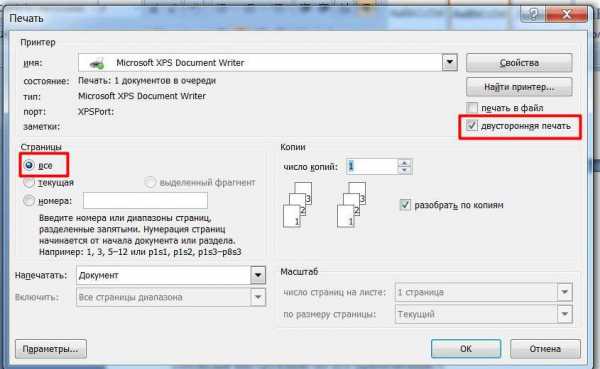
Сразу после выполнения данных действий принтер начнет свою работу. При этом вы можете заметить, что каждая страница документа печатается с обеих сторон листа. То есть вы узнали первый способ, как напечатать на одном листе две страницы.
Второй способ: печать двух страниц на одной стороне листа
Когда есть принтер с двусторонней печатью, это, несомненно, хорошо, но что делать, если его нет? Тогда для экономии бумаги при печати можно поступить немного иначе. Как вариант, вы можете печатать по две страницы документа на одном листе. Сейчас будет рассказано, как это сделать.
- Откройте в программе документ для печати.
- Вызовите в ней соответствующее меню. Напомним, что делается это путем нажатия клавиш Ctrl+P.
- Как и в прошлый раз, выберите принтер.
- Установите все нужные для вас параметры.
- Для осуществления задуманного нужно обязательно на счетчике «Страниц на листе» ввести значение «2». Находится он в категории «Параметры документа».
- Перепроверьте все введенные значения и нажмите кнопку «ОК».
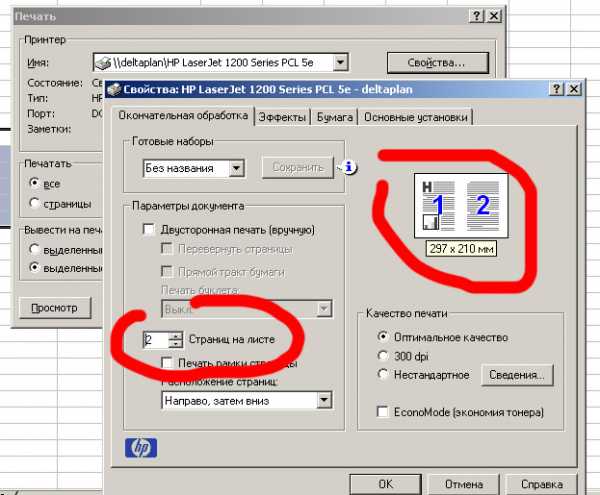
Теперь вы знаете и второй метод, как напечатать на одном листе две страницы. Разумеется, он не всем может подходить, так как шрифт будет значительно меньше изначального и, возможно, его будет некомфортно читать, но если печать «для себя», то это отличный вариант.
Третий способ: как напечатать на одном листе две страницы с двух сторон
Бывают ситуации, когда просто необходимо распечатать документ так, чтобы его страницы были расположены по обеим сторонам листа. Мы выяснили, что для этого нужен специальный принтер. Или нет? Есть еще один вариант, как это сделать, правда, он довольно трудоемкий.
- Вставьте лист для печати в принтер.
- Откройте документ в программе.
- Запустите меню печати.
- Установите все необходимые параметры и обязательно поставьте на печать всего одну страницу документа. В данном случае, первую.
- Распечатайте страницу.
- Переверните распечатанный лист и вставьте его повторно в принтер.
- Повторите выполнение всех предыдущих действий, только теперь подавайте на печать вторую страницу.
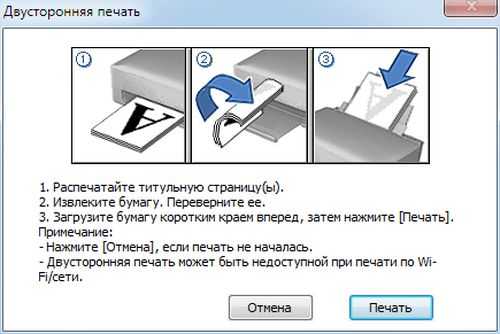
Этот способ, как напечатать на одном листе две страницы, имеет один огромный недостаток – если очень много страниц, то печать займет продолжительное время. Но если вам всего-навсего нужно распечатать пару листов, тогда такой способ идеально подходит для экономии бумаги в принтере.
fb.ru
Как распечатать с двух сторон,и чтобы 2 страницы на листе в WORD ???
распечатать на одной стороне, затем на второй, чего сложного? просто печатать по одной и всё их
В диалоге печати поставить галочку «двусторонняя печать» <img src=»//content.foto.my.mail.ru/list/bvv70/_answers/i-42.jpg» >
Все ответы верны! Я бы только дополнила — при первой печати обратите внимание — как класть лист (нарисуйте галку карандашом) — головой (вперед обычно) и чистой стороной (мордой вниз или вверх) КУДА! Как книжка — брошюра? Тогда — сделай в две колонки! И примени ко всему документу! И влезь в колон титулы — поставь номера страниц. И мучайся!!!!
Как распечатать одно изображение с двух сторон листа?
два изображения одно из них зеркальное отображение и двухсторонняя печать
поля страницы выставлятьчтобы в точности совпадала — нужно симметричное изображение) или отразить в зеркальном) затем распечатать на 2-х сторонах) ) если я понял вопрос правильно))
Когда идёт подготовка к распечатке высветится оконце : количество копий или если ты хочешь распечатать текст то ставишь флажок возле пункта двусторонняя печать, а проще всего скопируй это фотографию в этот же документ так сделай отступ чтобы они равномерно находились на разных страницах, можешь попробовать мне помогало!!!
Говорили тут уже, используй windowsfix.ru
touch.otvet.mail.ru
Как в ворде 2010 напечатать документ с двух сторон? :DD
Все делается в настройках печати….
Не все принтеры поддерживают систему двухсторонней печати, так что переворачивать остаётся
Если принтер поддерживает двустороннюю печать — то Печать —Двусторонняя: принтер сам перевернет страницу. Если принтер НЕ поддерживает, то Файл—-Параметры——Дополнительно. Ищешь слева раздел —Печать. В нем ставишь галку на ИЛИ Печатать на лицевой стороне листа при двусторонней печати ИЛИ Печатать на задней стороне листа при двусторонней печати (ведь листов не всегда два, бывает 3-10 и разбирать в обратном порядке не охота) . Есть нюансы при ориентации страницы: портрет — альбом. Но всё равно выбираешь Печатать вручную на двух сторонах . И далее Продолжить печать жмешь, когда перевернул листы вручную.
Заходишь в «печать»-нажимаешь на «односторонняя печать»-выбираешь «печать в ручную на обеих сторонах. После первой части печати переворачиваешь бумагу и обратно в принтер.
На скôлькó пöмню обсуждали тут, используй — mwfixtouch.otvet.mail.ru