
Как выполнить двухстороннюю печать на Mac
Отказ от печати документов на бумаге, и переход в электронный формат, позволяет сберечь окружающую среду, и спасти деревья. Но если печати не избежать, можно сэкономить и сберечь несколько деревьев, выполнив ее с двух сторон листа. Рассмотрим, как это можно выполнить.
Двусторонняя печать на Mac
Чтобы выполнить двустороннюю печать, потребуется принтер, подключенный к Mac, и бумага.
Распечатывать можно любые документы, важно только знать из какого приложения, поскольку в каждом из них меню печати немного различается.
Доступ к меню печати можно получить, используя клавиши Cmd + P, или кликнув «Файл», и выбрав опцию Печать.
Двусторонняя печать страниц
В меню «Печать», поставив отметку возле надписи двусторонняя и нажав на клавишу печать, получаем документ на двух сторонах бумаги!
Такой формат обычно используется при распечатке из приложений для Mac. При печати из меню предварительного просмотра могут быть и другие параметры, но главное поставить отметку рядом с надписью: «Двусторонняя».
Печать с двух сторон из Google Chrome
Двусторонняя печать на Mac из Google Chrome выполняется аналогично:
Открываем меню «Печать» и кликаем по стрелке вниз рядом с опцией дополнительных настроек.
Прокрутив вниз ставим отметку возле надписи «Двусторонняя печать» и, в раскрывающемся меню, указываем в каком формате, книжном или альбомном, следует печатать.
Нажав кнопку печати получаем двусторонний вариант на принтере.
Печать с двух сторон из Microsoft Office
Выполнить печать в Microsoft Office на Mac достаточно просто, для чего потребуется:
В меню печати заменить во всплывающем окне «Копии и страницы» на «Макет».
Кликнув по надписи Двусторонняя, выбрать книжный формат печати или альбомный.
Отключить двухстороннюю печать можно, выбрав в меню Off, или сняв отметку возле надписи «Двусторонняя» в настройках меню печати.
Возможные проблемы с двусторонней печатью и их устранение
Если при выполнении выше описанных действий принтер на Mac не печатает с двух сторон листа, может потребоваться обновить его драйверы.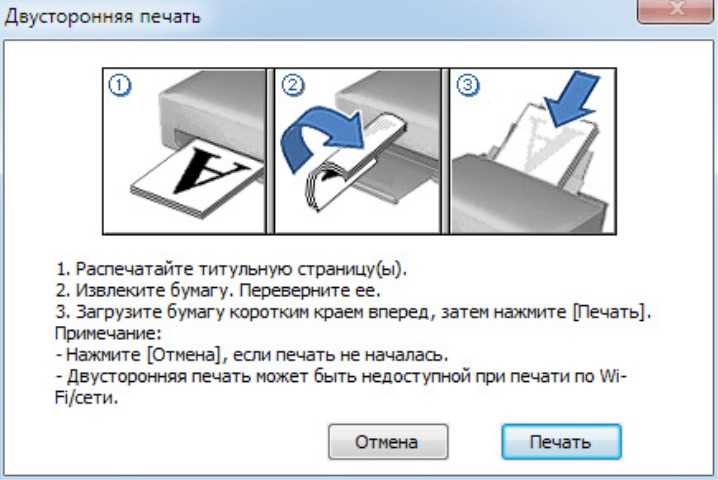 Возможно, ошибку, которая возникла, поможет исправить обновление до последней версии или другие действия, рассмотренные ниже.
Обновление драйверов принтера
Для обновления драйверов принтера потребуется перейти в Системные настройки и выбрать опцию обновления программного обеспечения, соответствующую устройству.
Можно также найти в Google модель своего принтера и загрузить с веб-сайта производителя последнюю версию его драйвера.
Удаление и повторная установка принтера
Также можно попробовать удалить принтер на Mac и заново выполнить его установку. Для этого потребуется зайти в Системные настройки, выбрав Принтеры и сканеры.
Затем выбрать принтер и нажать значок «-». Для повторной установки принтера нажимаем «+» и выбираем принтер из списка локальной сети. При отсутствии нужного устройства в списке, возможно, придется его добавить, выбрав во всплывающем окне опцию «Добавить принтер или сканер».
Настройка параметров принтера
Выбрав в списке устройств меню имя своего принтера и указав опцию использовать, можно выбрать вариант AirPrint беспроводной сети, который позволит выполнить печать без загрузки драйвера.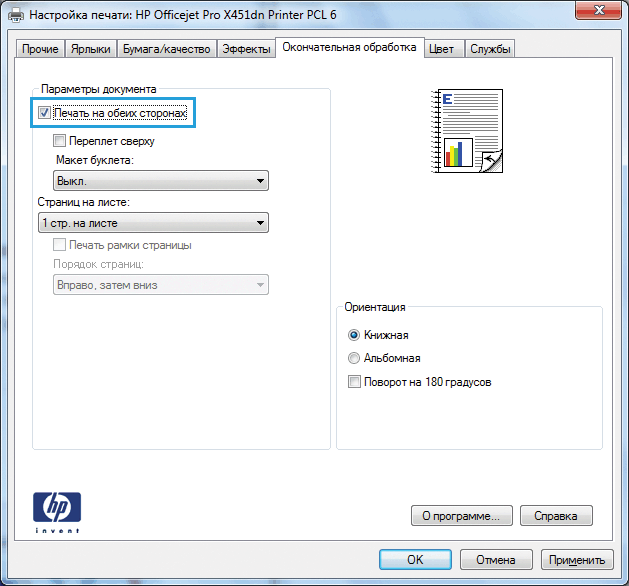
Для загрузки соответствующего драйвера потребуется в выпадающем пользовательском списке выбрать программное обеспечение, нажать внизу справа кнопку «Добавить», и попробовать вновь запустить двустороннюю печать.
Установка двусторонней печати вручную
Если на Mac во всех приложениях отсутствует опция двусторонней печати, независимо от установки драйверов, то выполнение ее на устройстве вышеописанными способами невозможно.
Тогда придется управлять данным процессом вручную, запустив вначале печать нечетных страниц документа, а затем, установив их обратно в принтер, четных. Можно также, распечатав одну страницу, перевернуть лист, и выполнить печать на обратной стороне.
Это занимает достаточно много времени и не эффективно. Поэтому, при выборе принтера рекомендуем убедиться, что он поддерживает двустороннюю печать вместе с другими функциями.
Подводя итоги
Двусторонняя печать экономит не только бумагу, но и зеленые насаждения. Надеемся, что приведенная выше инструкция позволит вам легко выполнить двустороннюю печать, научившись управлять своим принтером.
How to Print Double-Sided on a Mac
Learn how to print double-sided on your Mac so you can start saving more paper.
MUOJessica Lanman
macOSИнструкции
Как сделать обоестороннюю печать на принтере
Показать / Скрыть текст
Делать двухстороннюю печать на принтере не только лишь экономично в плане издержек листов, но время от времени бывает очень комфортно, к примеру, при распечатке книжки либо журнальчика. Некие юзеры задаются вопросом касаемо корректности выполнения этой процедуры, так как ручной способ переворачивания листов не всегда практичен и занимает много времени. В рамках данной статьи мы бы желали раскрыть все подробности этой темы, приведя приятные управления для различных программ.
Есть устройства, поддерживающие автоматическую печать на 2-ух сторонах бумаги, но таких моделей довольно не достаточно и почти всегда ими являются МФУ с функцией двухстороннего копирования на сканере.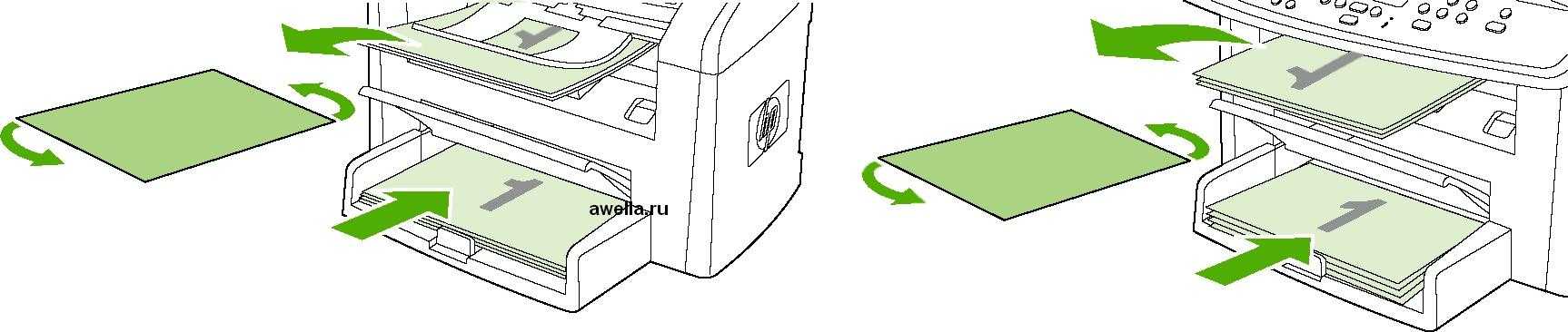 Дальше мы приведем аннотации конкретно для такового оборудования, а потом поведаем о ручном способе печати.
Метод 1: Функции редактора текста
Если вы набрали без помощи других содержимое либо имеете готовый документ в редакторе текста, его интегрированные инструменты позволят верно настроить двухстороннюю печать в случае наличия более 2-ух заполненных листов. Вручную будет нужно выполнить такие деяния:
- Запустите нужный документ, к примеру, через , потом откройте меню действий.
Перейдите в раздел «Печать».
Там укажите принтер, который и желаете использовать для распечатки избранного документа.
Отметьте галочкой пункт «Двусторонняя печать».
Занесите дополнительные характеристики, если это требуется, а после чего щелкните на «ОК» для пуска печати.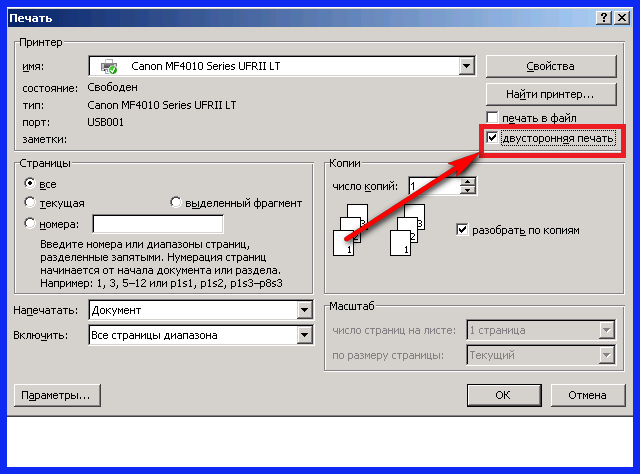
Перед печатью подходящего файла в режиме «Печать вручную на обеих сторонах» при использовании устройств без поддержки дуплекса лучше произвести тестовую операцию, чтоб осознать, какой стороной будет нужно загружать готовые листы, где содержимое находится лишь на одной стороне. Принцип таковой функции заключается в распечатке поначалу нечетных страничек, а потом четных, образуя таким макаром книжный вариант проекта.
Метод 2: Функции программ для работы с PDF-файлами
Не всегда требуемые документы находятся в текстовом формате, некие из их имеют тип PDF, из-за чего становится неосуществимым их открытие через текстовые редакторы, о которых говорилось ранее. В таких случаях пригодится прибегнуть к особым приложениям для работы с PDF, к примеру, либо .
- Откройте подходящий файл и перебегайте к окну печати, выбрав соответственный пункт в меню.
Из всплывающего перечня обусловьте подходящий для печати принтер.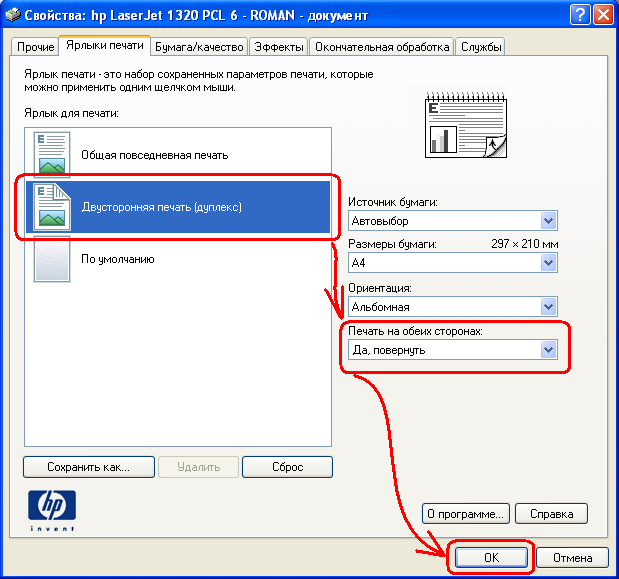
Установите пункт «Нечетные либо четные страницы» в параметр «Только нечетные».
Запустите печать, кликнув на кнопку.
По окончании распечатки воткните листы другой стороной в этом же порядке, а потом измените параметр на «Только четные».
Как и в прошлом методе, требуется учесть подачу бумаги, чтоб два раза не напечатать текст на одной стороне листа. Если же применяемая программка для работы с PDF имеет интегрированный инструмент «Двусторонняя печать», используйте его заместо ручного выбора четных и нечетных страничек только при наличии аппарата с поддержкой таковой технологии.
Метод 3: Воплощение двухсторонней печати вручную
Данный способ подойдет для тех юзеров, кто не обладает упомянутым выше оборудованием. В таковой ситуации все деяния придется делать вручную, указывая программке нужные странички при отправке в печать.
Сейчас вы знакомы с 3-мя способами двухсторонней печати на разных принтерах. Необходимо только избрать подходящий и приступить к осуществлению намеченной цели.
Источник: lumpics.ru
как настроить двустороннюю печать в ворде?
Вы знаете, как настроить двустороннюю печать в Word? Двусторонняя печать означает печать на обеих сторонах бумаги. Лучший способ выполнить двустороннюю печать, если ваш принтер поддерживает ее.
Большинство принтеров теперь поддерживают автоматическую двустороннюю печать. В то время как с другими принтерами вам придется выполнять этот процесс вручную.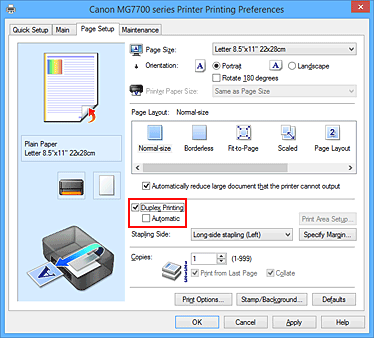 Ниже вы узнаете 3 способа как настроить двустороннюю печать в Word .
Как распечатать двустороннюю печать на домашнем принтере ?
Если вы хотите узнать, как настроить двустороннюю печать в Word, выполните следующие действия:
1. Чтобы узнать , как настроить двустороннюю печать в Word 2010 , первое, что вам нужно сделать, это открыть документ Word, который вы хотите распечатать на двух сторонах.
2. Нажмите «Файл и печать».
3. Затем в настройках вам нужно будет щелкнуть стрелку вниз справа от параметра «Односторонняя печать».
4. Если принтер может выполнять двустороннюю печать автоматически, необходимо выбрать один из двух параметров «Печать на обеих сторонах»: «Короткая кромка» или «Длинная кромка».
Примечание. Если используемый вами принтер не поддерживает автоматическую двустороннюю печать, вам нужно будет выбрать Печать вручную на обеих сторонах.
5. Чтобы продолжить, вам нужно будет нажать кнопку «Печать».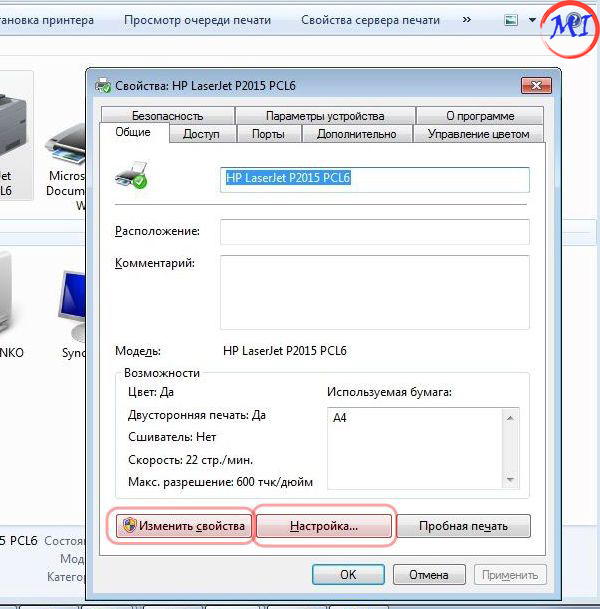
Как настроить двустороннюю печать в Word на Mac?
Чтобы узнать , как настроить двустороннюю печать в Word на Mac , вам нужно будет выполнить следующие простые шаги:
1. Откройте файл Word, который нужно распечатать, и в меню «Файл» нажмите «Печать». Затем вам нужно нажать «Копии и страницы»> «Макет».
2. Щелкните 2-стор., а затем выберите Переплет по длинному краю или Переплет по короткому краю.
С помощью этих простых шагов
Как печатать двустороннюю с помощью Word запрос на ручное перелистывание?
Вы находитесь в нужном месте, чтобы узнать, как настроить двустороннюю печать в Word с ручной трансляцией.
1. Откройте документ Word
2. Перейдите в меню «Файл» > «Печать». Вы должны выбрать правильный принтер и установить свойства для включения двусторонней печати.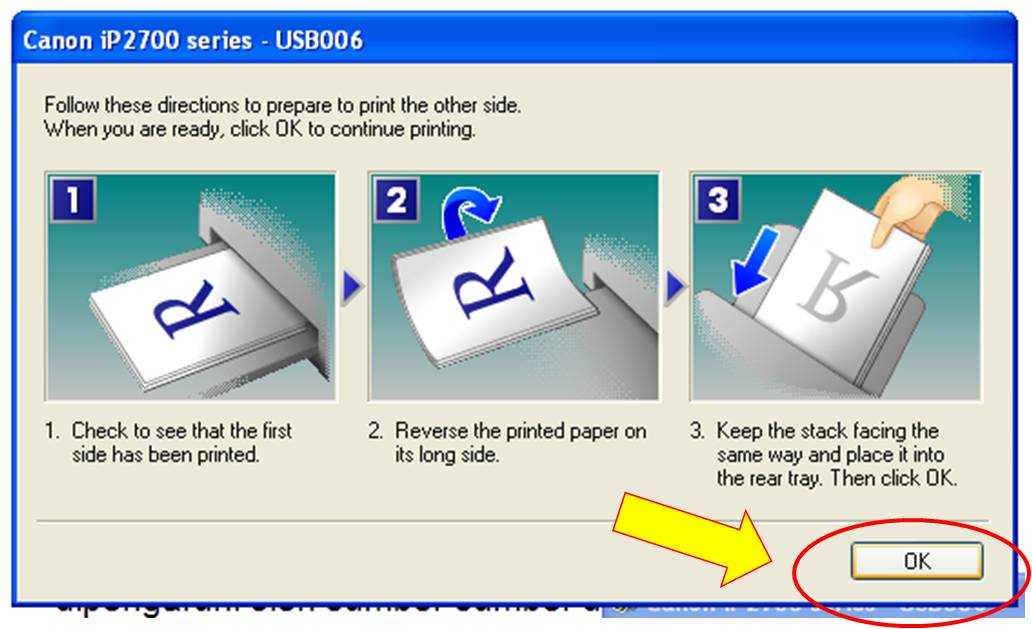
3. Перейдите в Настройки. Затем нажмите «Печать 1-сторонняя», и откроется второй вариант. Вам нужно будет выбрать Вручную печатать на обеих сторонах.
4. В этом последнем шаге как настроить двустороннюю печать в документе Word , щелкните значок «Печать», чтобы начать печать. Принтер начнет печатать все нечетные страницы и остановится. Word предложит перезагрузить бумагу для печати четных страниц.
Как видите, шаги как настроить двустороннюю печать в Word 2016 просты и легки.
Заключение
Смогли ли вы выучить Как настроить двустороннюю печать в Word 2013 ? Это простой процесс, и вы можете добиться этого с помощью любого из упомянутых выше вариантов. Если вы хотите узнать больше о Word, вы также можете подписаться на WPS Academy.
Кроме того, он позволит вам скачать WPS Office для бесплатного редактирования любого документа Word, Excel и PowerPoint. Это будет способ повысить ваш опыт работы.
Как работает дуплексер принтера? | Малый бизнес
Автор: Джеки Лори
Двусторонняя печать выгодна как для вашей прибыли, так и для окружающей среды. Это позволяет вам быть уверенным в том, что вы станете «зеленым», поскольку вы одновременно сократите часть своих расходов на печать и повысите профессиональный вид заданий на печать. Хотя вы можете выполнять двустороннюю печать вручную, модуль двусторонней печати автоматизирует этот процесс, делая его проще и быстрее. Если вы потратите время на то, чтобы понять, как работает дуплексер принтера, это поможет вам лучше понять его рекомендации, а также обеспечить бесперебойную работу ваших заданий на печать.
Идентификация
Дуплексер принтера — это отдельное, обычно съемное аппаратное устройство, которое поставляется с принтером или, если ваш принтер поддерживает двустороннюю печать, вы можете приобрести его в качестве дополнительного аксессуара. В дополнение к оборудованию для большинства дуплексеров требуются драйверы принтера, специальные программы, которые позволяют дуплексеру работать с операционной системой вашего компьютера.
 Драйверы принтера доступны для загрузки с веб-сайтов производителей и сторонних производителей.
Процесс
Двусторонняя печать работает двумя способами, в зависимости от того, какой модуль печати имеет одно или два печатающих устройства. В одномоторном дуплексере, который является наиболее распространенным типом, каждая страница печатается сначала на одной стороне, затем «переворачивается» или меняет направление и печатается на другой. Двухдвигательный дуплексер позволяет обеим сторонам печатать одновременно, используя многоэтапный процесс. Направляющая лента создает невидимое «изображение» обеих сторон задания на печать, используя информацию, которую он получает с вашего компьютера, а затем отправляет изображение каждой стороны страницы на одну из двух лент трансфузии, которые соединяются и наносят тонер, когда каждая страница проходит через ленту. принтер.
Направление печати
Ориентация страницы — книжная или альбомная — определяет, как однодвигательный дуплексер считывает задание на печать, а также направление печати страниц.
 Принтер считывает каждую страницу в альбомной ориентации по длинному краю и книжной ориентации по короткому краю непрерывно сверху вниз, сначала правой стороной вверх, а затем вверх ногами. При печати с коротким краем в альбомной и длинной книжной ориентации принтер считывает обе стороны справа вверх и сверху вниз, но читает левую и правую стороны отдельно.
Рекомендации
Двусторонняя печать требует большого объема памяти. Проверьте, не открыт ли в вашем принтере слот памяти; если это так, рассмотрите возможность добавления дополнительной памяти. Обратите внимание, что многонаправленный характер двусторонней печати увеличивает вероятность замятия бумаги. Из-за этого двусторонняя печать не подходит для бумаги тяжелее 28 фунтов. веса, а также этикетки, конверты или пергамент.
Ссылки
- Hewlitt Packard: принтеры серии HP LaserJet 4250/4350
- OCE Technologies: технология мгновенной двусторонней печати
Ресурсы
- Microsoft Office: печать на обеих сторонах листа бумаги Bay Bio Based
0 Writer , Висконсин, Джеки Лори профессионально пишет с 2009 года.