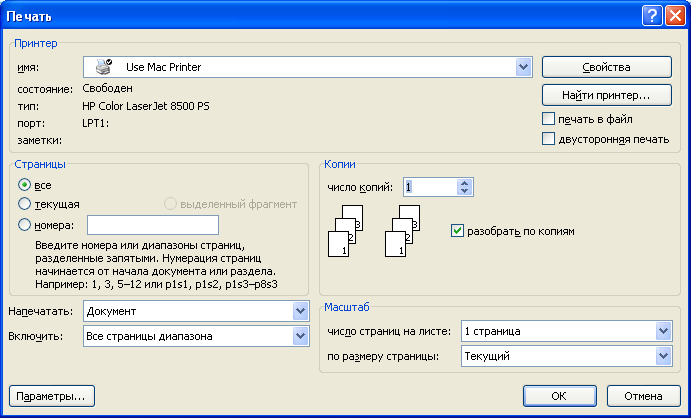
Выбор настроек в диалоговом окне «Печать» на Mac
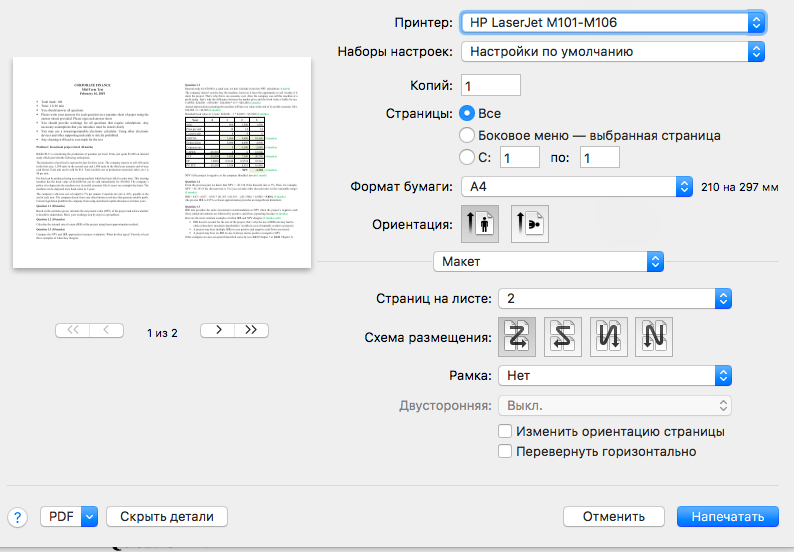
После выбора пункта «Файл» > «Напечатать» открывается диалоговое окно «Печать», в котором можно выбрать принтер и настроить параметры печати. Диалоговое окно «Печать» может содержать различные параметры в зависимости от принтера и используемого приложения.
Если Вам нужна помощь в настройке принтера, см. раздел Добавление принтера.
Информацию о том, как использовать диалоговое окно «Печать», см. в разделе Печать документов.
Параметр | Описание |
|---|---|
Всплывающее меню «Принтер» | Выберите принтер, который хотите использовать. Если требуемый принтер отсутствует, выберите «Добавить принтер», затем настройте принтер в соответствии с инструкциями на экране. Вы можете видеть значок рядом с именем принтера. Информацию о значках и их значениях см. |
Всплывающее меню «Наборы настроек» | Выберите группу настроек печати, которые Вы хотите сохранить как набор настроек. Набор настроек затем можно выбирать во всплывающем меню, чтобы повторно применять его для других заданий печати. В меню отображаются либо текущие используемые наборы настроек, либо последние использованные настройки. |
Копии | Укажите количество печатаемых копий. |
Страницы | Выберите печать всех страниц или укажите диапазон печатаемых страниц. Чтобы напечатать одну страницу, введите одно и то же число в оба поля диапазона. Например, чтобы напечатать только третью страницу документа, введите число 3 в оба поля диапазона. Вы также можете выбрать страницы, отображаемые в боковом меню, чтобы напечатать только определенные страницы. Например, чтобы напечатать вторую, четвертую и пятую страницы документа, нажмите вторую страницу в боковом меню, чтобы выбрать ее, затем так же выберите четвертую и пятую страницы. |
Напечатать в цвете | Печать документов в цвете. Этот параметр отображается только для принтеров, поддерживающих цветную печать. |
Двусторонняя | Печать на обеих сторонах бумаги (также называется дуплексной или двусторонней печатью). Вы также можете выбрать «Вкл. (короткая сторона)», чтобы печатаемый документ был подготовлен для переплета в верхней части страницы. Этот параметр отображается только для принтеров, поддерживающих двустороннюю печать. |
Формат бумаги | Укажите формат используемой бумаги. Убедитесь, что бумага выбранного размера загружена в принтер. |
Ориентация | Выберите ориентацию печати документа: «книжную» (вертикальная) или «альбомную» (горизонтальная). |
Масштаб | Можно увеличить или уменьшить размер печатной страницы в соответствии с форматом бумаги. |
Параметры печати для конкретных приложений | Выберите параметры печати для конкретных приложений. Эти параметры отличаются в зависимости от приложения. Например, если Вы печатаете из приложения «Просмотр», можно выбрать параметры масштабирования документа в соответствии с форматом бумаги и указать количество экземпляров страниц, которые печатаются на каждом листе. |
Носитель и качество | Выберите определенный лоток для бумаги или подачу бумаги вручную при печати (если ваш принтер поддерживает эту возможность), тип бумаги в принтере и качество печати — обычное или черновое. Например, можно печатать на конвертах, вручную вставляя их в принтер. |
Макет | Настройте документ для печати нескольких страниц на одном листе бумаги. Например, можно напечатать две страницы на листе, как левую и правую страницы в книге. Вы можете печатать страницы документа с одно- или двухстрочными границами, перевернутыми по горизонтали на странице и с обратной ориентацией страницы, при которой документ печатается в обратном порядке. |
Работа с бумагой | Используйте функцию «Сортировать листы», чтобы полностью распечатать документ перед печатью следующего экземпляра. Также можно настроить документ для печати только четных или только нечетных страниц. Например, если Ваш принтер не печатает двусторонние страницы, можно напечатать нечетные страницы, затем вставить бумагу в принтер для печати на обратной стороне страницы и напечатать четные страницы. Также можно напечатать документ в обычном или обратном порядке. C помощью параметра «Изменить масштаб» можно изменить масштаб документа в соответствии с размером бумаги в Вашем принтере. Например, можно автоматически изменить масштаб документа A4, чтобы он помещался на листах формата 8,5 х 11 дюймов. |
Водяной знак | Печать документа с добавлением водяного знака на печатаемую страницу. |
Сведения о принтере | Отображает имя, местоположение и модель принтера, а также уровень чернил в принтере. |
Всплывающее меню «PDF» | Создать файл PDF или PostScript. Нажмите кнопку «PDF», чтобы открыть диалоговое окно «Сохранить как PDF». Также можно нажать стрелку вниз во всплывающем меню «PDF», затем выберите «Сохранить как PostScript». О создании файла PDF см. в разделе Сохранение документа как PDF. Также можно сохранить документ в iCloud Drive или сохранить веб-страницу как веб-квитанцию, чтобы иметь ее в качестве доказательства покупки. |
 в разделе Проверка состояния принтера и наличия проблем.
 При нажатии кнопки «Печать» будут напечатаны только три выбранные страницы.
 Процент ниже 100 уменьшает размер, процент выше 100 — увеличивает.
 Например, Вы можете выбрать обратный порядок страниц, если Вы пытаетесь напечатать что-то на материале, который невозможно вставить в принтер в нужном направлении.
 Можно создать простой текстовый водяной знак. При этом Вы можете выбрать размер и цвет шрифта, выравнивание текста, а также место отображения водяного знака на каждой странице.
Более подробную информацию о параметрах печати см. в разделе Выбор формата бумаги для напечатанного документа.
См. такжеПечать документов с компьютера MacДобавить принтер в список принтеров, чтобы его можно было использовать на MacСохранение документа в формате PostScript на Mac
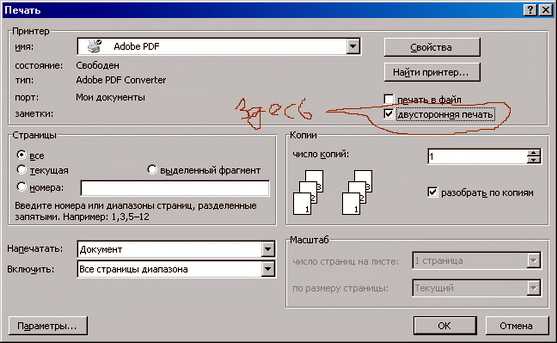
Как печатать двустороннюю печать на Word
Автор Лёвкин Борис На чтение 5 мин.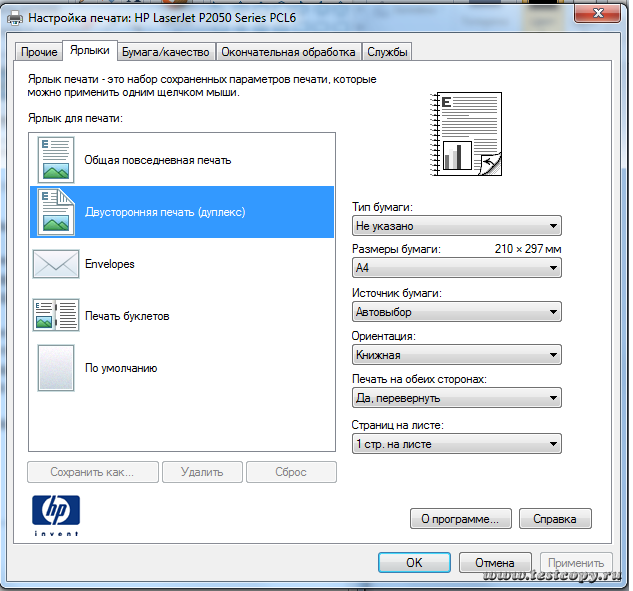 Просмотров 822 Опубликовано
Двусторонняя печать, также называемая двусторонней печатью, имеет множество очевидных преимуществ. Во-первых, двусторонняя печать вдвое сокращает количество бумаги, необходимое для печати документа, а использование вдвое меньшего количества бумаги означает, что вы экономите не только деньги, но и окружающую среду. Кроме того, двусторонняя печать актуальна для самых разных документов. Поскольку двусторонняя печать имеет массу очевидных преимуществ и также требуется во многих случаях, пользователи Microsoft Word часто задаются вопросом, как они могут печатать двустороннюю печать в Word.
Microsoft Word – возможно, лучший текстовый редактор из существующих. там для компьютеров – безусловно, поддерживает двустороннюю печать, но возможность двусторонней печати в Word зависит от того, поддерживает ли ваш принтер двустороннюю печать. Большинство современных принтеров поддерживают автоматическую двустороннюю печать, при которой пользователю не нужно ничего делать, а принтер автоматически печатает весь документ на двух сторонах.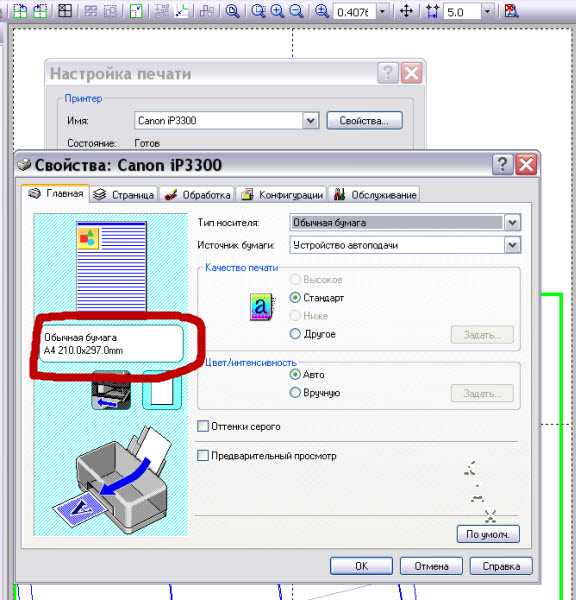
Двусторонняя печать не является чем-то вроде ракетостроения – Microsoft сделала упор на облегчение пользователям печати на обеих сторонах страницы в Word. Однако двусторонняя печать в Word 2007 работает несколько иначе, чем во всех последующих версиях. Однако без лишних слов, вот как вы можете печатать на двух сторонах в Word:
Содержание
- В Microsoft Word 2007
- Метод 1. Двусторонняя печать вручную
- В Microsoft Word 2010, 2013 и 2016
- Метод 1. Автоматическая двусторонняя печать
- Метод 2: ручная двусторонняя печать
- Метод 3. Распечатайте нечетные страницы с одной стороны, а затем четные – с другой.
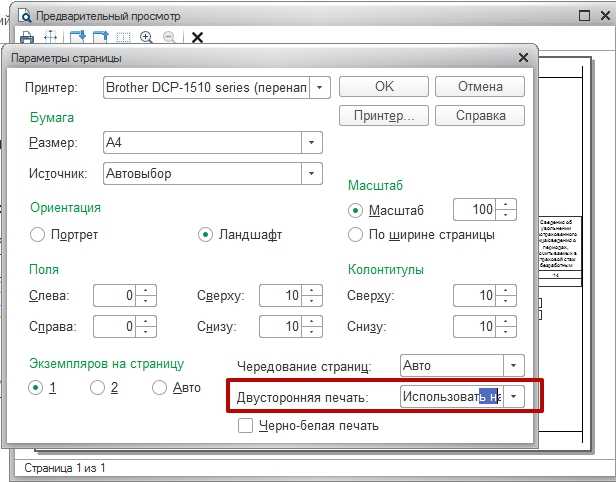
Если вы ‘ Если вы используете Word 2007 и хотите проверить, поддерживает ли ваш принтер автоматическую двустороннюю печать, все, что вам нужно сделать, это щелкнуть логотип Microsoft Office в верхнем левом углу окна, щелкнуть на Печать > Свойства и просмотрите все вкладки в Свойства документа диалоговое окно для параметров печати на обеих сторонах бумаги. Эти параметры могут называться как угодно, от двусторонней печати и автоматической двусторонней печати до двусторонней печати – как название этой опции, так и макет окна Document Properties различаются от одного принтера к другому, поэтому универсального практического правила не существует.
Если вы найдете параметры автоматической двусторонней печати в окне Свойства документа , вы можете использовать их для автоматической печати на обе стороны бумаги. Если таких параметров для вас нет, вы все равно можете использовать следующие методы для двусторонней печати в Word:
- Откройте документ, который хотите распечатать на обеих сторонах листа..
- Щелкните логотип Microsoft Office в верхнем левом углу окна.
- Щелкните Печать .
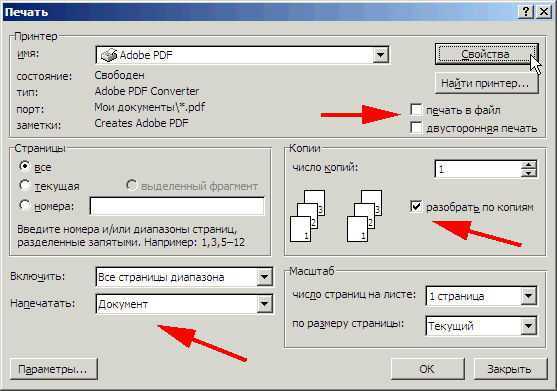
- Найдите параметр Двусторонняя печать вручную и включите
- Нажмите OK .
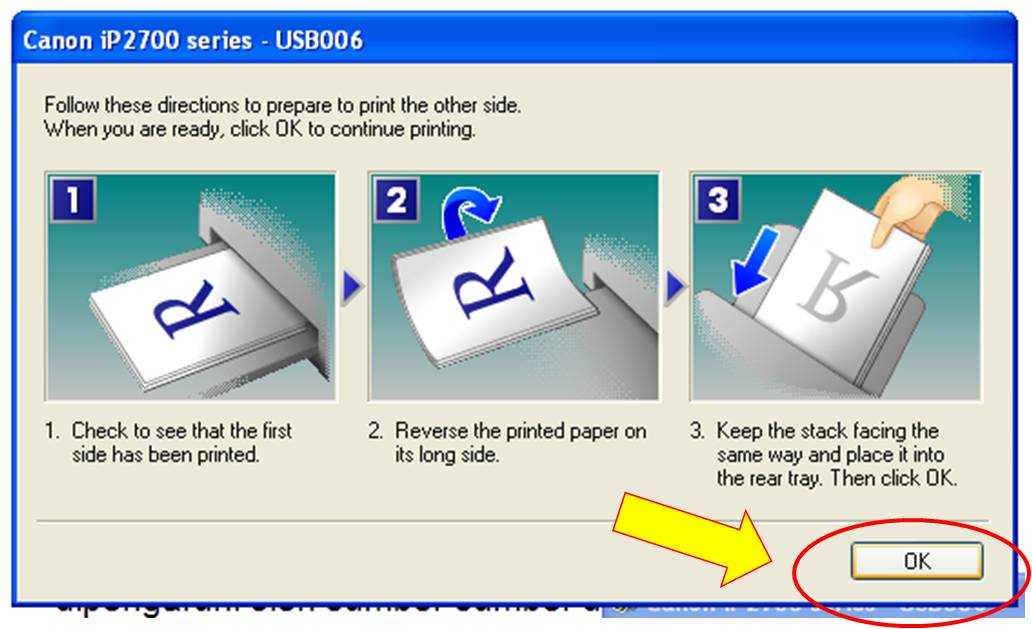
Как только при этом начнется печать документа. Word напечатает половину документа на одной стороне листов бумаги и, после этого, предложит вам перевернуть стопку напечатанных листов бумаги и повторно подать их на принтер, чтобы Word мог распечатать вторую половину документа. на другой стороне листов бумаги.
Метод 2: распечатать нечетные страницы с одной стороны, а затем четные – с другой.
Этот метод работает по тому же основному принципу, что и Метод 1 , но требует немного больше ручного труда и размышлений со стороны пользователя.
- Откройте документ, который хотите распечатать на обеих сторонах бумаги.
- Щелкните логотип Microsoft Office в верхнем левом углу окна.
- Щелкните Печать .
- Откройте раскрывающееся меню, расположенное непосредственно рядом с параметром Печать: и нажмите Нечетные страницы .
- Нажмите OK .
- Подождите, пока нечетные страницы будут напечатаны на одной стороне листов бумаги.
- После успешной печати нечетных страниц документа , переверните стопку уже напечатанных страниц и повторно подайте их (и только их) в принтер.
- Повторите шаги 2 – 5 , но на этот раз нажмите Четные страницы , когда откроете раскрывающееся меню рядом с Печать : вариант.

- Word теперь будет печатать оставшиеся страницы документа (страницы с четными номерами) на пустых сторонах листов бумаги. Все, что вам нужно сделать, это подождать.
Ниже приведены три метода двусторонней печати документов, если вы используете Word 2010, 2013 или 2016:
Метод 1. Автоматическая двусторонняя печать- Откройте документ, который нужно напечатать на обеих сторонах бумаги.
- Щелкните Файл> Печать .
- В разделе Настройки нажмите Односторонняя печать , чтобы открыть раскрывающееся меню и посмотреть, есть ли в нем параметр. с надписью Печать на обеих сторонах . Если такая опция существует, ваш принтер поддерживает автоматическую двустороннюю печать (что значительно облегчит вашу жизнь). Однако, если такой возможности нет, вам необходимо перейти к другому методу, так как ваш принтер не поддерживает автоматическую двустороннюю печать.

- Щелкните Печать на обеих сторонах , чтобы выбрать его.
- Нажмите Печать и просто дождитесь, пока документ будет напечатан на обеих сторонах листов бумаги.
Если ваш принтер не поддерживает автоматическую двустороннюю печать, вы все равно можете выполнять двустороннюю печать вручную. Для этого просто:
- Откройте документ, который вы хотите напечатать на обеих сторонах бумаги.
- Нажмите Файл > Печать .
- В разделе Настройки нажмите Печать одного Стороны , чтобы открыть раскрывающееся меню, и нажмите Ручная печать на обеих сторонах , чтобы выбрать его.
- Щелкните
После того, как половина документа будет напечатана на одной стороне листов бумаги, Word предложит вам перевернуть стопку распечатанных листов и повторно подать их на принтер, чтобы остальную часть документа можно было напечатать на пустых сторонах.
- Откройте документ, который вы хотите распечатать с обеих сторон. бумаги.
- Нажмите Файл > Печать .
- Под Настройки , нажмите Печатать все страницы , чтобы открыть раскрывающееся меню, и нажмите Печатать только нечетные страницы , чтобы выбрать его.
- Щелкните Печать .
- Подождите, пока не будут напечатаны страницы документа с нечетными номерами, а затем переверните стопку напечатанные страницы и повторно подайте их на принтер.
- Повторите шаги 2 – 4 , но на этот раз нажмите Печатать только четные страницы , когда вы открываете раскрывающееся меню Печатать все страницы .
- Просто дождитесь оставшейся части документа – все четные страницы для печати на пустых сторонах листов бумаги.

Простой способ сэкономить деньги с помощью двусторонней печати
Время от времени в голову приходит идея, настолько здравая и простая, что с ней невозможно поспорить. Если вы хотите сэкономить на расходах на печать, двусторонняя печать является таким решением.
Что такое двусторонняя печать?
Двусторонняя печать просто означает печать на обеих сторонах бумаги. Автоматическая двусторонняя печать — это настройка по умолчанию, которую можно реализовать, если модель принтера поддерживает эту функцию.
Печать в дуплексном (двустороннем) режиме экономит деньги на бумаге и уменьшает количество деревьев, используемых для изготовления этой бумаги . Согласно исследованию ВМС США, предполагаемая экономия от двусторонней печати составляет около одного цента на страницу. Может показаться, что это не так уж и много, но в совокупности исследование показало, что федеральное правительство может ежегодно экономить 61 миллион долларов.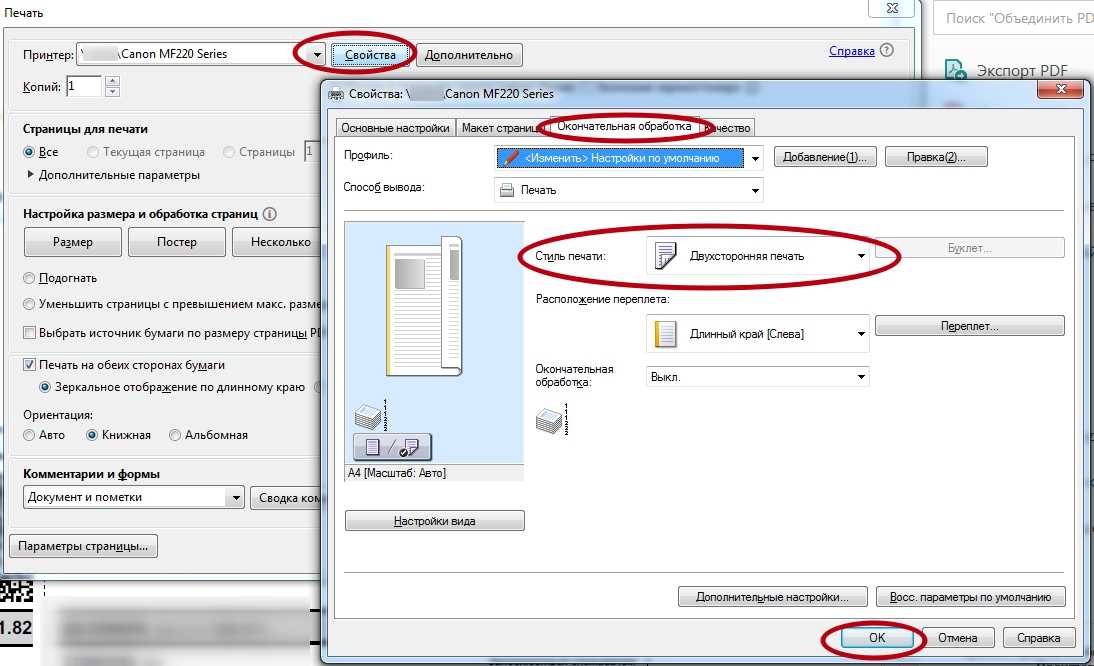 Более того, это может спасти более полумиллиона деревьев.
Очевидно, ваша организация не получит таких результатов. Но изменение настроек принтера по умолчанию для автоматической печати документов на обеих сторонах страницы может сэкономить вам больше, чем вы думаете, в долгосрочной перспективе.
Оценка экономии средств при двусторонней печати
Просто изменив этот параметр на ваших принтерах, копировальных аппаратах или многофункциональных устройствах, вы мгновенно сократите объем бумаги, используемой вашим офисом, почти вдвое . Как это выглядит в реальных долларах?
Статистические данные, опубликованные Агентством по охране окружающей среды (EPA) почти десять лет назад, могут больше не применяться для большинства организаций. В 2013 году EPA заявило, что средний офисный работник печатает 10 000 листов бумаги в год9.0012 . По этим оценкам, офис из 50 рабочих печатал полмиллиона листов бумаги в год!
Если бы этот офис купил 100 коробок бумаги (эквивалент 500 000 листов) примерно по 40 долларов, он бы потратил около 4000 долларов.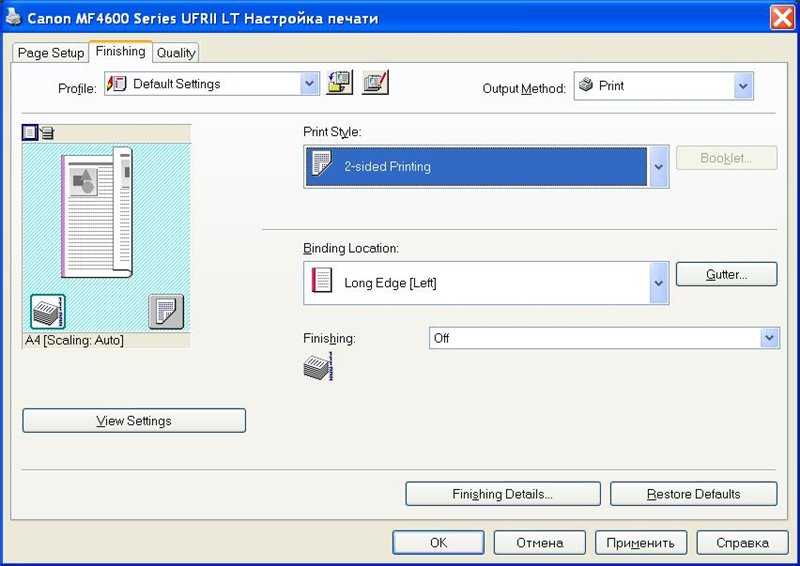 Двусторонняя печать сократила бы эту сумму вдвое и сэкономила бы офису 2000 долларов в год.
Однако за последние годы многое изменилось, и старые статистические данные Агентства по охране окружающей среды в большинстве офисов в наши дни не отражают реальности. Вычислительная мощность онлайн, системы управления контентом, возможности сканирования и удаленная работа естественным образом привели к сокращению количества печатных страниц. Так что, возможно, ваш офис не будет экономить 2000 долларов в год, но экономия даже части этой суммы все равно означает больше денег в банке и больше деревьев в лесу .
Внеся это простое изменение, вы сможете быстро вернуть деньги себе в карман и сократить расходы.
СВЯЗАННЫЕ : 8 бесплатных способов сократить расходы на печать — советы профессионалов
Двусторонняя печать
Большинство многофункциональных и лазерных принтеров, выпущенных за последние несколько лет, уже включают функции двусторонней печати.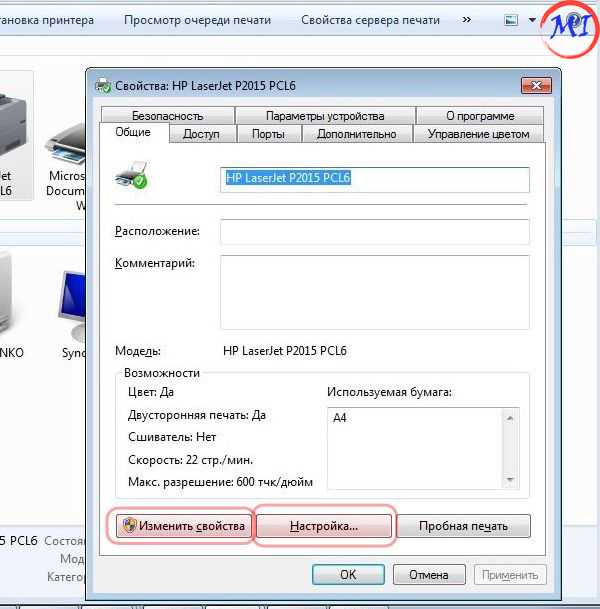 Некоторые из них рассчитаны на более медленную обратную подачу, в то время как другие выполняют сортировку листов внутри и выполняют этот процесс почти так же быстро, как печать односторонних листов.
В зависимости от вашего принтера вы можете выбрать либо автоматическую двустороннюю печать, либо ручную двустороннюю печать. Автоматизированная версия намного проще в использовании и не требует дополнительных усилий после ее настройки, в то время как ручная двусторонняя печать требует немного дополнительной работы, переворачивая страницу на себя и подавая ее обратно, ведя либо коротким краем, либо длинный край.
Как правило, в настройках производителя по умолчанию функция двусторонней печати отключена . Включение автоматического двустороннего режима гарантирует, что все документы, которые вы отправляете на принтер, по умолчанию будут печататься на двух сторонах.
Чтобы настроить двустороннюю печать для компьютера под управлением Windows, перейдите в Панель управления, затем в Просмотр устройств, а затем в панель Принтер.
Панель управления → Просмотр устройств → Принтер
Если ваш принтер поддерживает эту функцию, вы найдете там опцию двусторонней печати. Сетевому администратору может потребоваться включить эту функцию для больших рабочих групп или офисных сред. Если вы работаете с поставщиком услуг управляемой печати, например с компанией Gordon Flesch, они также помогут. Оттуда нужно просто нажать кнопку «Печать».
Попробуйте двустороннюю печать, чтобы узнать, сколько бумаги и денег вы в конечном итоге сэкономите на всех своих заданиях на печать. Существуют и другие способы экономии бумаги и поощрения экологически безопасных методов печати, включая печать черными чернилами вместо цветных, чтобы не допустить попадания на свалки большего количества чернильных картриджей.
Получите больше советов по экологичности в нашей инфографике Go Green with Managed Print. Просто нажмите ниже, чтобы получить копию. А если вам нужна помощь в определении других мер по снижению затрат, обратитесь за бесплатной оценкой бизнес-технологий.
Двусторонняя печать
Dorico позволяет выполнять двустороннюю печать, что означает, что вы можете печатать на обеих сторонах каждого листа бумаги.
Если ваш принтер поддерживает автоматическую двустороннюю печать, Dorico может использовать эту возможность. Если ваш принтер может печатать только на одной стороне каждого листа бумаги, вы все равно можете использовать функцию двусторонней печати.
Меню «Печать в» в разделе «Двусторонняя печать» панели «Параметры печати» содержит следующие параметры:
- Только с одной стороны
Печать на одной стороне каждого листа бумаги.
- Обе стороны вручную
Печать на обеих сторонах каждого листа бумаги. Используйте этот параметр, если в вашем принтере отсутствует возможность автоматической двусторонней печати. После отправки всех исходящих страниц на принтер, окно сообщения информирует вас перевернуть стопку распечатанных страниц и положить их обратно в принтер.
Примечание
Обе стороны вручную работают только в том случае, если для параметра Тип работы установлено значение Буклет. Поэтому мы рекомендуем автоматически выбирать Обе стороны при печати разворотов или заданий «2 на одном».
- Обе стороны автоматически
Автоматическая печать на обеих сторонах каждого листа бумаги. Этот вариант только доступен, если ваш принтер поддерживает этот тип печати.
Нижние меню в разделе «Двусторонняя печать» позволяют настроить переворот напечатанного изображения при печати на обратной стороне бумаги.
- Переворот изображения (портрет)
Определяет, как изображение переворачивается для печати на обратной стороне в книжной ориентации.
Flip автоматически разрешает принтеру использовать настройки по умолчанию. настройки печати на оборотной стороне. Если вы обнаружите, что принтер переворачивается край отличается от ожидаемого, используйте один из других вариантов, чтобы исправить это.
Перевернуть длинную сторону позволяет принтеру переворачивать страницы на длинный край.
Перевернуть короткую сторону позволяет принтеру переворачивать страницы на короткий край.
- Перевернутое изображение (альбомная ориентация)
Определяет, как изображение переворачивается для печати на обратной стороне в альбомной ориентации.
Flip автоматически разрешает принтеру использовать настройки по умолчанию.