
Установка и удаление области печати на листе
Excel
Печать и общий доступ
Печать
Печать
Установка и удаление области печати на листе
Excel для Microsoft 365 Excel 2021 Excel 2019 Excel 2016 Excel 2013 Excel 2010 Excel 2007 Еще…Меньше
При частой печати определенного выделения на отдельном месте можно определить область печати, которая включает только этот выбор. Область печати — это один или несколько диапазонов ячеек, которые вы назначаете для печати, если не хотите печатать весь таблицу. При печати после определения области печати печатается только область печати. При необходимости вы можете добавить ячейки, чтобы расширить область печати, а также очистить ее для печати всего таблицы.
На бумаге может быть несколько областей печати. Каждая область печати будет напечатана как отдельная страница.
Примечание: Снимки экрана в этой статье сделаны в Excel 2013. Если вы используете другую версию, то в ней может быть немного другой интерфейс, но если не указано иное, функции будут такими же.
В этой статье
-
Настройка одной или более областей печати
-
Добавление ячеек в существующую область печати
-
Очистка области печати
Настройка одной или более областей печати
-
Выберем на этом сайте ячейки, которые нужно определить как область печати.

Совет: Чтобы задать несколько областей печати, удерживая нажатой клавишу CTRL, щелкните области, которые вы хотите распечатать. Каждая из этих областей выводится на печать на отдельной странице.
-
На вкладке Разметка страницы в группе Настройка страницы нажмите кнопку Область печати ивыберите установить область печати.
Примечание: Настроенная область печати сохраняется при ее сохранение.
Чтобы просмотреть все области печати, чтобы убедиться, что это именно те области, которые вам нужны, в группе Режимы просмотра книги нажмите кнопку > страничный режим. При этом также сохраняется область печати.
К началу страницы
Добавление ячеек в существующую область печати
Вы можете увеличить область печати, добавив смежные ячейки. При добавлении ячеек, которые не находятся рядом с областью печати, Excel создает для них новую область печати.
-
Выберем на этом сайте ячейки, которые вы хотите добавить в существующую область печати.
Примечание: Если ячейки, которые вы хотите добавить, не находятся рядом с существующей областью печати, создается дополнительная область печати. Каждая область печати на листе печатается как отдельная страница. В существующую область печати можно добавить только смежные ячейки.
-
На вкладке Разметка страницы в группе Настройка страницы нажмите кнопку Область печати ивыберите добавить в область печати.
При сохранении книги область печати также сохраняется.
К началу страницы
Очистка области печати
Примечание: Если ваш сайт содержит несколько областей печати, при очистке области печати удаляются все области печати на нем.
-
Щелкните в любом месте на том месте, для которого вы хотите очистить область печати.
-
На вкладке Разметка страницы в группе Настройка страницы нажмите кнопку Очистить область печати.
К началу страницы
Дополнительные сведения
Вы всегда можете задать вопрос специалисту Excel Tech Community или попросить помощи в сообществе Answers community.
Использование диапазонов печати в электронной таблице
Использование диапазонов печати в электронной таблице СодержимоеIndex 🔎︎
Можно задать диапазон ячеек таблицы для печати.
Ячейки на листе, не принадлежащие заданному диапазону печати, не печатаются и не экспортируются. Листы без определённого диапазона страниц не печатаются и не экспортируются в файл PDF, если в документе не используется формат файла Excel.
В файлах, открытых в формате Excel, будут напечатаны все листы, не содержащие заданный диапазон печати. Эти же правила действуют при экспорте электронной таблицы Excel в файл PDF.
Чтобы определить диапазон печати
Выберите ячейки для печати.
 org/HowToStep» dir=»auto»>
Выберите команду Формат — Диапазоны печати — Определить.
Чтобы добавить ячейки в диапазон печати
Выберите ячейки, которые следует добавить в уже существующий диапазон печати.
Выберите команду Формат — Диапазоны печати — Добавить.
Чтобы очистить диапазон печати
Использование режима разметки страниц для изменения диапазонов печати
В режиме Разметка страницы диапазоны печати и области разрыва страниц выделены синими границами и содержат по центру серые номера страниц. Области, выходящие за диапазон печати, отличаются серым фоном.
Чтобы задать новую область разрыва страницы, перетащите границу в другое место. При определении новой области автоматический разрыв страницы заменяется определённым вручную разрывом страницы.
Чтобы просмотреть и изменить диапазоны печати
Выберите Вид — Разметка страницы.
Для изменения стандартного масштаба режима Разметки страницы дважды щёлкните мышью значение (в процентах) в строке состояния и выберите новый масштаб.
Измените диапазон печати.
Чтобы изменить размер диапазона печати, перетащите границу в другое положение.
Для удаления заданного вручную разрыва страницы, который содержится в диапазоне печати, перетащите границу разрыва страницы за диапазон печати.

Для очистки диапазона печати перетащите границу диапазона к противоположной границе диапазона.
Для закрытия режима Предварительный просмотр деления на страницы выберите пункт Вид — Обычный.
Пожалуйста, поддержите нас!
окон — Уменьшение полей для печати
Я не могу уменьшить поля для печати и в результате трачу много места. Даже когда я пытаюсь масштабировать страницу, это не работает.
например,
http://irma.math.unistra.fr/~loday/PAPERS/LodayVallette.pdf
http://www.math.uchicago.edu/~may/PAPERS/kmbooklatex.pdf
Что еще хуже, когда я пытаюсь напечатать 2×2, кажется, что около 50% пространства потрачено впустую, а страницы почти нечитаемы (и нет масштабирования отдельных страниц (предварительного масштабирования) или изменения полей). Я хотел бы печатать 2×2 и по существу максимизировать размер каждой отдельной подстраницы, за исключением чередования левого и правого полей (для переплета).
Как это исправить? Ясно, что я мог бы извлечь каждую страницу в изображение, а затем масштабировать, но мне не пришлось бы преодолевать все эти проблемы, чтобы сделать что-то, что должно быть относительно простым.
- окна
- печать
8
В Adobe Acrobat Pro DC
- Переход к странице документа с полным охватом текста и минимальными полями. *См. примечания
- Нужно упорядочить страницы
- Набор коробок для страниц
- Выберите пропорции ограничения
- Постепенно изменяйте поле, пока оно не станет предпочтительным размером
- Выберите диапазон страниц: все
- Нажмите OK
Страницы теперь имеют размер примерно 6,5 x 9 дюймов (было 8,5 x 11 дюймов)
A. Выберите печать
B. Выберите принтер Adobe PDF
C. Выберите «Подогнать» (примерно на 122 % больше)
D. Сохраните новый файл на ваш ПК
Тот же процесс применяется в любом другом редакторе PDF, хотя язык может отличаться.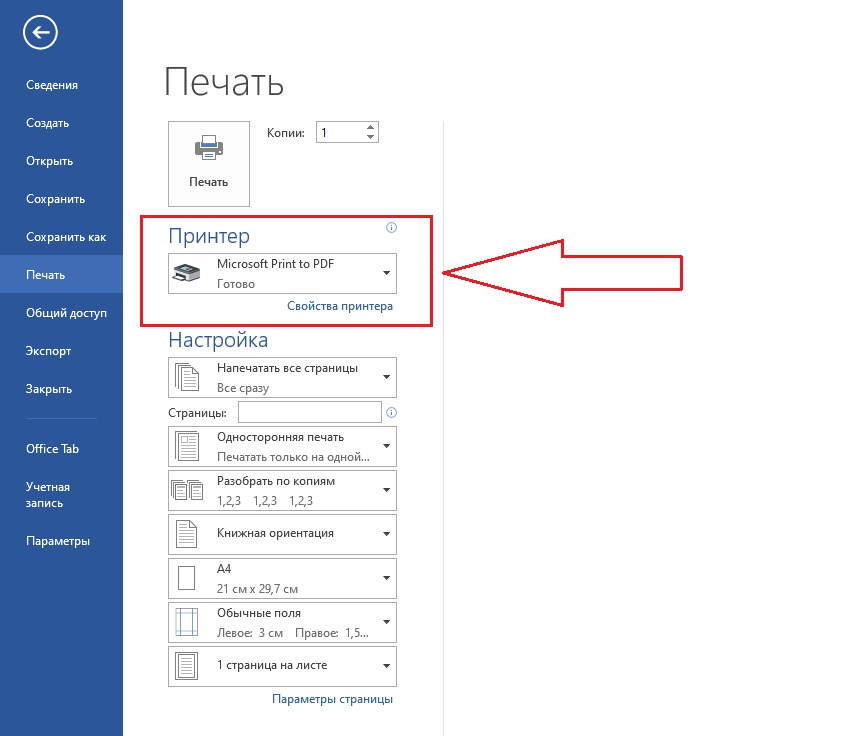 Печатная часть представляет собой стандартную печать «в размер страницы».
Надеюсь, это поможет.
Примечания
Версия Acrobat Pro:
Эти инструкции основаны на Adobe Acrobat Pro DC (2022.001.20117). Они могут отличаться для более старых выпусков.
Примечание к элементу списка № 1
» 1. Перейдите к странице документа с полным текстовым покрытием и минимальными полями.
»
Поскольку вы будете использовать одни и те же настройки «обрезки» для всех страниц, убедитесь, что страница, которую вы используете в качестве шаблона для корректировок, имеет максимальное покрытие текста и минимальные поля, имеющиеся в документе. Это обеспечит что вы не обрезаете свои страницы слишком мало.
8
Зарегистрируйтесь или войдите в систему
Зарегистрируйтесь с помощью Google
Зарегистрироваться через Facebook
Зарегистрируйтесь, используя адрес электронной почты и пароль
Опубликовать как гость
Электронная почта
Требуется, но никогда не отображается
Опубликовать как гость
Электронная почта
Требуется, но не отображается
Нажимая «Опубликовать свой ответ», вы соглашаетесь с нашими условиями обслуживания, политикой конфиденциальности и политикой использования файлов cookie
.
печать — MS Word удаляет поля верхнего и нижнего колонтитула, не работает
спросил
Изменено 2 года, 4 месяца назад
Просмотрено 3к раз
Я пытаюсь сделать заголовок, но не могу убрать поля из верхнего и нижнего колонтитула.
Изменение полей на 0
Возврат ошибки (даже при нажатии игнорируются поля на изображении 1, которые все еще существуют)
Как убрать эти поля?
- microsoft-word
- печать
Пожалуйста, проверьте, установлены ли верхний и нижний колонтитулы, если они установлены, установите расстояние от верхнего и нижнего колонтитула до поля страницы на 0.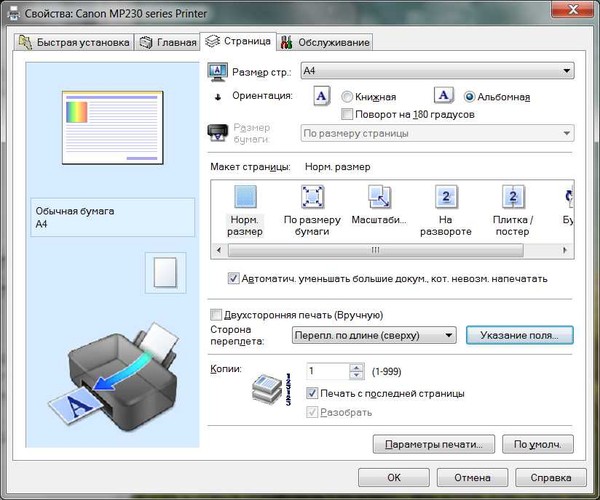
Как правило, для заданных в принтере полей остается место.
Установка нулевого поля в слове не означает, что поле принтера равно физическому нулю.
2
Возможно это ограничение вашего принтера, он просто не сможет печатать без полей
1
Для левого и правого нужно менять не поля, а отступы. Поля — это свойство раздела, а отступы — это форматирование на уровне абзаца. Возможно, вы заметили, что когда вы меняли поле в заголовке, оно менялось и в теле. Измените настройки отступа слева и справа в стилях верхнего и нижнего колонтитула . Вы хотите, чтобы отрицательные отступы отменяли поля, установленные для раздела.
Например, мой фирменный бланк имеет левое поле 1,58 дюйма и правое поле 1,25 дюйма, поэтому я бы установил отступы абзаца на -1,58 дюйма и -1,25 дюйма, чтобы переходить от края страницы к краю страницы.