Предпечатная подготовка PDF. Классические и новые средства
6 — 2001
Александр Шмаков
Предполетная проверка
Управление цветом и коррекция ошибок PDF
Организация треппинга
«Букет» инструментов для спуска полос в формате PDF
Управление выводом
Автоматизация системы
Технологии спуска полос
От теории к практике: PDF Imposer
Krause Imposition Manager, PDF Organizer или Preps?
Планирование печатных работ в ScenicSoft UpFront
Краткая инструкция по созданию спуска полос в программе ScenicSoft PrePS
Создание и размещение страниц
Системы предпечатной подготовки Apogee или Prinergy решают
массу проблем, но и (совершенно справедливо) дорого стоят. Есть альтернатива
— cделать это самому: собрать из имеющихся в наличии компонентов систему, которую
при необходимости можно модифицировать. В настоящее время это вполне исполнимо
— из компонентов различных производителей самостоятельно построить систему предпечатной
подготовки, которая охватит весь процесс — от начального создания PDF-файла
через предпечатную проверку, коррекцию ошибок, организацию треппинга, спуск
полос, вывод пленок и цветопробу.
Портативный формат документа (PDF) решил ряд проблем для издательской промышленности. Пре-пресс-бюро все чаще используют преимущества этого стандартного формата данных. При использовании PDF, в отличие от верстки, не нужны связанные текстовые файлы, шрифты, векторные и растровые иллюстрации. Acrobat Distiller позволяет включить их в файл при генерации PDF, который, в зависимости от необходимости, может быть использован для вывода на фотонабор или цветопробы или посредством сжатия данных и замещения разрешения — для Internet или записи на CD.
Сжатие данных в PDF дает существенные преимущества при хранении больших объемов информации. Вместо гигабайтов postscript-кода гораздо удобнее хранить лишь сотни мегабайт компактных и просматриваемых PDF. Это важно не только для архивации, но и для редактирования и передачи данных по сети, например, в типографию.
С выходом пятой версии Acrobat конфигурация вашей препресс-системы может измениться,
но не кардинально, просто часть функций, выполняемых дополнительными модулями,
он возьмет на себя.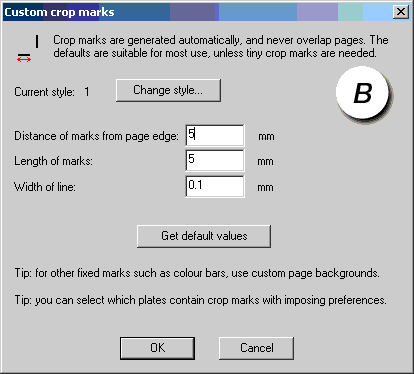
Сейчас важнее представить себе конфигурацию системы в целом — исходя из требующихся этапов обработки, а необходимые коррекции каждый, без сомнения, будет способен произвести сам. Эта статья лишь представит выбор профессиональных инструментальных средств для каждого этапа построения вашей системы предпечатной подготовки и ее возможные конфигурации. Начнем с выбора средств для создания PDF.
Первое, что приходит в голову, — Distiller, сердце целого семейства продуктов Adobe, тем более что без Acrobat все равно вряд ли можно будет обойтись. Но можно рассмотреть и варианты замены Acrobat Distiller.
Не стоит для препресс применять Adobe PDFWriter, поскольку он не использует
PS и, следовательно, не способен создать PDF с необходимыми качеством и характеристиками.
Так, EPS-графика, например, будет представлена в экранном разрешении. По той
же причине не годятся в качестве средства создания PDF для препресс shareware-пакеты
стоимостью 30 долл. , такие, скажем, как PrintToPDF или Win2PDF. Все они созданы
для применения в офисах и используют механизмы Windows GDI и Macintosh QuickDraw,
не применяя PostScript. Только приложения, содержащие postscript-интерпретатор,
такие как GhostScript (ghostscript.com) и PDF Creator (jawssystems.com), могут
надежно перевести postscript в PDF.
, такие, скажем, как PrintToPDF или Win2PDF. Все они созданы
для применения в офисах и используют механизмы Windows GDI и Macintosh QuickDraw,
не применяя PostScript. Только приложения, содержащие postscript-интерпретатор,
такие как GhostScript (ghostscript.com) и PDF Creator (jawssystems.com), могут
надежно перевести postscript в PDF.
Подходящий самостоятельный продукт предлагает Agfa. Пакет Apogee Create — это функциональный эквивалент Distiller, который вполне может принять на себя роль генератора PDF. Apogee Create может использоваться без остальной части Apogee и содержит ряд полезных функций, например управление работами при помощи билетoв заданий (job ticket) и встроенные средства предполетной проверки. Подробнее см. agfa.com/prepress.
В заключение стоит отметить, что несмотря на альтернативы в виде бесплатного
GhostScript и PDF Creator стоимостью в сотню долларов (что для многих пользователей
может сыграть решающую роль), подавляющее большинство без сомнения при выборе
пакета для создания PDF отдаст предпочтение проверенному временем комплекту
компании Adobe.
Предполетная проверка
Получив PDF-файл, перед дальнейшей работой его необходимо проверить, поскольку визуальной оценки (самой по себе не лишней) наличия шрифтов и разрешения иллюстраций, как правило, бывает недостаточно. На помощь приходит широкий спектр утилит предпечатной проверки.
Наиболее известные инструментальные средства этого ряда — Adobe InProduction (699 долл.) и PitStop Professional (399 долл.). Эти расширения Acrobat могут выполнять нечто более ценное, нежели визуальная проверка. PitStop генерирует сообщение об ошибках в форме PDF-файла со ссылками на места, содержащие ошибки, а InProduction создает простое сообщение с подробным объяснением всех ошибок.
Модуль PdfInspektor немецкой фирмы Callas (http://www.callas.de/), входящий в PdfToolbox
(299 долл.), также позволяет проверять ошибки непосредственно в Acrobat; при
этом ошибки помещаются в отдельное окно. Как и в PitStop, сообщение об ошибках
может быть экспортировано как PDF и послано пользователю, который генерировал
ошибочный файл, формируя основу для обсуждения необходимых корректив.
Также можно использовать для предпечтаной проверки самостоятельные программы, например FlightCheck компании Markzware или Preflight Pro от Extensis. Усилия же Extensis и Adobe по предоставлению онлайн-сервисов проверки следует расценивать скорее как демонстрацию технологических возможностей и рекламу, а не как практическое средство, которое следует использовать в ежедневной работе.
Управление цветом и коррекция ошибок PDF
Одно из больших преимуществ PDF в том, что обнаруженные на предыдущем этапе
ошибки можно исправить непосредственно в Acrobat или при помощи дополнительных
утилит. Первыми из них являются PitStop и другие продукты EnFocus, ставшие стандартом
de facto для редактирования PDF и лицензированные многими разработчиками для
использования в своих системах предпечатной подготовки. Можно использовать и облегченную
версию — PowerUp PDF (99 долл.
Другой известный плагин Quite a Box of Tricks (или QABOT, 204 долл.) подобно PitStop объединяет целый ряд полезных утилит для коррекции. QABOT часто используется, чтобы преобразовать иллюстрации, входящие в PDF из RGB в CMYK. Модуль цветоконверсии RGBGone поставляется и отдельно от основного пакета.
Для рекомпозита сепарированных PDF или DCS 2.0, TIFF-IT и сканов плат после их перевода в PDF-формат подойдет Seps2Comp от CreoScitex (399 долл. либо 499 долл. — вместе с S2C Plateview). Последний помогает смириться с заблуждением четвертой версии Acrobat, считающего, что все краски полностью непрозрачны, и обеспечивает предварительный просмотр комбинации сепарированных PDF-файлов.
Также для коррекции и цветоделения PDF пригодятся уже упоминавшиеся утилиты
PdfToolbox от Callas, InProduction от Adobe и Iqueue от GretagMacbeth.
Adobe InProduction (КомпьюАрт уже писал об этом пакете подробно), например, поддерживает пакетное преобразование Lab и RGB в CMYK и позволяет работать с ICC-профилями и спот-цветами. Также при необходимости можно дополнить систему пакетами производства Helios и Lantana.
Организация треппинга
До недавних пор организация треппинга PDF была возможна только при использовании
Adobe in-RIP trapping (управляется из Acrobat через InProduction) или Harlequin
EasyTrap. В противном случае пользователь должен был довольствоваться способностями
пакета верстки, например QuarkXPress. Владельцы таких систем, как Brisque или
Prinergy, имели решения — Full Auto Frames и Prinergy Trapper, а для «сборных»
систем на базе PDF в проблемных случаях не было иной альтернативы, кроме возможности
вручную произвести необходимые трансформации при помощи PitStop.
Но теперь есть полноценное решение для организации треппинга PDF — Supertrap (5 тыс. долл.). Этот плагин для Acrobat (CreoScitex, Heidelberg) доступен в свободной версии как viewer, который позволяет просматривать треппинг, созданный в полной версии.
«Букет» инструментов для спуска полос в формате PDF
Создание спусков полос — важный компонент предпечатной подготовки, и в прошлом
такие продукты, как Ultimate Impostrip, Farrukh Imposition Manager или ScenicSoft
Preps, занимали на рынке едва ли не монопольные позиции в качестве инструментов
подготовки спусков PS-файлов. Часто процесс спуска требовал значительных вычислительных
ресурсов. PDF изменил эту ситуацию. И производители «больших» систем добавили
поддержку PDF в свои продукты. Другие пакеты, среди которых IPTech ImpozeIt,
Hautron ThriceImpos и Dynagram Dynastrip, также действуют непосредственно с PDF-файлами
без промежуточного преобразования в формат PS.
Но есть и гораздо более «легкие» продукты ряда производителей.
Самостоятельный продукт KIM PDF, разработанный Krause, также использует для спуска PDF. Файлы PS или EPS могут быть импортированы, но перед спуском преобразуются в PDF.
Наиболее известный в России плагин Quite Imposing Plus от Quite включает простые функции спуска для буклетов и возможность диалогового пошагового спуска для более сложных работ. Но в настоящей версии Imposing Plus, в отличие от другого плагина PDF Imposer, продвигаемого FMS France SARL, не предусмотрено никакой возможности записать и повторно «проиграть» задания.
Еще один продукт продвигает польская фирма AC&C, не так давно приобретенная Shira. Это самостоятельный пакет для спуска полос PDF Organizer и ряд других утилит, о которых мы поговорим чуть позже.
Управление выводом
Подобно другим файлам, PDF, естественно, должны быть цветоделены, прежде чем
будут экспонированы на пленку или пластину.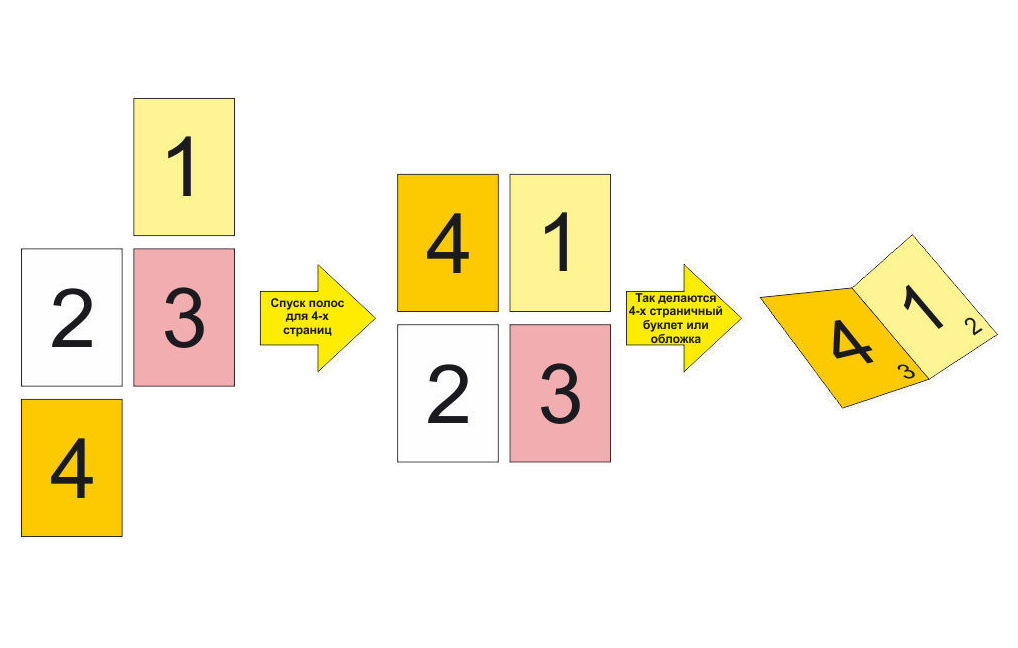 Цветоделение может быть выполнено
непосредственно в PostScript RIP, или при помощи таких расширений Acrobat, как
Adobe InProduction, Lantana Crackerjack, или пакета Callas PdfOutput Pro.
Цветоделение может быть выполнено
непосредственно в PostScript RIP, или при помощи таких расширений Acrobat, как
Adobe InProduction, Lantana Crackerjack, или пакета Callas PdfOutput Pro.
Посмотрим, какие же достоинства и недостатки имеет каждый из этих трех продуктов. Главное, о чем необходимо сказать, это то, что в PdfOutput Pro не реализована функция предварительного просмотра, однако пакет вполне конкурентоспособен в качестве средства вывода. Пользователь может создать профиль с выводными параметрами, который может многократно использоваться для последующих работ.
Crackerjack, ветеран цветоделения PDF, реализует понятный интерфейс пользователя,
поэтому им предельно легко пользоваться. Crackerjack поддерживает (вместе со
всеми необходимыми установочными параметрами экспонирования) проверку «горячих»
папок и автоматический вывод PDF-файлов, используя связанный плагин Crackerjack
Pilot. Но хотя функция просмотра в Crackerjack не так хороша, как в InProduction,
опция автоматизации вывода это вполне компенсирует .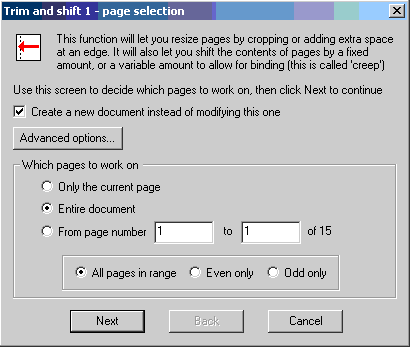
Adobe InProduction cо встроенным модулем Separator позволяет регулировать параметры для страницы, цвета и разрешение, а также оверпринт и форму точки в соответствии с возможностями выводного устройства. И хотя заданные пользователем параметры для вывода PDF-файлов могут быть использованы как установочные параметры для следующих работ, очевидный недостаток заключается в том, что Adobe не реализовал автоматизацию процесса цветоделения подобно PdfOutput Pro.
Автоматизация системы
После того как Distiller подхватил PS из «горячих» папок и перемолол их в PDF,
при помощи Enfocus PitStop Server могут быть автоматизированы многие процессы
построенной описанным образом системы, например предполетная проверка, автоматическое
исправление ошибок и размещение файлов в папке для вывода, которая, в свою очередь,
проверяется модулем Crackerjack Pilot, автоматически передающим файл на вывод.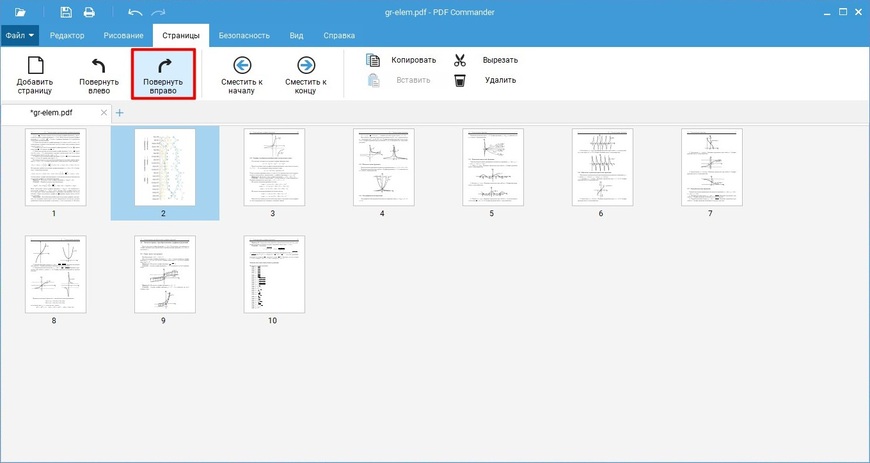
Стоит рассмотреть и внедрение Enfocus Certify PDF, описанного в прошлом номере КомпьюАрт, что позволит проследить все этапы обработки PDF и при необходимости вернуться к какому-либо из них или хотя бы выяснить, на каком этапе была допущена ошибка.
Итоговая конфигурация сборной системы предпечатной подготовки может быть, например, такой:
- генерация PDF — Acrobat Distiller;
- проверка — PitStop;
- редактирование — PitStop;
- управление цветом — InProduction;
- рекомпозит — Seps2Comp;
- треппинг — Supertrap;
- спуск полос — PDF Imposer/Preps;
- вывод — Crackerjack/InProduction;
- автоматизация — PitStop Server.
Исправления, дополнения и предложения принимаются и приветствуются.
Технологии спуска полос
Тонкости технологии спуска полос в каждом из пакетов изложить довольно сложно,
но простейшее введение, показывающее принципы работы со спусками, может оказаться
полезным, тем более что все чаще они готовятся для препресса самостоятельно.
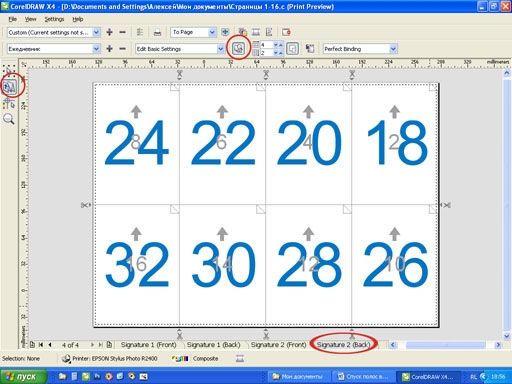
Спуск полос — это качество (сведение) и время (в типографии все равно будут делать спуск вручную), а в итоге — деньги. Да простят меня профессионалы препресс, повторюсь: что такое спуск полос, продемонстрировать очень просто. Возьмите два листа бумаги, одну сторону каждого из них закрасьте фломастером. Сложите по длинной стороне, затем еще и еще раз. То же и с другим листом. У вас получилось два маленьких 16-страничных «журнала». Возьмите один за корешок и ножницами «произведите обрезку» с трех сторон. Теперь степлером вбейте в корешок скрепку. Пронумеруйте страницы по порядку и точно так же поступите с необрезанным листом. Теперь разверните его.
Часть страничек лежит «вверх тормашками», и все они в «порядке спуска». В скрепленном
«журнале» вы можете посмотреть, как чередуются закрашенные «страницы», которые
были на одной стороне листа, с чистыми. 64-страничный журнал, таким образом,
будет формироваться как четыре 16-страничных тетради, каждая из которых состоит
из двух 8-страничных плат (plate). Эти листы-«вверхтормашки» в результате складываются
и скрепляются так, что получается журнал, в котором, естественно, страницы следуют
по порядку от 1 до 64.
Эти листы-«вверхтормашки» в результате складываются
и скрепляются так, что получается журнал, в котором, естественно, страницы следуют
по порядку от 1 до 64.
На спуске четная страница всегда будет слева (64-1). А сумма номеров страниц при верном спуске должна быть на 1 больше их общего числа (64+1, 2+63, 62+3…).
Как выполняется спуск полос в пакете Preps, можно прочитать во врезке. Даже если вы не собираетесь использовать эту программу, ознакомиться с терминологией будет нелишне.
Простейший способ элементарного спуска предлагает Adobe. Используем его в качестве примера.
Как известно, при печати книг или буклетов страницы обычно печатаются вместе
на одной сигнатуре — листе. Этот лист состоит из двух сторон (или форм): «лицо»
и «оборот». Лист затем складывается, и получается тетрадь. Тетради могут быть
впоследствии собраны вместе в блок. Размещение страниц на листе таким образом,
что после складывания они будут следовать в правильном порядке, и называется
спуском.
Например, страницы буклета из четырех страниц (пример 1 на врезке) будут располагаться в следующем порядке 4, 1 и 2, 3.
Используя Distiller и простой PostScript-файл sig.ps, вы можете сформировать буклеты из файлов EPS, созданных вашими приложениями. Файл sig.ps размещает EPS-файлы на странице PDF-документа, используя команду Distiller «run», и в этом отношении файл подобен файлам RunFilEx.ps и RunDirEx.ps, позволяющим конвертировать папку PS-файлов в один PDF-файл (Adobe Support Knowledgebase document 318674). После модификации sig.ps для вашей работы вы можете создать спуск, исполнив sig.ps при помощи Distiller.
От теории к практике: PDF Imposer
Расширение PDF Imposer позволяет выполнять спуск полос документа непосредственно
в пакете Acrobat. Основное преимущество данного пакета (по сравнению, например,
с Quite Imposing) заключается в том, что здесь могут сохраняться и использоваться
билеты заданий job-ticket (*. jt), которые содержат всю информацию о спуске полос.
Билет задания (job ticket) задается в серии из 4 диалоговых панелей, каждая
из которых управляет следующими аспектами спуска полос: контроль размера и позиционирования
«логических страниц»; управление параметрами сигнатур и раскладка «логических
страниц» на листе; различные финальные установки. Все размеры в этих диалогах
будут задаваться в тех единицах измерения, которые заданы в меню General Preferences.
jt), которые содержат всю информацию о спуске полос.
Билет задания (job ticket) задается в серии из 4 диалоговых панелей, каждая
из которых управляет следующими аспектами спуска полос: контроль размера и позиционирования
«логических страниц»; управление параметрами сигнатур и раскладка «логических
страниц» на листе; различные финальные установки. Все размеры в этих диалогах
будут задаваться в тех единицах измерения, которые заданы в меню General Preferences.
Если вы активизируете Change Page size/position, диалог 1 позволяет вам применить заданные изменения ко всем страницам документа, к текущей странице или к заданной области (перечислить страницы стандартным образом, например, 5-12, 23) и задать масштабирование, сдвиг и обрезку раздельно для четных и нечетных страниц. Обратите внимание — изменения размера страницы будут происходить относительно верхнего левого угла каждой из ваших страниц.
Диалог 2 управляет спуском и сборкой различных страниц на новую, большую PDF-страницу,
соответствующую итоговому листу бумаги. Важно, чтобы размер бумаги, на который
спускаются полосы, соответствовал размеру, устанавленному в драйвере принтера.
Важно, чтобы размер бумаги, на который
спускаются полосы, соответствовал размеру, устанавленному в драйвере принтера.
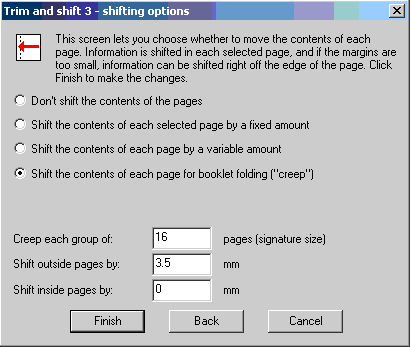
Диалог 3 необходим только в случае спуска полосы сигнатурами. Вы можете задать тип сигнатуры и, если необходимо, сделать поправку на толщину бумаги. Здесь возможны два способа: creep out — страницы будут постепенно смещаться от «корешка» на внешних сигнатурах, creep in — страницы будут смещаться на внутренних сигнатурах. Второй вариант полезен, если вы, например, делаете буклет формата A4, который будет печататься на бумаге A3, то есть запаса бумаги для сдвига вовне у вас не будет.
Затем вы можете задать условия сохранения работы — в одном файле или в отдельных для каждой сигнатуры, и директорию. Имена итоговым файлам тогда будут присваиваться автоматически — 00000001.pdf, 00000002.pdf и т.д
В последнем, четвертом, диалоге устанавливаются различные финишные операции:
поворот страниц, например раздельный для сигнатур front и back, статус внесенных
изменений и тип сохранения.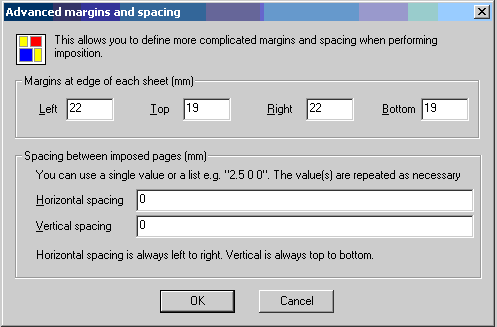 И наконец, вы можете сохранить все заданные операции
в job ticket (билет заданий), чтобы использовать его в дальнейшем при выполнении
типовых работ.
И наконец, вы можете сохранить все заданные операции
в job ticket (билет заданий), чтобы использовать его в дальнейшем при выполнении
типовых работ.
Krause Imposition Manager, PDF Organizer или Preps?
Поэксперементировав с пакетом KIM PDF, разработанным Krause при помощи Callas, можно сделать вывод, что он вполне может стать достойной альтернативой бывшему до настоящего времени стандартом Preps благодаря сходной идеологии применения шаблонов imposition sсheme и интуитивно понятному современному интерфейсу.
Пересказывать в журнале содержание более ста страниц руководства пользователя не имеет смысла, поэтому перейдем к следующему пакету для спуска — PDF Organizer. Как и KIM, этот продукт — не расширение пакета Acrobat, а отдельная программа.
Новая версия PDF Organizer, выходящая под маркой Shira, защищена HASP ключом
и дополнена рядом новых возможностей, среди которых: возможность включения билета
заданий PDF (не PJTF) и включения в него информации о треппинге; возможность
сохранения меток во внешнем файле, который может использоваться с другими сигнатурами;
новые сигнатуры — Come & Go горизонтально дублирует сигнатуру, и Run &
Turn — содержит «лицо» и «оборот» на одной плате.
PdfOrganizer позволяет включать в спуск страницы PDF-документов и импортировать EPSF, TIFF- и JPEG-файлы, автоматически преобразуемые в PDF XObject.
Страницы могут быть сгруппированы, с возможностью изменять параметры страниц группы: масштаб и ориентацию, параметры обрезки (crop) отдельно для четных и нечетных страниц, добавление и удаление дополнительных полей.
Спуск основывается на шаблонах. Шаблон сигнатуры определяет формат спуска, расстояние между страницами, метки и шкалы.
Для предварительного просмотра PdfOrganizer использует Adobe Acrobat посредством ActiveX или OLE. Пакет поддерживает формат PDF/X, ICC и OPI-комментарии. Схема спуска может быть экспортирована в PJTF для дальнейшего использования, например, в системах Agfa Apogee или Prinergy.
PdfOrganizer не поддерживает защищенные PDF-файлы и спуск оптимизированных PDF.
Если вам все же необходимо оптимизировать PDF, сделайте это после спуска.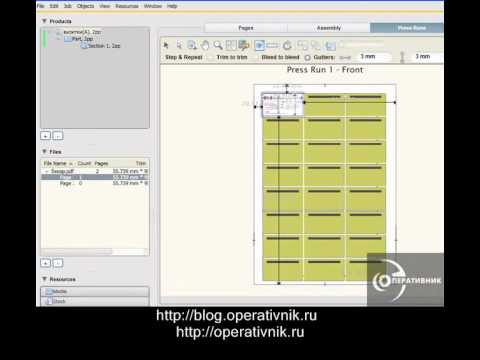
Руководство PdfOrganizer и другие продукты HSH group — планировщик печати Place-It, OPI сервер Merge-It! и PdfPairer (объединяющий характеристики PdfOrganizer и Merge-It!, но без экспорта в PS) — вы найдете на сайте http://www.hsh.krakow.pl/.
Планирование печатных работ в ScenicSoft UpFront
Если для издательств существуют различные инструментальные средства планирования публикаций (например, Proteus или продукты Managing Editor), то полиграфические работы печатных проектов, как правило, планируются вручную или при помощи офисных приложений.
Последняя разработка ScenicSoft UpFront для Windows пытается заполнить эту нишу.
Первоначально называвшаяся SuperImpose, программа была приобретена у австралийского
разработчика Rohan Holt, ставшего маркетинговым менеджером продукта в ScenicSoft.
В настоящей версии UpFront состоит из двух модулей: Job Builder и Planner, и использует
базу данных Access (будущие версии UpFront будут базироваться на Microsoft MDAC).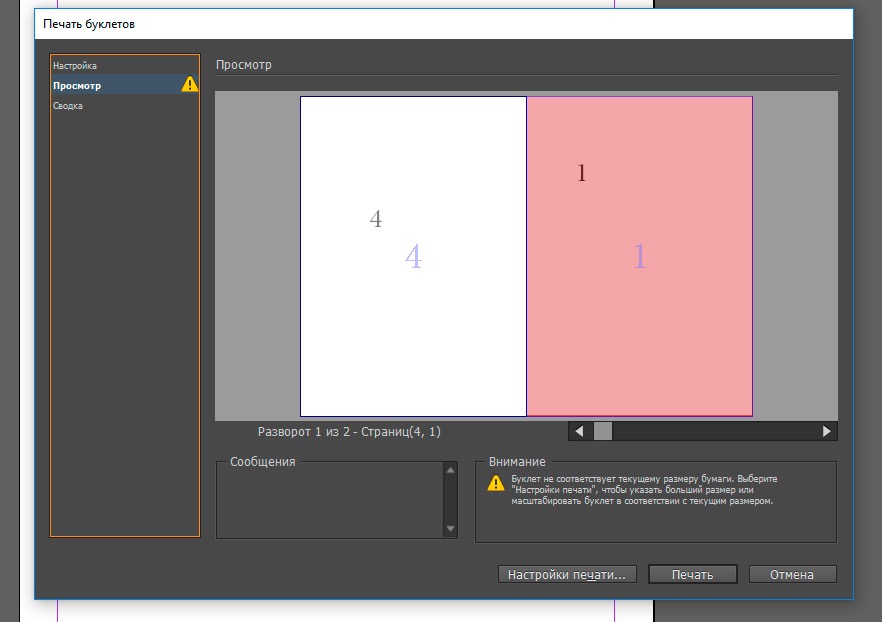
Основная идея UpFront в том, что пакет может загрузить общие «планы» для секций и печатных листов. Программа позволяет квалифицированным пользователям создавать печатный проект, который не может модифицироваться менее опытными пользователями, чей доступ к UpFront ограничен.
База данных содержит подробную информацию о возможностях печати, размерах и другие технологические данные.
При создании новых печатных заданий UpFront работает как wizard и отслеживает доступные размеры листа и форматы, характерные для каждого типа оборудования, приспосабливая размеры, а также метки, цветовые шкалы и другие элементы.
С приложением Job Builder — вторым компонентом UpFront — работает большинство пользователей, как правило персонал бюро обслуживания.
Пользователи вводят основную информацию о заказе, заполняют спецификации клиента, описывая размеры, тип заказа и количество страниц, цветность и прочее.
Пользователи Job Builder могут выбрать из базы необходимые параметры, но их
выбор ограничен технологическими спецификациями — например, конкретная комбинация
размера страницы, фальцовки и обрезки определяет конечный формат продукции.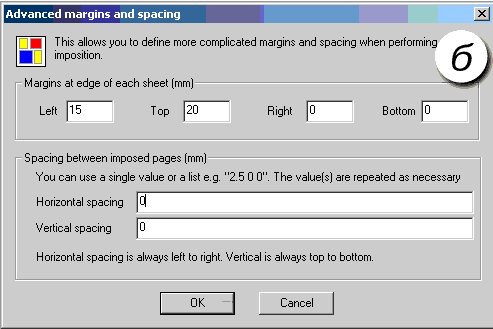 Если задание было определено верно, результаты могут быть просмотрены на экране
и распечатаны для заказчика.
Если задание было определено верно, результаты могут быть просмотрены на экране
и распечатаны для заказчика.
Способность UpFront создавать визуальный план работы позволяет экономить значительное время, которое раньше тратилось на манипуляции по складыванию, обрезанию и разрисовыванию бумажных макетов для демонстрации спусков. По оценкам компании, этот процесс сохранит препресс-отделу в среднем 20 минут на каждом заказе.
Другая важная характеристика UpFront — способность генерировать шаблон каждого задания для Preps. Первоначально пакет лишь в этом качестве и был воспринят предпечатной общественностью.
И теперь значительная часть усилий маркетинга ScenicSoft нацелена на ошибочное восприятие, что UpFront — просто генератор шаблонов для Preps.
Пакет заслуживает внимания прежде всего тем, что пытается автоматизировать область
планирования предпечатной подготовки, а менеджерам по заказам позволяет более
профессионально работать с клиентами и избегать ошибок.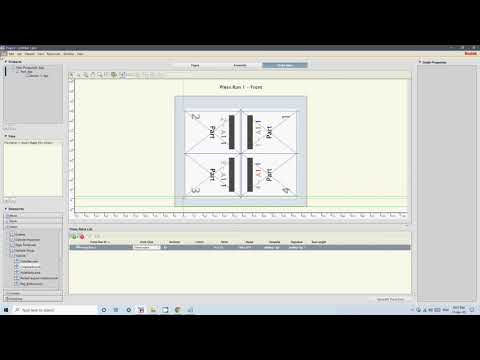
Подводя итог, убеждаюсь, что системный подход к построению издательcтва, описанный, например, в статье о системе публикации баз данных и автоматизированной верстки DB-Imposer, оправдывает себя и в такой области, как предпечатная подготовка. В следующий раз можно будет продолжить тему автоматизации издательских и допечатных работ, рассмотрев более подробно интересные решения от компании Markzware — FlightCheсk Collect! и MarkzScout.
КомпьюАрт 6’2001
Обзор инструментов для допечатной подготовки в Acrobat Pro
Руководство пользователя Отмена
Поиск
Последнее обновление Sep 10, 2021 03:33:31 PM GMT | Также применяется к Adobe Acrobat 2017, Adobe Acrobat 2020
- Руководство пользователя Acrobat
- Введение в Acrobat
- Доступ к Acrobat с настольных компьютеров, мобильных устройств и интернета
- Новые возможности Acrobat
- Комбинации клавиш
- Системные требования
- Рабочее пространство
- Основные сведения о рабочем пространстве
- Открытие и просмотр файлов PDF
- Открытие документов PDF
- Навигация по страницам документа PDF
- Просмотр установок PDF
- Настройка режимов просмотра PDF
- Включение предварительного просмотра эскизов файлов PDF
- Отображать PDF в браузере
- Работа с учетными записями облачного хранилища в Интернете
- Доступ к файлам из Box
- Доступ к файлам из Dropbox
- Доступ к файлам из OneDrive
- Доступ к файлам из SharePoint
- Доступ к файлам из Google Диска
- Acrobat и macOS
- Уведомления Acrobat
- Сетки, направляющие и измерения в PDF
- Использование азиатского текста, кириллицы и текста слева направо в документах PDF
- Основные сведения о рабочем пространстве
- Создание документов PDF
- Обзор процедуры создания документов PDF
- Создание файлов PDF в Acrobat
- Создание документов PDF с помощью PDFMaker
- Использование принтера Adobe PDF
- Преобразование веб-страниц в PDF
- Создание файлов PDF с помощью Acrobat Distiller
- Настройки преобразования Adobe PDF
- Шрифты PDF
- Редактирование документов PDF
- Редактирование текста в документах PDF
- Редактирование изображений и объектов в документе PDF
- Поворот, перемещение, удаление и изменение нумерации страниц PDF
- Редактирование отсканированных документов PDF
- Улучшение фотографий документов, снятых на камеру мобильного устройства
- Оптимизация документов PDF
- Свойства документов PDF и метаданные
- Ссылки и вложенные файлы в PDF
- Слои документов PDF
- Миниатюры страниц и закладки в документах PDF
- Мастер операций (Acrobat Pro)
- Файлы PDF, преобразованные в веб-страницы
- Настройка документов PDF для использования в презентации
- Статьи PDF
- Геопространственные файлы PDF
- Применение операций и сценариев к файлам PDF
- Изменение шрифта по умолчанию для добавления текста
- Удаление страниц из документов PDF
- Сканирование и распознавание текста
- Сканирование документов в формат PDF
- Улучшение фотографий документов
- Устранение неполадок сканера при использовании Acrobat для сканирования
- Формы
- Основные положения для работы с формами PDF
- Создание форм с нуля в Acrobat
- Создание и рассылка форм PDF
- Заполнение форм PDF
- Свойства полей форм PDF
- Заполнение и подписание форм PDF
- Настройка кнопок для выполнения действий в формах PDF
- Публикация интерактивных веб-форм PDF
- Основные положения для работы с полями форм PDF
- Поля форм PDF для штрих-кода
- Сбор данных формы PDF и управление ими
- Инспектор форм
- Помощь с формами PDF
- Отправка форм PDF получателям с использованием эл.
 почты или внутреннего сервера
- Объединение файлов
- Объединение или слияние файлов в один файл PDF
- Поворот, перемещение, удаление и перенумерация страниц PDF
- Добавление верхних и нижних колонтитулов, а также нумерации Бейтса в документы PDF
- Обрезка страниц PDF
- Добавление водяных знаков в документы PDF
- Добавление фона в документы PDF
- Работа с файлами, входящими в портфолио PDF
- Публикация портфолио PDF и предоставление совместного доступа
- Обзор портфолио PDF
- Создание и настройка портфолио PDF
- Общий доступ, редактирование и комментирование
- Предоставление общего доступа к документам PDF и их отслеживание онлайн
- Пометка текста при редактировании
- Подготовка к редактированию документа PDF
- Запуск процесса редактирования файлов PDF
- Размещение совместных рецензий на сайтах SharePoint или Office 365
- Участие в редактировании документа PDF
- Добавление комментариев в документы PDF
- Добавление штампа в файл PDF
- Процессы утверждения
- Управление комментариями | просмотр, добавление ответа, печать
- Импорт и экспорт комментариев
- Отслеживание редактирования PDF и управление им
- Сохранение и экспорт документов PDF
- Сохранение PDF
- Преобразование файлов PDF в формат Word
- Преобразование документа PDF в файл JPG
- Преобразование и экспорт документов PDF в файлы других форматов
- Параметры форматирования файлов для экспорта в PDF
- Повторное использование содержимого PDF
- Защита
- Повышенный уровень защиты документов PDF
- Защита документов PDF с помощью паролей
- Управление цифровыми удостоверениями
- Защита документов PDF с помощью сертификатов
- Открытие защищенных документов PDF
- Удаление конфиденциальных данных из документов PDF
- Установка политик безопасности файлов PDF
- Выбор метода защиты для документов PDF
- Предупреждения безопасности при открытии документов PDF
- Защита файлов PDF с Adobe Experience Manager
- Функция защищенного просмотра PDF-документов
- Обзор функций защиты в программе Acrobat и файлах PDF
- Язык JavaScript в файлах PDF, представляющий угрозу безопасности
- Вложения как угроза безопасности
- Разрешить или заблокировать ссылки в PDF-файлах
- Электронные подписи
- Подписание документов PDF
- Съемка подписи на мобильное устройство и использование ее в любых приложениях
- Отправка документов на электронные подписи
- О подписях сертификатов
- Подписи на основе сертификата
- Подтверждение цифровых подписей
- Доверенный список, утвержденный Adobe
- Управление доверенными лицами
- Печать
- Основные задачи печати файлов PDF
- Печать брошюр и портфолио в формате PDF
- Дополнительные настройки печати PDF
- Печать в PDF
- Печать цветных документов PDF (Acrobat Pro)
- Печать файлов PDF с помощью заказных размеров
- Расширенный доступ, теги и перекомпоновка
- Создание и проверка средств расширенного доступа к документам PDF
- Возможности расширенного доступа в файлах PDF
- Инструмент «Порядок чтения» в PDF
- Чтение документов PDF при помощи возможностей расширенного доступа и перекомпоновки
- Редактирование структуры документа на панелях «Содержимое» и «Теги»
- Создание документов PDF с расширенным доступом
- Поиск и индексация
- Индексирование файлов PDF
- Поиск в документах PDF
- 3D-модели и мультимедиа
- Добавление аудио, видео и интерактивных объектов в файлы PDF
- Добавление 3D-моделей в файлы PDF (Acrobat Pro)
- Отображение 3D-моделей в файлах PDF
- Взаимодействие с 3D-моделями
- Измерение 3D-объектов в файлах PDF
- Настройка 3D-видов в файлах PDF
- Включение 3D-содержимого в документе PDF
- Добавление мультимедийного контента в документы PDF
- Добавление комментариев для 3D-макетов в файлах PDF
- Воспроизведение видео-, аудио- и мультимедийных форматов в файлах PDF
- Добавление комментариев в видеоролики
- Инструменты для допечатной подготовки (Acrobat Pro)
- Обзор инструментов для допечатной подготовки
- Типографские метки и тонкие линии
- Просмотр цветоделения
- Обработка прозрачности
- Преобразование цветов и управление красками
- Цветовой треппинг
- Предпечатная проверка (Acrobat Pro)
- Файлы, совместимые с PDF/X-, PDF/A- и PDF/E
- Профили предпечатной проверки
- Расширенная предпечатная проверка
- Отчеты предпечатной проверки
- Просмотр результатов предпечатной проверки, объектов и ресурсов
- Методы вывода в PDF
- Исправление проблемных областей с помощью инструмента «Предпечатная проверка»
- Автоматизация процедуры анализа документов с помощью дроплетов или операций предпечатной проверки
- Анализ документов с помощью инструмента «Предпечатная проверка»
- Дополнительная проверка с помощью инструмента «Предпечатная проверка»
- Библиотеки предпечатной проверки
- Предпечатные переменные
- Управление цветом
- Обеспечение согласованности цветов
- Настройки цветов
- Управление цветом документов
- Работа с цветовыми профилями
- Основы управления цветом
В программе Acrobat есть сложные инструменты для допечатной подготовки, которые реализуют весь процесс создания файлов PDF для получения высокого качества цветного изображения при печати. Для доступа к инструментам для допечатной подготовки выберите Инструменты > Допечатная подготовка.
Открытие инструментов допечатной подготовки
Выберите Инструменты > Допечатная подготовка.
Инструменты допечатной подготовки отобразятся на панели справа.
Инструменты допечатной подготовки на панели справа.
Просмотр цветоделения
Объединяет просмотр цветоделения, цифровую цветопробу, предупреждения цветопередачи и другие функции в одном удобном диалоговом окне.
Предпечатная проверка
Позволяет выполнить более 400 предопределенных проверок на наличие наиболее распространенных ошибок вывода и затем исправить все корректируемые ошибки.
Редактировать объект
Позволяет выделить, переместить и отредактировать растровые и векторные объекты. Можно отредактировать свойства отдельного объекта, такие как теги, цветовое пространство и метод рендеринга.
Преобразование цветов
Позволяет преобразовать любое цветовое пространство документа в требуемое пространство.
Предварительный просмотр обработки прозрачности
Позволяет определить и применить параметры сведения для прозрачных объектов. Включает возможность просмотра прозрачных объектов и результатов применения настроек к ним. Можно сохранить настройки в виде стилей, которые можно применять к другим страницам или документам PDF.
Сохранить как PDF/X
Позволяет сохранить текущий документ в соответствии со стандартами PDF/X.
Установить поля страницы
Позволяет определить для страницы рамки обрезки, отсекания, область выпуска за обрез, границы иллюстраций и мультимедиа. Эти параметры важны для правильного позиционирования страницы и размещения типографских меток, особенно для спуска полос.
Добавление типографских меток
Добавляет на страницу стандартные типографские метки для позиционирования. Эти метки встраиваются в документ PDF.
Замена тонких линий
Находит тонкие линии и заменяет их более толстыми по параметрам, заданным пользователем.
Диспетчер красок
Изменяет способ обработки красок на то время, пока текущий документ PDF. В диспетчере красок Acrobat используются те же параметры и элементы контроля, что и в других приложениях Adobe.
Установки треппинга
Позволяет создавать и применять настройки треппинга для последующего использования в устройствах RIP Adobe, работающих по технологии треппинга «Adobe In-RIP».
Добавить фрагмент статьи
Позволяет указать серии фрагментов статьи.
Следуйте инструкциям в статье Печать файлов PDF.
Следуйте инструкциям в статье Устранение неполадок при печати файлов PDF в Acrobat и Reader.
Связанные материалы
- Типографские метки и тонкие линии
- Просмотр цветоделения
- Обработка прозрачности
- Преобразование цветов и управление красками
- Цветовой треппинг
Вход в учетную запись
Войти
Управление учетной записью
Настройка PDF-файлов для презентации
Руководство пользователя Отмена
Поиск
Последнее обновление: 20 сентября 2022 г., 17:33:58 по Гринвичу | Также относится к Adobe Acrobat 2017, Adobe Acrobat 2020
- Руководство пользователя Acrobat
- Знакомство с Acrobat
- Доступ к Acrobat с рабочего стола, мобильного устройства, Интернета
- Что нового в Acrobat
- Сочетания клавиш
- Системные требования
- Рабочее пространство
- Основы рабочего пространства
- Открытие и просмотр PDF-файлов
- Открытие PDF-файлов
- Навигация по страницам PDF
- Просмотр настроек PDF
- Настройка просмотра PDF
- Включить предварительный просмотр эскизов PDF-файлов
- Отображение PDF в браузере
- Работа с учетными записями онлайн-хранилища
- Доступ к файлам из ящика
- Доступ к файлам из Dropbox
- Доступ к файлам из OneDrive
- Доступ к файлам из SharePoint
- Доступ к файлам с Google Диска
- Acrobat и macOS
- Уведомления Acrobat
- Сетки, направляющие и измерения в PDF-файлах
- Азиатский текст, кириллица и текст с письмом справа налево в PDF-файлах
- Основы рабочего пространства
- Создание PDF-файлов
- Обзор создания PDF-файлов
- Создание PDF-файлов с помощью Acrobat
- Создавайте PDF-файлы с помощью PDFMaker
- Использование принтера Adobe PDF
- Преобразование веб-страниц в PDF
- Создание PDF-файлов с помощью Acrobat Distiller
- Настройки преобразования Adobe PDF
- PDF-шрифты
- Редактирование PDF-файлов
- Редактирование текста в PDF-файлах
- Редактирование изображений или объектов в PDF
- Поворот, перемещение, удаление и перенумерация страниц PDF
- Редактировать отсканированные файлы PDF
- Улучшение фотографий документов, снятых с помощью мобильной камеры
- Оптимизация PDF-файлов
- Свойства PDF и метаданные
- Ссылки и вложения в PDF-файлах
- слоев PDF
- Миниатюры страниц и закладки в PDF-файлах
- Мастер действий (Acrobat Pro)
- PDF-файлы, преобразованные в веб-страницы
- Настройка PDF для презентации
- Статьи в формате PDF
- Геопространственные файлы PDF
- Применение действий и сценариев к файлам PDF
- Изменить шрифт по умолчанию для добавления текста
- Удалить страницы из PDF
- Сканирование и распознавание символов
- Сканирование документов в PDF
- Улучшение фотографий документов
- Устранение неполадок сканера при сканировании с помощью Acrobat
- Формы
- Основы форм PDF
- Создание формы с нуля в Acrobat
- Создание и распространение PDF-форм
- Заполнение PDF-форм
- Свойства поля формы PDF
- Заполнение и подписание PDF-форм
- Настройка кнопок действий в формах PDF
- Публикация интерактивных веб-форм PDF
- Основные сведения о полях формы PDF
- Поля формы штрих-кода PDF
- Сбор данных форм PDF и управление ими
- О трекере форм
- Справка по PDF-формам
- Отправка PDF-форм получателям по электронной почте или на внутренний сервер
- Объединение файлов
- Объединение или объединение файлов в один PDF-файл
- Поворот, перемещение, удаление и перенумерация страниц PDF
- Добавление верхних и нижних колонтитулов и нумерации Бейтса в PDF-файлы
- Обрезать страницы PDF
- Добавление водяных знаков в PDF-файлы
- Добавление фона в PDF-файлы
- Работа с файлами компонентов в портфолио PDF
- Публикация и совместное использование портфолио PDF
- Обзор портфолио PDF
- Создание и настройка портфолио PDF
- Публикация, рецензирование и комментирование
- Публикация и отслеживание PDF-файлов в Интернете
- Разметка текста с правками
- Подготовка к просмотру PDF
- Запуск обзора PDF
- Размещение общих обзоров на сайтах SharePoint или Office 365
- Участие в обзоре PDF
- Добавление комментариев к PDF-файлам
- Добавление штампа в PDF
- Рабочие процессы утверждения
- Управление комментариями | посмотреть, ответить, распечатать
- Импорт и экспорт комментариев
- Отслеживание и управление обзорами PDF
- Сохранение и экспорт PDF-файлов
- Сохранение PDF-файлов
- Преобразование PDF в Word
- Преобразование PDF в JPG
- Преобразование или экспорт PDF-файлов в файлы других форматов
- Параметры формата файла для экспорта PDF
- Повторное использование содержимого PDF
- Безопасность
- Расширенный параметр безопасности для PDF-файлов
- Защита PDF-файлов с помощью паролей
- Управление цифровыми идентификаторами
- Защита PDF-файлов с помощью сертификатов
- Открытие защищенных PDF-файлов
- Удаление конфиденциального содержимого из PDF-файлов
- Настройка политик безопасности для PDF-файлов
- Выбор метода защиты для PDF-файлов
- Предупреждения системы безопасности при открытии PDF-файла
- Защита PDF-файлов с помощью Adobe Experience Manager
- Функция защищенного просмотра для PDF-файлов
- Обзор безопасности в Acrobat и PDF-файлах
- JavaScripts в PDF-файлах как угроза безопасности
- Вложения как угроза безопасности
- Разрешить или заблокировать ссылки в PDF-файлах
- Электронные подписи
- Подписание PDF-документов
- Сохраните свою подпись на мобильном телефоне и используйте ее везде
- Отправка документов на электронные подписи
- О подписях сертификатов
- Подписи на основе сертификата
- Проверка цифровых подписей
- Утвержденный список доверия Adobe
- Управление доверенными удостоверениями
- Печать
- Основные задачи печати PDF
- Буклеты для печати и портфолио в формате PDF
- Расширенные настройки печати PDF
- Печать в PDF
- Печать цветных PDF-файлов (Acrobat Pro)
- Печать PDF-файлов нестандартных размеров
- Специальные возможности, теги и переформатирование
- Создание и проверка доступности PDF
- Специальные возможности в PDF-файлах
- Инструмент порядка чтения для PDF-файлов
- Чтение PDF-файлов с функциями перекомпоновки и специальных возможностей
- Редактирование структуры документа с помощью панелей «Содержимое» и «Теги»
- Создание доступных PDF-файлов
- Поиск и индексирование
- Создание указателей PDF
- Поиск PDF-файлов
- Мультимедийные и 3D-модели
- Добавление аудио-, видео- и интерактивных объектов в PDF-файлы
- Добавление 3D-моделей в файлы PDF (Acrobat Pro)
- Отображение 3D-моделей в PDF-файлах
- Взаимодействие с 3D-моделями
- Измерение 3D-объектов в PDF-файлах
- Настройка 3D-видов в PDF-файлах
- Включить 3D-контент в PDF
- Добавление мультимедиа в PDF-файлы
- Комментирование 3D-проектов в PDF-файлах
- Воспроизведение видео, аудио и мультимедийных форматов в PDF-файлах
- Добавить комментарий к видео
- Инструменты для печати (Acrobat Pro)
- Обзор инструментов для печати
- Принтеры и визирные линии
- Предварительный просмотр вывода
- Сведение прозрачности
- Преобразование цвета и управление чернилами
- Цвет захвата
- Предпечатная проверка (Acrobat Pro)
- Файлы, совместимые с PDF/X, PDF/A и PDF/E
- Предполетные профили
- Расширенный предполетный осмотр
- Предполетные отчеты
- Просмотр результатов предварительной проверки, объектов и ресурсов
- Цели вывода в PDF-файлах
- Исправление проблемных областей с помощью инструмента Preflight
- Автоматизация анализа документов с помощью дроплетов или предпечатных действий
- Анализ документов с помощью инструмента предварительной проверки
- Дополнительные проверки в Preflight tool
- Предполетные библиотеки
- Переменные предварительной проверки
- Управление цветом
- Поддержание согласованности цветов
- Настройки цвета
- Документы с управлением цветом
- Работа с цветовыми профилями
- Понимание управления цветом
Полноэкранный режим — это свойство, которое можно установить для PDF-файлов, используемых для презентаций. В полноэкранном режиме страницы PDF занимают весь экран, а строка меню, панель инструментов и элементы управления окном Acrobat скрыты. Вы также можете установить другие начальные виды, чтобы ваши документы или коллекции документов открывались в единообразном виде. В любом случае вы можете добавить переходы между страницами, чтобы усилить визуальный эффект, когда зритель листает документ.
Для управления навигацией по PDF (например, для автоматического перехода по страницам) используйте параметры на панели «Полноэкранный режим» диалогового окна «Установки». Эти настройки относятся к системе, а не к PDF-документу, и влияют на все PDF-файлы, которые вы открываете в этой системе. Таким образом, если вы настраиваете презентацию в системе, которой управляете, вы можете управлять этими настройками.
Обычный вид и полноэкранный режим. Когда
пользователь открывает ваш документ PDF или портфолио PDF,
они видят исходный вид PDF-файла. Вы можете установить начальный вид
до нужного уровня увеличения, страницы и макета страницы. Если ваш PDF-файл представляет собой презентацию, вы можете установить начальный вид на «Полный».
Режим экрана. В Acrobat Pro вы
может создавать мастера действий для изменения настроек по умолчанию
для нескольких документов.
Если ваш PDF-файл представляет собой презентацию, вы можете установить начальный вид на «Полный».
Режим экрана. В Acrobat Pro вы
может создавать мастера действий для изменения настроек по умолчанию
для нескольких документов.
После определения исходного вида PDF, вы можете добавить переходы страниц к выбранным страницам или весь документ.
Acrobat поддерживает переходы между страницами и всплывающие окна из PowerPoint.
Определение исходного вида
Выберите «Файл» > «Свойства».
В диалоговом окне свойств документа выберите Исходный вид.
Выберите нужные параметры и нажмите кнопку ОК. Сохраните и снова откройте файл, чтобы увидеть эффекты.
Определить начальный вид как Полный Режим экрана
При установке исходного вида PDF на Полный Режим экрана, вы должны определить, как документ открывается.
Выберите «Файл» > «Свойства».
В диалоговом окне свойств документа выберите Исходный вид.

Для лучших результатов, сделайте следующее:
Выбрать страницу только из меню вкладки навигации.
Выберите одну страницу со страницы Меню макета.
Задать Open To Page для страницы с которого вы хотите начать презентацию.
Выбрать Открыть в полноэкранном режиме, чтобы открыть документ без отображения строки меню, панели инструментов или оконных элементов управления. Нажмите ХОРОШО. (Вы должны сохранить и снова открыть файл, чтобы увидеть эффекты.)
Пользователи могут выйти из полноэкранного режима нажав Esc, если их предпочтения установлены таким образом. Однако, в полноэкранном режиме пользователи не могут применять команды и выбирать инструменты, если они не знают сочетания клавиш. Вы можете хотите настроить действия страницы в документе, чтобы обеспечить эту функциональность.
Параметры исходного просмотра для документа properties
Параметры начального просмотра
в свойствах документа организованы
на три области: макет и увеличение,
Параметры окна и параметры пользовательского интерфейса.
Макет и увеличение
Определяет внешний вид документа.
Два условия могут повлиять на макет страницы и увеличение. 1) Кто-то уже установил для отдельного PDF-файла другой исходный вид в меню «Файл» > «Свойства». 2) У вас есть параметр «Восстановить настройки последнего просмотра при повторном открытии документов», выбранный в «Правка» > «Установки» > «Категория документов».
Навигация Вкладка
Определяет, какие панели отображаются на панели навигации.
Макет страницы
Определяет расположение страниц документа.
Увеличение
Задает уровень масштабирования документа после его открытия. По умолчанию используется увеличение, установленное пользователем.
Открыть на странице
Указывает страницу, которая появляется при открытии документа.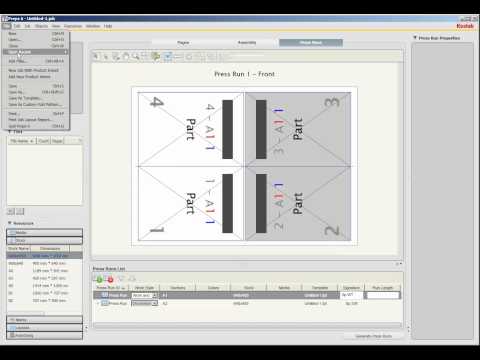
Параметр «По умолчанию» для параметров «Увеличение» и «Макет страницы» использует настройки отдельных пользователей в настройках отображения страницы.
Параметры окна
Определить, как окно настраивается в области экрана, когда пользователь открывает документ. Эти параметры применяются к окну документа себя по отношению к области экрана монитора пользователя.
Изменить размер окна на начальную страницу
Регулирует окно документа так, чтобы оно плотно прилегало к отверстию страницу в соответствии с параметрами, выбранными в разделе «Документ». Опции.
Центральное окно на экране
Помещает окно в центр области экрана.
Открыть в полноэкранном режиме
Разворачивает окно документа и отображает документ без
строку меню, панель инструментов или элементы управления окном.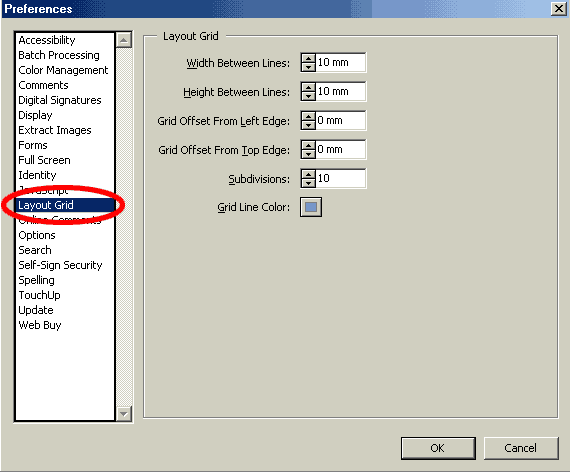
Показать имя файла
Показывает имя файла в строке заголовка окна.
Показать название документа
Показывает заголовок документа в строке заголовка окна. название документа получается из панели «Описание» диалогового окна «Свойства документа». коробка.
Опции пользовательского интерфейса
Определите, какие части интерфейса — строка меню, панели инструментов и элементы управления окнами — скрыты.
Если вы скроете строку меню и панели инструментов, пользователи не смогут применять команды и выбирать инструменты, если они не знают сочетания клавиш. Вы можете настроить действия страницы, которые временно скрывают элементы интерфейса, пока страница находится в поле зрения. (См. Добавление действий с миниатюрами страниц.)
Вы
может создать интересный эффект, который возникает каждый раз, когда страница переходит
с помощью переходов между страницами.
Вы также можете установить переходы между страницами для группы документов с помощью мастера действий в Acrobat Про.
Выполните одно из следующих действий:
Выберите «Инструменты» > «Упорядочить страницы» > «Дополнительно» > «Переходы между страницами».
На панели «Миниатюры страниц» выберите миниатюры страниц, к которым вы хотите применить переходы, и выберите «Переходы страниц» в меню «Параметры».
В диалоговом окне «Установка переходов» выберите эффект перехода в меню «Переход». Эти эффекты перехода аналогичны эффектам, заданным в настройках полноэкранного режима.
Выберите направление, в котором возникает эффект перехода. Доступные параметры зависят от перехода.
Выберите скорость эффекта перехода.
Выберите Auto Flip и введите количество секунд между автоматическое перелистывание страниц. Если вы не выберете эту опцию, пользователь листает страницы с помощью команд клавиатуры или мыши.

Выберите диапазон страниц, к которому вы хотите применить переходы.
Если пользователи выбирают «Игнорировать все переходы» в полном В настройках экрана они не видят переходы страниц.
Еще нравится
- Просмотр свойств документа
- Установите макет страницы и ориентацию
- Преобразование PDF-файлов в PowerPoint онлайн
Войдите в свою учетную запись
Войти
Управление учетной записью
Как сделать слайд-шоу в формате PDF | Малый бизнес
Кристина Шаффер
Создание профессионального слайд-шоу в формате PDF идеально подходит для печати и распространения. Например, при печати слайд-шоу, включающего цифровые изображения, формат PDF сохраняет визуальные элементы каждой фотографии независимо от выходного разрешения вашего принтера. Кроме того, размер файла PDF, как правило, намного меньше, чем у большинства популярных форматов слайд-шоу, что упрощает распространение файла по электронной почте. Чтобы создать слайд-шоу в формате PDF, используйте Adobe Acrobat, Microsoft PowerPoint или PDF Slideshow.
Использование Microsoft PowerPoint
Запустите Microsoft PowerPoint. Когда программа откроется, шаблон слайда появится автоматически. Если на вашем ПК не установлен PowerPoint, установите бесплатную пробную версию или приобретите Microsoft Office, в который входит программное обеспечение для презентаций.
Щелкните внутри текстового поля и введите информацию, которую вы хотите отобразить на первом слайде.
Щелкните вкладку «Вставка», чтобы добавить изображения на слайд. В зависимости от ваших предпочтений вы можете добавить изображения, картинки или диаграммы. Чтобы добавить мультимедийные файлы на слайд, используйте инструменты «Видео» или «Аудио» на панели «Медиа».
Создайте дополнительные слайды, нажав кнопку «Новый слайд» на панели инструментов «Главная». Повторяйте Шаг 2 и Шаг 3, пока не закончите создание слайд-шоу.
Перейдите на вкладку «Файл» и выберите «Сохранить как». Введите имя файла и выберите папку назначения. Выберите опцию «PDF» в раскрывающемся меню «Сохранить как тип» и нажмите «Сохранить», чтобы сохранить слайд-шоу в формате PDF.
Использование Adobe Acrobat X
Запустите Adobe Acrobat. Если у вас нет Acrobat, вы можете загрузить бесплатную пробную версию или приобрести полную версию в Интернете. По состоянию на июнь 2012 года программное обеспечение стоит около 300 долларов.
Нажмите кнопку «Добавить файлы» в верхнем левом углу диалогового окна «Объединить файлы» и выберите каждое изображение или документ, который вы хотите включить в слайд-шоу. Поместите каждый файл в желаемом порядке, используя кнопки «Вверх» и «Вниз» в нижней части окна.

Нажмите кнопку «Объединить файлы», чтобы преобразовать файлы в документ PDF. Когда процесс преобразования завершится, PDF-файл откроется автоматически.
Нажмите кнопку «Инструменты» и выберите «Содержимое», чтобы отредактировать слайд-шоу. В зависимости от ваших предпочтений вы можете добавить текст или использовать инструмент «Мультимедиа», чтобы добавить аудио или видео к определенным слайдам.
Перейдите на вкладку «Файл», выделите «Сохранить как» и выберите «PDF», чтобы сохранить отредактированное слайд-шоу.
Использование PDF Slideshow
Загрузите и установите PDF Slideshow (см. ссылку в Ресурсах). Когда процесс установки завершится, программное обеспечение запустится автоматически.
Нажмите кнопку «Добавить изображения». Просмотрите свои папки и выберите изображения, которые хотите использовать в слайд-шоу. Импортированные изображения появятся в нижней части экрана.
Разместите изображения в нужном порядке.