Образовательная деятельность по конструированию по теме «Снежинка» в группе «Цветик –семицветик» МАДОУ №9
Консультационный центр
Положение о консультационном центре
Специалисты консультационного центра
***
График работы:
Каждый первый вторник месяца с 16:00 до 18:00
***
Запись по телефону:
212-53-19
Образовательная деятельность по конструированию по теме «Снежинка» в группе «Цветик –семицветик» МАДОУ №9
- Подробности
- Категория: Цветик-семицветик
Мы конструктор взяли в руки
Покрутили, повертели,
И в итоге смастерили:
Красивую снежинку!
Будешь с нами ты всегда,
Не растаешь никогда!
Цель: Вызвать интерес у воспитанников к созданию снежинок из различных конструкторов, принять участие во Всероссийском конкурсе технического творчества, организованном студией технического творчества «Роботек».
В гости к воспитанникам пришел робот-игрушка и принес детям письмо с приглашением поучаствовать в конкурсе поделок из конструктора «Чудесные льдинки – резные снежинки». Воспитанники с удовольствием согласились поучаствовать и тут же стали выбирать конструктор, который им больше понравился.
Но робот предложил поиграть с ним в интересные игры: д/и «Найди две одинаковые снежинки», словесная игра «Назови какая», п/и «Снежинки и ветерок». Затем воспитанники рассмотрели схемы снежинок и схемы сборки.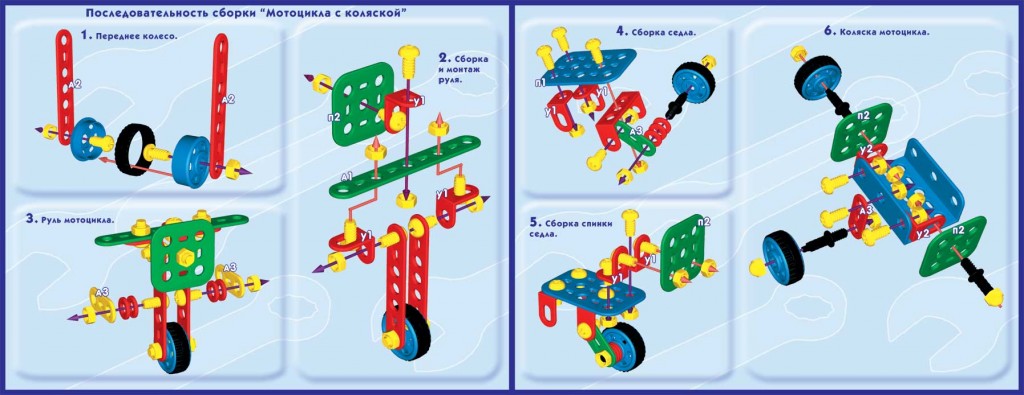
Итогом занятия стали замечательные снежные поделки. Воспитанники сами выбрали лучшие и мы отправили снежинки на конкурс.
Воспитанники группа «Цветик – семицветик» Ковригин Данил и Филимонов Тимофей представили на Всероссийский конкурс поделку снежинок «Новогодняя посланница», куратор Тихонова Елена Николаевна. По итогам во Всероссийском конкурсе поделок из конструкторов любого вида «Чудесные льдинки – резные снежинки» Дьяченко Тимофей и Швецов Егор заняли 1 место. Поздравляем!
Последние новости
Поздравление заведующей МАДОУ № 9 с Международным женским днём 8 марта!
В МАДОУ № 9 спортивное развлечение, посвященное Дню защитника Отечества
Подробнее…
«ПЕДАГОГИКА 21 ВЕКА» «100 лучших сайтов»
Вверх
Вниз
В помощь воспитателю: Лего-квест для дошкольников
Сценарий лего-квеста «Медвежонок Умка ищет маму» для детей дошкольного возраста подготовительной группы разработала и прислала Курганская Татьяна Геннадьевна, воспитатель МБДОУ № 14 из г. п. Зеленоборский (Мурманская область).
Задачи:
- Формировать активный познавательный интерес, творческие способности воспитанников;
- Развивать у дошкольников умения и навыки лего-конструирования, логическое мышление;
- Воспитывать интерес к конструктивной деятельности, бережное отношение ко всему живому
Предварительная работа: создание объемных и плоскостных моделей животных Арктики из лего-конструктора, обогащение представлений воспитанников о растительном и животном мире Крайнего Севера, об их особенностях приспособления к условиям жизни.
Материал: конструктор Лего «Построй свою историю», лего-панели, схемы сборки северного оленя, схемы северного сияния, снежинки, модели животных из лего (или картинки с изображением полярной совы, северного оленя, моржа, песца), мольберт, лего-картинки «Найди отличия (рыбы)», карточки с примерами, лего-кнопочки желтого цвета, конверты, в которых находятся части карты (Созвездие Большой медведицы), лего-модели медвежонок Умка и белая медведица.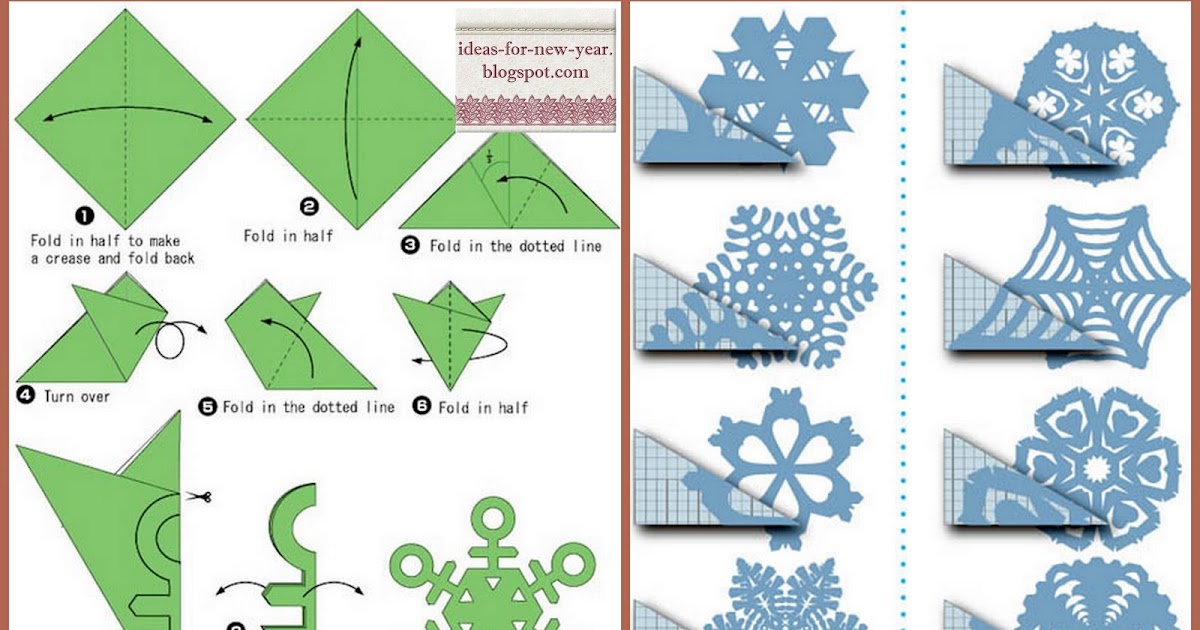
Ход игры:
Воспитатель собирает детей около себя.
Воспитатель: Ребята, сегодня, 27 февраля, отмечается Международный день полярного (белого) медведя. Как вы думаете, почему решили отмечать такой день?
(День белого медведя отмечается для того, чтобы привлечь внимание людей к проблеме сокращения численности белых медведей. Вы знаете, что белый медведь занесен в Красную книгу России и находится под охраной).
Воспитатель: Сегодня в детский сад пришло необычное письмо, хотите прочитать его?
«Здравствуйте, дорогие дети! Пишет вам белый медвежонок Умка. Со мной приключилась беда, среди полярных льдов я потерял свою маму белую медведицу. Очень прошу вас помочь мне найти маму».
Воспитатель
: Ребята, Вы хотите помочь медвежонку Умке? Вы знаете, где живут белые медведи?(Белые медведи живут в Арктике, на Северном Полюсе)
Воспитатель: Как вы думаете, что нам поможет найти дорогу к белой медведице?
(Карта, компас)
Воспитатель: Место, где находится мама Умки — белая медведица, нам укажет карта.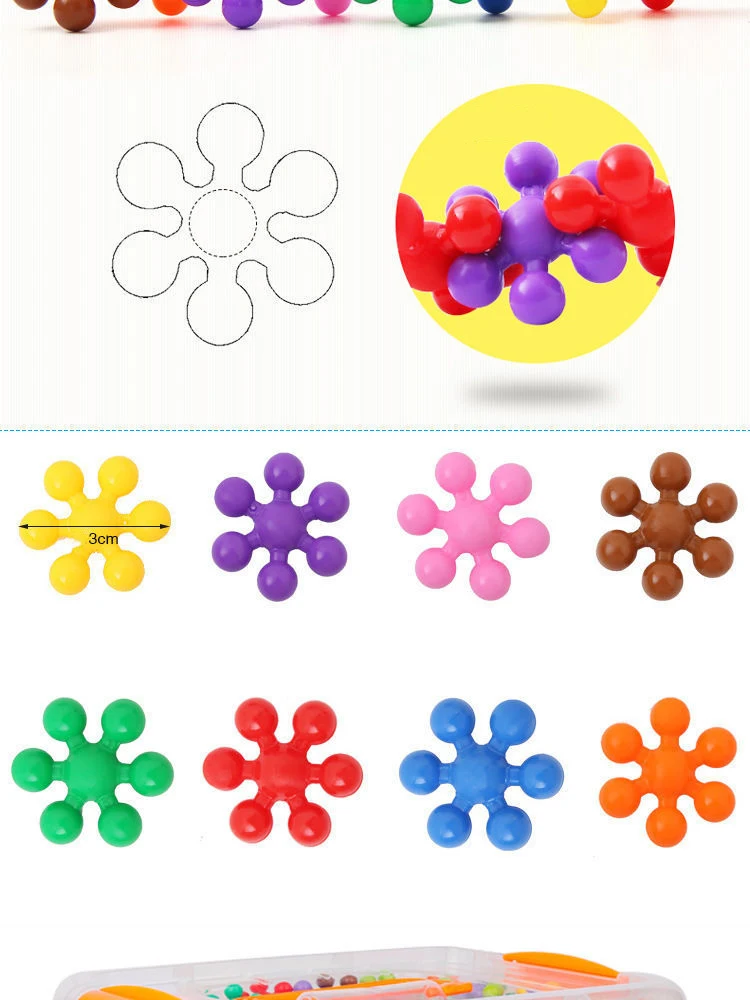 Для того чтобы собрать ее, мы должны выполнить все задания, которые для нас приготовили жители Арктики. Правильно выполняя их, вы будете получать конверты, в которых находятся пазлы — части карты, из которых мы сможем собрать карту и узнать, где находится мама Умки. Наша задача выполнить задания правильно и собрать все конверты с пазлами.
1 задание «Собери снежинку»
Воспитатель: Где находится первое задание, мы узнаем, когда загадку отгадаем.
Когда приходят холода, кружит она, летает,
Она красива, как звезда, а на ладошке тает. (Снежинка)
Воспитатель: Найдите, где спрятались снежинки.Кто же спрятался среди снежинок?
(Полярная сова. Дети среди снежинок находят лего-модель полярной совы)
Воспитатель: В Арктике вечная мерзлота — снег и лед лежит круглый год. Дуют сильные ветры, стоят трескучие морозы, часто идет снег. Полярная сова предлагает нам собрать снежинки из деталей конструктора.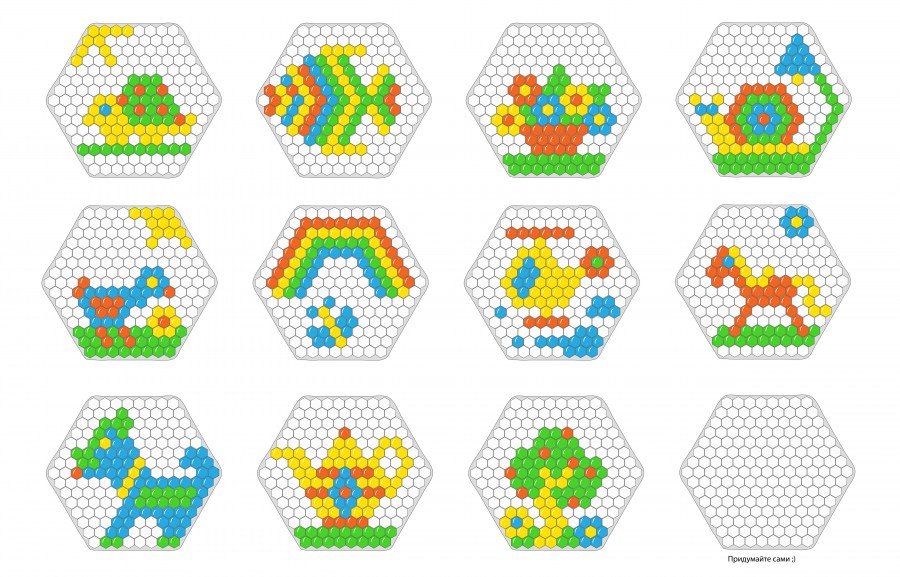
(Дети на панелях выкладывают снежинки)
Воспитатель: Полярной сове очень понравились наши лего-снежинки. И вы получаете от нее первый конверт, в котором находится первый пазл карты.
2 задание «Восстанови последовательность»
Воспитатель
: Путь в Арктику неблизкий.Кто без компаса и карты
Мчится в тундре, тянет нарды
В ночь полярную и день
Это … (северный олень).
Воспитатель: Северные олени — путешественники, они кочуют по тундре, совершая большие переходы, и помогут нам быстро добраться до Северного Ледовитого океана. Северный олень передал нам конверт, давайте посмотрим, что в нем находится.
(Дети открывают конверт, из него достают части схемы сборки оленя.)
Воспитатель: Дети, к сожалению, части схемы перепутались, вы должны расположить картинки в правильной последовательности так, как будет собираться олень от первой до последней. Если вы справитесь с заданием правильно, то сможете получить еще один конверт.
(Дети выполняют задание) Приложение 1.
3 задание «Найди отличия»
Воспитатель: В Северном Ледовитом океане, обитает много разные морских животных. Кто же приготовил для нас следующее задание.
Среди льдин рыбешку ищет.
А пловец — каких не сыщешь!
До чего же зверь хорош —
Гладкий сильный это…(Морж)
Воспитатель: Морж приготовил для вас задание, а где он спрятал его, вы узнаете, когда загадку отгадаете:
Я люблю держать бумагу и не сделаю не шагу.
Вам работать помогаю, что рисуете, не знаю.
Кто я — вот простой ответ ваш надежный друг… (мольберт)
Воспитатель: Дети, подойдите, пожалуйста, к мольберту. Посмотрите внимательно на изображения рыбок. На первый взгляд они очень похожи, но все-таки у них есть несколько отличий.
(Дети сравнивают изображения лего-рыб, называют отличия) Приложение 2.
Воспитатель: Молодцы вы справились и с этим достаточно трудным заданием и получаете еще один конверт.
4 задание «Выложи северное сияние»
Воспитатель: Следующее задание для вас приготовил белый лис,
Который по тундре гуляет,
Мышек маленьких пугает.
Очень хитрый он ловец,
Как зовут его … (Песец)
Воспитатель: На зимнем арктическом небе можно видеть одно их чудесных явлений природы — северное сияние. Песец предлагает вам выложить при помощи лего-деталей сполохи полярного сияния по схеме.
(Дети выкладывают на панели северное сияние по схеме) Приложение 3
Воспитатель: Молодцы, вы и с этим заданием справились, получаете еще один конверт.
5 задание «Зажги звезду»
Воспитатель: Какое красивое северное сияние переливается на ночном небе, но чего-то еще не хватает на нашем небе, как вы думаете, чего?
(Звезд)
Воспитатель: Песец предлагает нам зажечь на ночном небе звезды, для этого вы должны решить примеры, кто правильно считает, тот звезду зажигает.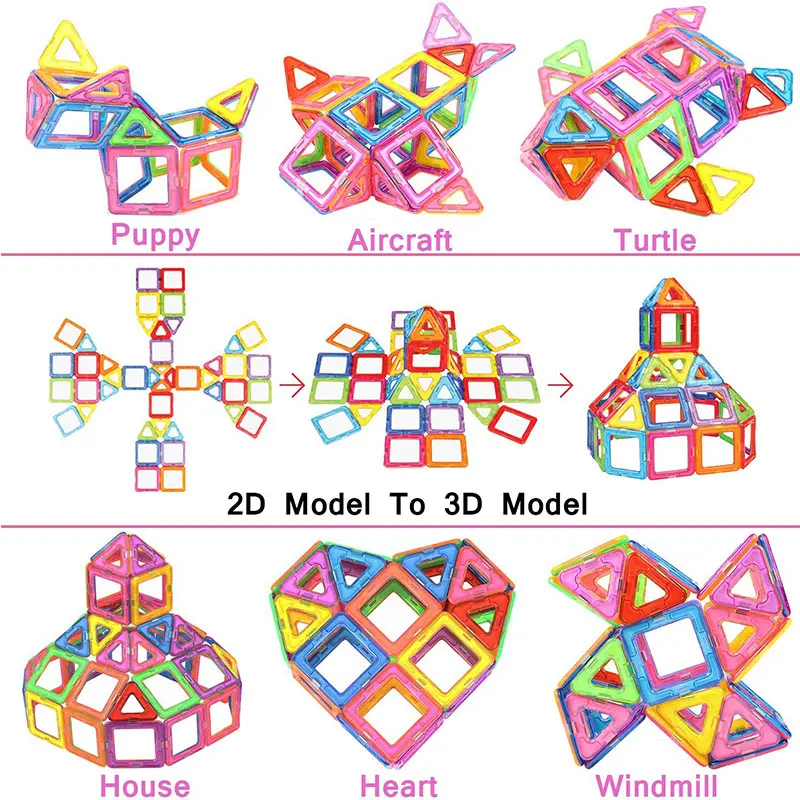
(Дети читают пример, называют ответ, если он верный, то берут лего — кнопочку и «зажигают» звездочку на небе).
Воспитатель: Молодцы, вы справились и с этим трудным заданием и получаете еще один конверт. Вот мы и получили все конверты и теперь сможем собрать картинку. Доставайте пазлы из конвертов и собирайте картинку.
(Дети достают из конвертов пазлы и выкладывают картинку)
Воспитатель: Что получилось у вас?
(Созвездие Большой медведицы)
Воспитатель: Что напоминает созвездие большой медведицы?
(Ковш)
Воспитатель: Сколько звезд образует это созвездие?
(7 звезд)
Большая медведица — одно из наиболее заметных созвездий на звездном небе, ее очень легко найти, благодаря узнаваемой форме, похожей на ковш. Мама Умки находится на большой льдине, расположенной под созвездием Большой медведицы.
(Дети находят в зале изображение созвездия Большой медведицы и маму Умки).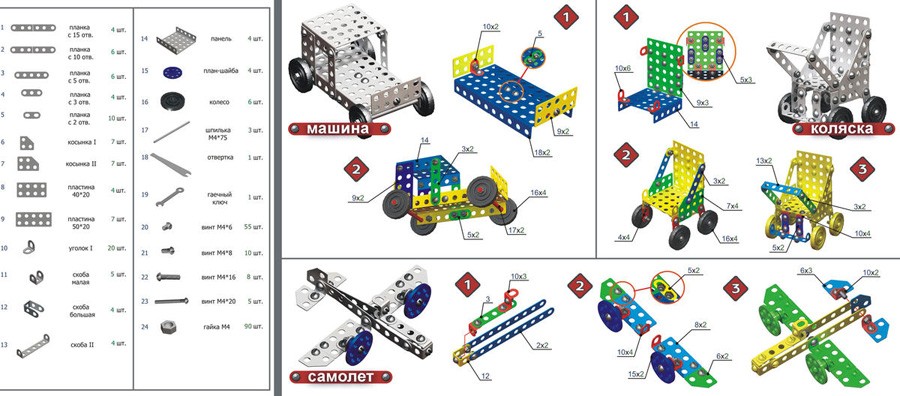
Воспитатель: Ребята, Умка благодарит нас за помощь в поисках мамы и приглашает нас посмотреть мультфильм «Умка».
Приложения
Приложение 1. «Собери схему оленя»
Приложение 2. «Найди отличия»
Приложение 3. «Схема северного сияния»
Схема снежинки | Полный обзор схемы Snowflake
Облако данных Snowflake основано на передовой платформе данных, доступной как программное обеспечение как услуга (SaaS). Snowflake предоставляет решения для хранения, обработки и анализа данных, которые быстрее, проще в использовании и более адаптируемы, чем традиционные системы. Snowflake не основана на какой-либо современной технологии баз данных или программных платформах «больших данных», таких как Hadoop. Snowflake, напротив, сочетает в себе совершенно новый механизм запросов SQL с передовой облачной архитектурой, разработанной для облака. Snowflake предоставляет пользователю все функции и возможности корпоративной аналитической базы данных.
Snowflake — это облачное приложение, работающее полностью в облаке. Все компоненты Snowflake (за исключением дополнительных соединителей командной строки, драйверов и клиентов) выполняются в общедоступных облачных инфраструктурах. Вычислительные потребности Snowflake удовлетворяются виртуальными вычислительными экземплярами, а данные постоянно хранятся в службе хранения. Snowflake несовместима с частными облачными инфраструктурами (размещенными или локальными). Snowflake не является устанавливаемым пользователем пакетом программного обеспечения. Snowflake несет ответственность за все обновления и установку программного обеспечения.
Станьте сертифицированным профессионалом Snowflake, изучив этот HKR Snowflake Training !
Архитектура Snowflake представляет собой гибрид баз данных без общего доступа и баз данных с общим диском. Snowflake использует центральный репозиторий данных для сохранения данных, доступных со всех вычислительных узлов на платформе, аналогично системам с общими дисками. Snowflake, однако, выполняет запросы, используя вычислительные кластеры MPP (массивно-параллельной обработки), в которых каждый узел в кластере поддерживает часть полного набора данных локально, подобно системам без совместного использования. Этот метод сочетает в себе простоту управления данными архитектуры с общими дисками с преимуществами производительности и горизонтального масштабирования архитектуры без общего доступа.
Snowflake позволяет подключаться к сервису несколькими способами. Доступ ко всем аспектам администрирования и использования Snowflake можно получить через пользовательский веб-интерфейс. Клиенты командной строки Snowflake (например, SnowSQL) обеспечивают доступ ко всем аспектам управления и использования Snowflake. Другие приложения (например, Tableau) могут подключаться к Snowflake через драйверы ODBC и JDBC. Собственные соединители (например, Spark, Python), которые можно использовать для создания приложений, подключенных к Snowflake. Сторонние подключения могут использоваться для подключения Snowflake к таким программам, как инструменты ETL (например, Informatica) и инструменты BI (например, ThoughtSpot).
Обучение работе со снежинками
- Мастер своего дела
- Пожизненная LMS и доступ для преподавателей
- Круглосуточная экспертная онлайн-поддержка
- Реальное и проектное обучение
Изучение учебной программы
Пример:
Модель схемы «снежинка» в хранилище данных
EmployeeID, EmployeeName, DepartmentID, Region и Territory теперь доступны в таблице измерений «Сотрудник». Таблица «Сотрудник» связана с таблицей измерений «Отдел» атрибутом «DepartmentID». Измерение «Отдел» используется для предоставления конкретной информации о каждом отделе, такой как название отдела и его местоположение. CustomerID, CustomerName, Address и CityID теперь атрибутированы в таблице измерения Customer. Таблица измерения Customer и таблица измерения City связаны атрибутами CityID. Сведения о каждом городе содержатся в таблице измерений City, включая название города, почтовый индекс, штат и страну.
Основное различие между схемами «звезда» и «снежинка» заключается в том, что таблица измерений схемы «снежинка» сохраняется в своей нормализованной форме для минимизации избыточности. Преимущество заключается в том, что такие (нормализованные) таблицы просты в обслуживании и экономят место в хранилище. Однако это означает, что для выполнения запроса потребуется больше объединений. Это отрицательно скажется на производительности системы.
Продвиньтесь в своей карьере с нашим Учебным пособием по снежинкам !
Характеристики схемы снежинки:
- Схема снежинки занимает небольшой объем дискового пространства.
- Добавление измерения в схему реализовать просто.
- Поскольку таблиц несколько, производительность снижается.
- Таблица измерений состоит из двух или более наборов атрибутов, определяющих данные на разных уровнях детализации.

- Различные исходные системы заполняют разные наборы атрибутов в одной и той же базе данных измерений.
Подпишитесь на наш канал на YouTube, чтобы получать новые обновления..!
Подписаться
Преимущества схемы «снежинка»:
Ниже приведены два основных преимущества схемы «снежинка»:
- Она предлагает структурированные данные, что помогает решить проблему целостности данных.
- Занимает мало места на диске, так как данные сильно структурированы.
30 самых часто задаваемых вопросов и ответов на интервью о снежинках для новичков и опытных специалистов
Недостатки схемы Snowflake:
- Схема Snowflake сводит к минимуму объем пространства, занимаемого таблицами измерений, однако экономия обычно минимальна по сравнению со всем хранилищем данных.

- Снежинка или нормализация таблицы измерений должна выполняться только в случае крайней необходимости.
- Снежинка иерархии одномерных таблиц в независимые таблицы. Снежинки никогда не должны быть иерархиями и всегда должны принадлежать таблице измерений.
- Несколько иерархий, которые могут принадлежать одному и тому же измерению, были разработаны с минимально возможным значением.
Snowflake Training
Пакеты по будням/выходным
См. сведения о пакете
Заключение:
В этом блоге мы узнали обзор схемы Snowflake, такой как платформа данных как облачная служба, архитектура Snowflake, способы подключения снежинки. Мы также обсудили пример схемы Snowflake, а также характеристики снежинок, преимущества и недостатки Snowflake. Мы надеемся, что этот блог дал вам достаточно знаний для понимания схемы снежинки и связанных с ней концепций.
Статьи по теме:
- Документация Snowflake
- Подключение к Snowflake
- Соединитель «снежинка»
- Обмен данными «Снежинка»
Снежинка | Alteryx Help
| Требования к конфигурации драйвера | Для процесса в базе данных и во избежание ошибок при записи данных с помощью инструмента «Вывод данных» укажите в драйвере хранилище, схему и базу данных. |
| Тип опоры | Чтение и запись; В базе данных. |
| Утверждено | Версия базы данных: 6.8.1 |
Инструменты Alteryx, используемые для подключения
- Инструмент выходных данных (стандартная обработка рабочего процесса)
- Connect In-DB Tool и Data Stream In Tool (обработка рабочего процесса в базе данных)
Рабочий процесс в базе данных
Ссылка
Инструмент Connect In-DB
Ссылка
Поток данных в инструменте
Инструмент ввода данных
- Выберите инструмент Ввод данных и перейдите к панели Ввод данных (1) — Конфигурация > выберите значок раскрывающегося списка под Подключить файл или базу данных .
- Перейдите в окно Подключения к данным > Все источники данных > Снежинка > ODBC .
- Во всплывающем окне Snowflake ODBC Connection введите ваше имя пользователя и пароль .
- В окне Выберите таблицу или укажите запрос выберите вкладку Таблицы > Выберите таблицу > Выберите OK .
Классический режим
Если вы хотите работать в Классическом режиме Режим , перейдите к Опции > Настройки пользователя > Изменить настройки пользователя > Установите флажок Использовать классический режим для параметров меню инструмента ввода/вывода .
- Чтобы указать запрос, выберите вкладку SQL Editor > введите запрос в доступном месте > нажмите кнопку Test Query > выберите OK .
- Выберите инструмент «Вывод данных» и перейдите к меню > Параметры .
- Выберите Настройки пользователя > Изменить настройки пользователя > Установите флажок Использовать классический режим для параметров меню инструмента ввода/вывода .
- Перейдите к панели Выходные данные (1) — Конфигурация > Под Запись в файл или базу данных > Выберите значок раскрывающегося списка .
- Выберите Другие базы данных > Выберите Snowflake Bulk….
Вы также можете использовать инструмент ввода данных (классический режим) для выбора файлов и источников данных.
Если вы хотите переключиться на классический режим , замените инструмент вывода данных новым инструментом > выберите холст или F5 для обновления.
Инструмент выходных данных
Для полной поддержки чтения и записи таблиц и столбцов установите для параметра Alteryx Designer Table/Fieldname SQL style значение Quoted . Quoted специально выберет таблицу в базе данных, выбрав None даст результаты во всех заглавных буквах.
Прежде чем настраивать соединение Snowflake Bulk, проверьте следующее:
- Вы можете записывать данные только с помощью загрузчика Snowflake Bulk.
- После записи данных в новый выход загрузчик Snowflake Bulk удаляет записанные данные из корзины S3.
- Максимально допустимая длина текстовых полей составляет 16 777 216 байт.
Дополнительную информацию см. в документации Snowflake.
Настройка соединения ODBC
- В Администраторе источника данных ODBC выберите драйвер Snowflake и выберите Настроить .
- Введите параметры подключения и учетные данные.
- Выберите OK , чтобы сохранить подключение.
Для полной поддержки чтения и записи таблиц и столбцов в стиле верблюжьего случая необходимо установить для параметра Alteryx Designer Table/Fieldname SQL style значение с кавычками .
Настройка снежинки JWT
Для настройки JWT Snowflake через драйвер ODBC:
- Создайте токен в соответствии с инструкциями Snowflake: https://docs.snowflake.com/en/user-guide/key-pair-auth.html.
- Задайте для аутентификатора в DSN ODBC значение SNOWFLAKE_JWT.
- В Alteryx строка подключения должна указывать на расположение файла, например:
odbc:DSN=Simba_Snowflake_JWT;UID=user;PRIV_KEY_FILE=G:\AlteryxDataConnectorsTeam\OAuth project\PEMkey\rsa_key.p8;PRIV_KEY_FILE_PWD=__EncPwd1___;JWT_TIMEOUT;JWT_TIMEOUT; 120
Дополнительные инструкции см. в документации Snowflake.
Настройка массового подключения Snowflake для записи данных
- Выберите инструмент «Вывод данных» и перейдите к панели «Вывод данных (1) — Конфигурация ».
- В разделе Запись в файл или базу данных выберите значок раскрывающегося списка > перейдите в окно Подключения к данным , чтобы выбрать вкладку Источники данных > Все источники данных > Снежинка > Выбрать Bulk .
- В окне Snowflake Bulk Connection выберите вкладку Локальный > Введите свои учетные данные в поле Имя пользователя (необязательно) и Пароль (необязательно) > Выберите OK , чтобы просмотреть выходную таблицу 9 0 вверх окно.
- Введите имя таблицы (или листа) для указанного выходного файла либо с именем таблицы или в форме db.schema.tablename : это ваша полная таблица.
- В разделе Options , на панели O вывода данных (1) — конфигурация , выберите в раскрывающемся списке Table/FidName SQL Style либо с Quoted , либо с None .
- В разделе Взять имя файла/таблицы из поля решите, следует ли установить его флажок в раскрывающемся списке Добавить суффикс к имени файла/таблицы . Если вы установите флажок, в раскрывающемся списке выберите …
- Добавить суффикс к имени файла/таблицы.
- Добавить префикс к имени файла/таблицы.
- Изменить имя файла/таблицы
- Изменить весь путь к файлу.
- Если вы установите флажок Добавить суффикс к имени файла/таблицы , в разделе Поле, содержащее имя файла или часть имени файла выберите один из следующих вариантов:
- КАТАЛОГ ПОСЛЕДОВАТЕЛЬНОСТИ
- ПОСЛЕДОВАТЕЛЬНОСТЬ_СХЕМА
- ИМЯ ПОСЛЕДОВАТЕЛЬНОСТИ
- ПОСЛЕДОВАТЕЛЬНОСТЬ_ВЛАДЕЛЕЦ
- ТИП_ДАННЫХ
- ЧИСЛОВАЯ_ТОЧНОСТЬ
- NUMERIC_PRECISION_RADIX
- NUMERIC_SCALE
- START_VALUE
- МИНИМАЛЬНОЕ_ЗНАЧЕНИЕ
- МАКСИМАЛЬНОЕ_ЗНАЧЕНИЕ
- СЛЕДУЮЩЕЕ_ЗНАЧЕНИЕ
- ПРИРАБОТКА
- ЦИКЛ_ОПЦИЯ
- СОЗДАН
- ПОСЛЕДНЕЕ_ИЗМЕНЕННОЕ
- КОММЕНТАРИЙ
- Решите, следует ли установить флажок Сохранить поле в выходных данных для варианта, который вы выбрали в раскрывающемся списке для использования с данными вашей таблицы.
Методы подготовки данных с помощью массового подключения Snowflake
Настройка массового подключения Snowflake для записи в Amazon S3
- В окне Выходные данные — конфигурация выберите Запись в файл или базу данных и выберите Другие базы данных > Snowflake Bulk для отображения окна Snowflake Bulk Connection .
- Выберите Имя источника данных или выберите Администратор ODBC , чтобы создать его. См. Подключения к базам данных ODBC и OLEDB.
- При необходимости введите Имя пользователя и Пароль .
- В поле Amazon S3 введите свой ключ доступа AWS и секретный ключ AWS .
- Из Шифрование секретного ключа выберите вариант шифрования:
- Скрыть : Скрывает пароль, используя минимальное шифрование.
- Шифрование для машины : Любой пользователь на компьютере имеет полный доступ к соединению.
- Шифрование для пользователя : Пользователь, вошедший в систему, имеет полный доступ к соединению на любом компьютере.
- Скрыть : Скрывает пароль, используя минимальное шифрование.
- Из Конечная точка выберите один из следующих вариантов:
- По умолчанию : Amazon определяет конечную точку на основе выбранного сегмента.
- Конкретная конечная точка : чтобы указать регион S3, в котором находится сегмент, укажите пользовательскую конечную точку или выберите из ранее введенных конечных точек.
- Сегмент S3 должен находиться в указанном регионе S3. В противном случае отображается следующая ошибка: Сегмент, к которому вы пытаетесь получить доступ, должен быть адресован с использованием указанной конечной точки. Отправляйте все будущие запросы на эту конечную точку.
- Выберите Default , чтобы закрыть окно ошибки.

- (необязательно) Выберите Использовать подпись V4 для аутентификации , чтобы повысить безопасность по сравнению со стандартной версией подписи 2. Этот параметр автоматически включается для регионов, требующих подписи версии 4. Регионы, созданные после 30 января 2014 г., поддерживают только подпись версии 4. Следующие регионы требуется аутентификация Signature Version 4:
- Регион Восток США (Огайо)
- Канада (Центральный) регион
- Азиатско-Тихоокеанский регион (Мумбаи)
- Азиатско-Тихоокеанский регион (Сеул)
- Регион ЕС (Франкфурт)
- Регион ЕС (Лондон)
- Китай (Пекин) Регион
- Выберите метод Шифрование на стороне сервера для загрузки в зашифрованную корзину Amazon S3. См. Руководство разработчика Amazon Simple Storage Service.
- Нет (по умолчанию) : Метод шифрования не используется.
- SSE-KMS : используйте шифрование на стороне сервера с ключами, управляемыми AWS KMS.
 Вы также можете указать идентификатор ключа KMS . При выборе этого метода Использовать подпись V4 для аутентификации включено по умолчанию.
- Введите Имя корзины корзины AWS, в которой хранятся объекты данных.
- Настройте дополнительные параметры формата файла F на панели Выходные данные (1) — Конфигурация . См. Параметры формата файла.
Настройка массового подключения Snowflake для записи в локальное хранилище
Теперь у вас есть три расширенных параметра на выбор при размещении данных на локальном диске!
Выберите инструмент Выходные данные и перейдите к панели Выходные данные (1) Конфигурация > В разделе Запись в файл или базу данных перейдите в окно Подключения к данным и выберите вкладку Источники данных 9 00 > Все источники данных > Снежинка > Выбрать Массовое . В окне Snowflake Bulk Connection > выберите вкладку Local >
- User Stage : внутренний этап, предоставляемый Snowflake и связанный с пользователем.
- Выберите Пользователь > Выберите OK . Во всплывающем окне Output Table введите имя таблицы (или рабочего листа) для формата выходного файла, который был указан с помощью имя таблицы или в форме db.schema.tablename : это ваша полная таблица. Выберите ОК . В разделе Параметры на панели Выходные данные (1) — Конфигурация выберите в раскрывающемся списке Имя таблицы/поля Стиль SQL либо с С кавычками , либо с Нет .
- Table Stage : внутренний этап, предоставляемый Snowflake и связанный с таблицей.
- Выберите Таблица Этап > Выберите OK .
 Во всплывающем окне Output Table введите имя таблицы (или рабочего листа) для формата выходного файла, который был указан либо с именем таблицы , либо в форме db.schema.tablename : это ваша полностью квалифицированная таблица. Выберите ОК . В разделе Параметры на панели Выходные данные (1) — конфигурация выберите в раскрывающемся списке Имя таблицы/поля SQL Стиль либо с С котировками или Нет .
- Внутреннее имя этапа : В базе данных Snowflake создайте и выполните команду CREATE STAGE и укажите имя этапа в конфигурации инструмента.
Максимальный размер поля — 16 МБ. Если пороговое значение размера поля превышено, будет выдана ошибка, и данные не будут записаны.
- Внутреннее имя этапа : В базе данных Snowflake создайте и выполните команду CREATE STAGE и укажите имя этапа в конфигурации инструмента.
- Выберите Таблица Этап > Выберите OK .
- Тип сжатия : варианты: «Без сжатия» или «Сжатие с помощью GZip».