
Технические требования к макетам для печати — типография «Лайт» в Москве. Офсетная и цифровая печать на заказ на сайте
Технические требования к макетам для печати — типография «Лайт» в Москве. Офсетная и цифровая печать на заказ на сайте — 🌐 Light-print.ruЗаказать звонок
Сделать заказ
- Главная
- Технические требования
Доработка файлов при несоблюдении технических требований рассчитывается в соответствии с прайсом. Файл, не соответствующий техническим требованиям, может быть также доработан без согласования с клиентом.
Рекомендуем заказывать пробный экземпляр (цветопробу). Без цветопробы претензии по цветопередаче не принимаются.
Технические требования
Форматы макетов:
- Adobe Acrobat (PDF, без внедрённых цветовых профилей, без спусков)
- Adobe Illustrator (AI и EPS)
- Adobe Photoshop (PSD и TIFF без слоёв)
- CorelDraw (*.cdr) (до версии 15 включительно)
Обращаем внимание!
Все макеты перед печатью согласовываются с заказчиком.
Все макеты подготовленные к печати согласовываются с клиентом по электронной почте или при личном присутствии. После утверждения макета в печать клиентом, за все незамеченные ошибки типография ответственности не несёт!
В любое время Вы можете получить дополнительную консультацию по макетам у наших специалистов.
Важно!
- размер в макете должен соответствовать печатному оттиску (1:1)
- вылеты (припуски под обрез) – не менее 2 мм со всех сторон
- внутренние поля (отступы от линии реза и/или сгиба до содержимого) – не менее 4 мм
- обрезной формат задается одним из следующих способов:
- pdf, tiff – размером документа, включающим вылеты со всех сторон;
- ai, eps – видимая линия, размеры документа (вылеты за краями) или метки реза (за пределами вылетов!)
- цвета в цветовой модели CMYK (при печати цветами Pantone – в Pantone)
- максимальная плотность красок не более 300%
- заполнение цветом менее 3% не воспроизводится, менее 5% не гарантируется
- развороты и спуски полос не принимаются (кроме обложек брошюр на термоклее и евробуклетов).
 Каждое изделие (не страница!) должно быть в отдельном файле.
Требования к растровым материалам
- масштаб растровых файлов – 1:1
- разрешение:
- офсет: 300 dpi
- широкоформатная печать интерьерного качества: 150-300 dpi
- широкоформатная печать экстерьерного качества: 36-72 dpi
- цветовая модель CMYK, формат TIFF (без сжатия, LZW или ZIP сжатие)
- без слоёв (единственный слой Background), без альфа-каналов
- преобразование RGB в CMYK производится с использованием профиля ISO Coated v2 ECI. Использование профиля по умолчанию (U.S. Web Coated) может привести к искажению цвета.
Требования к векторным материалам
- тексты в объектах («кривых»)
- цветовая модель CMYK (включая растровые объекты)
- растровые эффекты (прозрачности, тени и др.) должны быть растрированы с разрешением 300 dpi
- растровые изображения в масштабе 1:1 (предварительно повёрнутые, скадрированные и отмасштабированные в растровом редакторе)
- Overprint у всех объектов должен быть снят
Полезные рекомендации
Не рекомендуется делать рамку по периметру макета близко к краю, т. к. допустимые отклонения становятся визуально очень заметны
Избегайте больших полей с равномерной заливкой или слабым градиентом. Такие объекты могут печататься неровно. Если они необходимы, накладывайте поверх легкую текстуру или полупрозрачное изображение
Не делать составным черным цветом текст и тонкие линии (используйте 100% Black)
Не рекомендуется делать мелкий текст и тонкие линии вывороткой на фоне, состоящем из 2-х и более красок
Все служебные метки (рез, биг, фальц и т.п.) не должны заходить на изображение, в том числе на вылеты
При использовании Corel Draw делайте из него экспорт в tiff или pdf c соответствующими настройками; для оценки цвета используйте подготовленный к печати файл. JPEG, экспортированный из Corel Draw, может давать крайне неправильное представление о цвете
Дополнительные требования
Евробуклеты
Предоставляются в виде разворотов.
Брошюры
Предоставляются по полосно (без спусков полос!). Вылеты должны присутствовать симметрично с каждой стороны, включая внутреннюю.
Брошюры на термоклее
Обложка предоставляется в виде разворотов (1,4 и 2,3 полосы) в отдельном макете, с учетом толщины корешка. Со стороны корешка внутренние поля всех полос увеличиваются на 10 мм (заклейка съест ~5 мм + разгиб страниц).
Вырубка, надсечка, конгревное и блинтовое тиснение
В макете обязательно должен быть векторный контур реза, вырубки или тиснения. Контур вырубки обозначается красным, биговка – зелёным, надсечка – синим цветами. При тиснении чёрным обозначается элемент поднятия.
Биговка/фальцовка
Обязательны метки за пределами как обрезного формата, так и вылетов.
Скрыть панель
Заказать звонок
Сделать заказ
Спасибо, запрос успешно обработан!
Ошибки при обработке формы!
- {{item}}
 length > 0″>
Контакты, Ф.И.О.*
ваши контактные данные: имя и фамилия. {{errors.first(‘of_name’)}}
Ваш телефон *
ваш контактный телефон. {{errors.first(‘of_phone’)}}
Ваш Email *
ваш адрес электронной почты. {{errors.first(‘of_email’)}}
Описание заказа *
ваше сообщение в свободной форме, может также указать доп. контактные данные или условия для связи. {{errors.first(‘of_message’)}}
выбрать файл…
файлы, выбранные для загрузки
| файл | размер |
{{file. name}} name}} | {{formatBytes(file.size)}} |
не более 50Мб. {{errors.first(‘of_file’)}}
отметить согласие на обработку моих персональных данных (соглашение откроется в модальном окне)
{{errors.first(‘terms’)}}
отменить
закрыть
Если Вы хотите узнать стоимость заказа, заполните форму онлайн-заявки. Вы можете указать необходимые параметры в описании или приложить файл заказа — наши менеджеры выполнят расчёт и свяжутся с вами по указанным контактным данным.
Заказать звонок
Спасибо, запрос успешно обработан!
Ошибки при обработке формы!
- {{item}}
Укажите, как к Вам обращаться
{{errors. first(‘cb_name’)}}
ваш телефон
{{errors.first(‘cb_phone’)}}
отметить согласие на обработку моих персональных данных (соглашение откроется в модальном окне)
{{errors.first(‘cb_terms’)}}
закрыть
© 2023 Типография «Лайт». Все права защищены
Пользовательское соглашение
Указание типографских меток, областей выпуска за обрез и служебных полей в Adobe InDesign
Руководство пользователя Отмена
Поиск
Последнее обновление May 21, 2021 08:14:54 AM GMT
- Руководство пользователя InDesign
- Основы работы с InDesign
- Введение в InDesign
- Новые возможности InDesign
- Системные требования
- Общие вопросы
- Использование библиотек Creative Cloud
- Новые возможности InDesign
- Рабочая среда
- Основные сведения о рабочей среде
- Панель инструментов
- Установка параметров
- Рабочая среда «Сенсорное управление»
- Комбинации клавиш по умолчанию
- Восстановление документа и отмена
- Основные сведения о рабочей среде
- Введение в InDesign
- Создание документов и макетов
- Документы и страницы
- Создание документов
- Работа со страницами-шаблонами
- Работа с несколькими документами
- Задайте размер страницы, поля или области выпуска
- Работа с файлами и шаблонами
- Создание файлов книг
- Добавление основной нумерации страниц
- Нумерация страниц, глав и разделов
- Преобразование документов QuarkXPress и PageMaker
- Совместное использование содержимого
- Основные рабочие процессы с управляемыми файлами
- Сохранение документов
- Сетки
- Сетки
- Форматирование сеток
- Средства создания макетов
- Линейки
- Документы и страницы
- Добавить содержимое
- Текст
- Добавление текста к фреймам
- Связывание текстовых блоков
- Возможности для арабского языка и иврита в InDesign
- Создание текста по контуру
- Маркеры и нумерация
- Компоновка текста
- Текстовые переменные
- Создание QR-кодов
- Редактирование текста
- Выравнивание текста
- Обтекание текста вокруг объектов
- Привязанные объекты
- Связанное содержимое
- Форматирование абзацев
- Форматирование символов
- Найти/заменить
- Проверка орфографии и языковые словари
- Типографика
- Использование шрифтов в InDesign
- Кернинг и трекинг
- Форматирование текста
- Форматирование текста
- Работа с пакетами стилей
- Табуляторы и отступы
- Рецензирование текста
- Отслеживание и просмотр изменений
- Добавление редакционных примечаний в InDesign
- Импорт комментариев файла PDF
- Добавление ссылок
- Создание оглавления
- Сноски
- Создание указателя
- Концевые сноски
- Подписи
- Стили
- Стили абзацев и символов
- Сопоставление, экспорт и организация стилей
- Стили объектов
- Буквицы и вложенные стили
- Работа со стилями
- Интерлиньяж
- Таблицы
- Форматирование таблиц
- Создание таблиц
- Стили таблиц и ячеек
- Выделение и редактирование таблиц
- Обводка и заливка таблиц
- Интерактивные функции
- Гиперссылки
- Динамические документы PDF
- Закладки
- Кнопки
- Формы
- Анимация
- Перекрестные ссылки
- Структурирование документов PDF
- Переходы страниц
- Аудио и видео
- Графические объекты
- Знакомство с контурами и фигурами
- Рисование с помощью инструмента «Карандаш»
- Рисование с помощью инструмента «Перо»
- Применение параметров линии (штриха)
- Составные контуры и фигуры
- Редактирование контуров
- Обтравочные контуры
- Изменение параметров угла
- Выравнивание и распределение объектов
- Связанные и встроенные графические объекты
- Интеграция ресурсов AEM
- Цвет и прозрачность
- Применение цвета
- Использование цветов из импортированной графики
- Работа с цветовыми образцами
- Смешение красок
- Оттенки
- Знакомство с плашечными и триадными цветами
- Наложение цветов
- Градиенты
- Сведение прозрачного графического объекта
- Добавление эффектов прозрачности
- Текст
- Общий доступ
- Работа с облачными документами InDesign
- Облачные документы в InDesign | Часто задаваемые вопросы
- Общий доступ и совместная работа
- Отправка на редактирование
- Проверка опубликованного документа InDesign
- Управление отзывами
- Публикация
- Размещение, экспорт и публикация
- Публикация в Интернете
- Копирование и вставка графических объектов
- Экспорт содержимого в формат EPUB
- Параметры Adobe PDF
- Экспорт содержимого в формат HTML
- Экспорт в формат Adobe PDF
- Экспорт в формат JPEG
- Экспорт в HTML
- Обзор DPS и AEM Mobile
- Поддерживаемые форматы файлов
- Печать
- Печать брошюр
- Метки и выпуск за обрез
- Печать документов
- Краски, цветоделенные формы и линиатура растра
- Наложение
- Создание PostScript и EPS-файлов
- Предпечатная проверка файлов перед отправкой
- Печать миниатюр или документов большого формата
- Подготовка файлов PDF для поставщиков услуг
- Подготовка к печати цветоделенных форм
- Размещение, экспорт и публикация
- Расширение InDesign
- Автоматизация
- Объединение данных
- Плагины
- Расширение Capture в InDesign
- Разработка сценариев
- Автоматизация
- Устранение неполадок
- Исправленные ошибки
- Аварийное завершение работы при запуске
- Ошибка папки настроек: только для чтения
- Поиск и устранение проблем с файлами
- Невозможно экспортировать в PDF
- Восстановление документов InDesign
Указание типографских меток
При подготовке документа к печати необходимо указать ряд меток, чтобы поставщик услуг печати мог обрезать бумагу, совместить цветоделение пленки для проведения цветопроб, измерить пленки для достижения правильной калибровки и плотности растровых точек и т.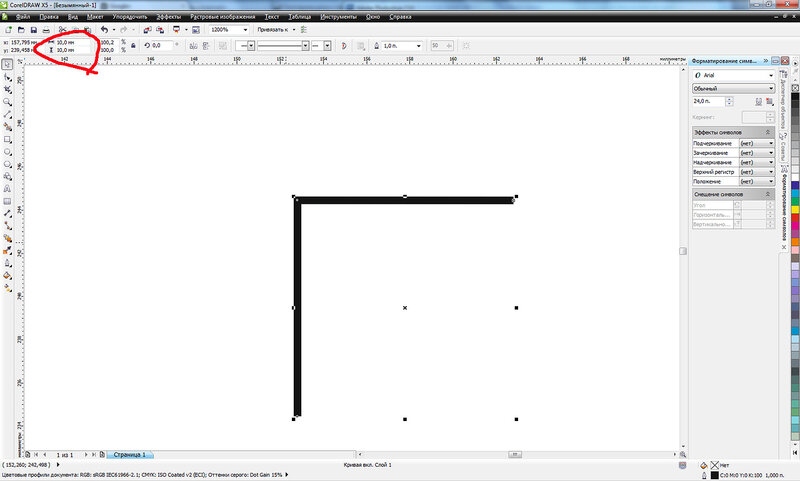 д. При выборе любых параметров, относящихся к маркерам страниц, расширяются границы страницы, чтобы вместить типографские метки, выпуск за обрез (части текста или объекты, выходящие за пределы страницы из-за небольших погрешностей при обрезке) или служебную область (область за пределами страницы и выпуска за обрез, включающая в себя инструкции для печати и информацию о завершении работы).
При указании параметров меток обреза, чтобы графический объект включал в себя выпуск за обрез и служебное поле, необходимо сделать размеры графического объекта выходящими за метки обреза, чтобы поместить область выпуска за обрез и служебную область. Убедитесь, что размер материала достаточен, чтобы вместить в себя страницу, некоторые типографские метки, область выпуска за обрез и служебную область. Если документ не подгоняется под размер материала, можно проконтролировать, какие объекты будут вырезаны, используя параметр «Положение страницы» области «Настройка» диалогового окна «Печать».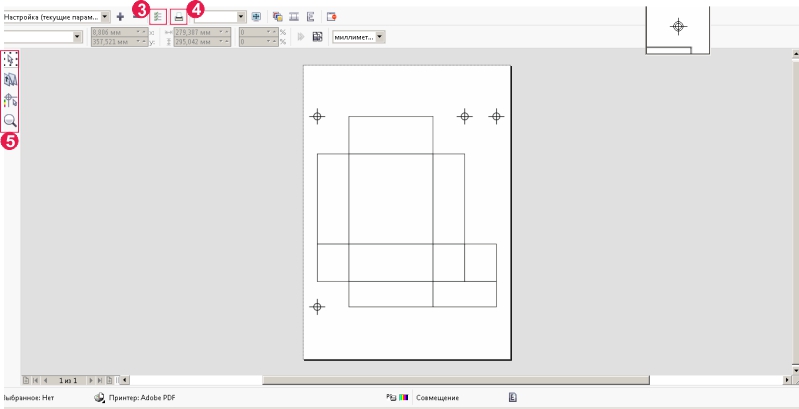
Если выбран параметр «Метки обреза», при печати разворота метки линии сгиба печатаются в виде сплошных линий.
Типографские меткиA. Метки обреза B. Метки приводки C. Информация о странице D. Цветовые шкалы E. Метки выпуска за обрез F. Служебная область
Выберите меню «Файл» > «Печать».
Выберите в левой части диалогового окна «Печать» раздел «Метки и выпуск за обрез».
Выберите параметр «Все типографские метки» или укажите отдельные метки.
Печать выпуска за обрез или служебного поля
Задайте области выпуска за обрез и служебные области в диалоговом окне Параметры документа. Область выпуска за обрез и служебные области отбрасываются при тримминге документа по итоговому формату страницы. Объекты вне выпуска за обрез и служебной области (которые слишком превысили размеры) не печатаются.
При печати можно изменить стандартное положение меток выпуска за обрез в области «Выпуск за обрез и служебное поле» и «Метки и выпуск за обрез».
Файлы, сохраненные в формате PostScript, предусматривают программы завершающей обработки для внедрения собственных переменных образных меток.
Выберите меню «Файл» > «Печать».
Нажмите «Метки и выпуск за обрез» в левой части диалогового окна «Печать».
Выберите параметр «Все типографские метки» или укажите отдельные метки.
Для переопределения параметров выпуска за обрез в диалоговом окне Параметры документа снимите флажок «Использовать параметры документа» и введите значения от 0 до 6 дюймов (или эквивалентные) для верхнего, нижнего, левого, правого краев страницы (для односторонних документов) или для верхнего, нижнего, внутреннего и внешнего краев (для двусторонних документов с разворотом). Чтобы задать одинаковый отступ со всех сторон страницы, щелкните значок «Сделать все значения одинаковыми» .
Нажмите «Включить служебную область» для печати объектов, использующих служебную область, заданную в диалоговом окне Параметры документа.

Перед печатью можно просмотреть области выпуска за обрез и служебные области, щелкнув «Режим просмотра выпуска за обрез» или «Режим просмотра служебных областей» в нижней части панели «Инструменты». Они могут быть скрыты под значком предварительного просмотра .
Параметры меток и выпуска под обрез
Область типографских меток и выпуска за обрез включает следующие параметры.
Все типографские метки
Выбирает все типографские метки, включая метки обреза, выпуска за обрез, метки приводки, а также цветовые шкалы и информацию о странице.
Метки обреза
Добавляют тонкую (волосяную) горизонтальную и вертикальную линию, которая показывает, где должна быть обрезана страница. Метки обреза также могут помочь в стыковке (выравнивании) одной цветоделенной формы с другой. Используя их вместе с метками обреза, можно выделить совмещенные метки.
Метки выпуска за обрез
Добавляет тонкие (волосяные) линии, определяющие дополнительно отображаемую область за пределами указанного формата страницы.
Метки приводки
Располагает за пределами области страницы небольшие «флажки», предназначенные для выравнивания цветоделенных форм в цветном документе.
Цветовые шкалы
Располагают небольшие квадраты, представляющие краски CMYK и оттенков серого (в 10% увеличении). Поставщик услуг в процессе печати пользуется этими метками для настройки плотности красок.
Информация о странице
Печатается имя файла, номера страниц, текущие дата и время, а также название цветоделенной формы шрифтом Helvetica размером 6 пунктов в нижнем левом углу каждого листа бумаги или пленки. Для параметра «Информация о странице» необходимо 0,5 дюйма (13 мм) по горизонтальному краю.
Обратите внимание, что при печати информации о странице используется шрифт GothicBBB-Medium-83pv-RKSJ-H (Medium Gothic).
Текст
Выберете типографские метки по умолчанию или заказные метки (например, для страниц на японском языке). Можно создавать типографские метки или использовать уже созданные для других компаний заказные метки.
Толщина
Отображает возможную толщину обрезных линий.
Смещение
Указывает, насколько далеко от края страницы (не от выпуска за обрез) InDesign поставил типографские метки. По умолчанию InDesign поставил типографские метки в 6 пунктах от края страницы. Чтобы избежать появления типографских меток на выпуске за обрез, введите значение «Смещение», большее, чем значение «Выпуск за обрез».
Изменение положения страницы на материале
При печати документа на материале под обрез, который больше размера документа, можно проследить, в каком месте материала появится служебная область и область выпуска за обрез, типографские метки и сама страница, используя параметр «Положение страницы» в области «Настройка» диалогового окна «Печать». Если документ не может быть подогнан под формат материала и необходимо обрезка объекта, можно указать ту часть документа, которая будет обрезана. Просмотр результатов возможен в диалоговом окне «Печать».
Чтобы увидеть область выпуска за обрез, область служебного поля, а также типографские метки, воспользуйтесь параметром «По размеру листа» вместо «Положение страницы»; страницы с измененным масштабом всегда зацентрованы. Параметры «Положение страницы» недоступны, когда активны параметры «По размеру листа», «Миниатюры» или «Сегмент».
В области «Настройка» диалогового окна «Печать» выберите параметр в меню «Положение страницы».
Справки по другим продуктам
- Создание PostScript и EPS-файлов
Вход в учетную запись
Войти
Управление учетной записью
НОУ ИНТУИТ | Лекция | Допечатная подготовка: делаем визитную карточку в CorelDRAW X7
Ключевые слова: пространство, CMYK, ПО, выражение, печать, значение, поле, объект, DELETE, RGB, лист, макрос, диспетчер, реклама, макет, файл, LZW, шрифт, отношение, кегль, высота, point, pt, пункт, единица, кернинг, пробел, улучшение, расстояние, базовая
Смотреть на youtube || на ИНТУИТ в качестве: низком | среднем | высоком
Новый термин
Допечатная подготовка (Prepress) — процесс изготовления электронных макетов полиграфических изделий с использованием настольных издательских систем.
Создаём новый документ. Важно правильно задать цветовое пространство и единицы измерения. Для этого выбираем соответственно в разделе цветовой формат CMYK (для печати) и А4 в разделе формат (рис. 7.1).
Рис. 7.1. Создание нового документа
Размеры стандартной визитки 90
50мм. У типографии имеются определенные требования к макетам для печати, поэтому необходимо задать поля «под обрез». Добавим к каждой стороне по 2мм и у нас получается формат размером 94
54мм. Иначе говоря, в типографии 2мм с каждой стороны визитки будут обрезаны и, следовательно, не нужно располагать информацию близко к краям. Расположим направляющие линии там, где будет проходить линия реза (рис. 7.2).
Рис. 7.2. Макет визитной карточки и линиями «под обрез»
Для точной настройки направляющих выполните команду Окно-Окна настройки-Направляющие (рис. 7.3).
Рис. 7.3. Окно Направляющие
Совет
Вы можете использовать шаблоны визитных карточек, используя команду Создать из шаблона (рис. 7.4).
Рис. 7.4. Шаблоны визитных карточек
Рис. 7.5. Текст визитки набран
Для того, чтобы вставить значки телефона и почты, проделайте команду Пуск-Все программы-Стандартные-Служебные-Таблица символов-Wingdings (рис. 7.6). Далее выберите нужный символ и скопируйте его в CorelDRAW.
Рис. 7.6. Элементы шрифта Wingdings
Теперь давайте заменим наш многоугольник логотипом. Для использования в полиграфии лучше импортировать изображения в формате *.TIF (рис. 7.7).
Рис. 7.7. Вариант визитки с картинкой
Теперь выровняем все объекты относительно друг друга и сгруппируем (рис. 7.8).
Рис. 7.8. Макет визитки скомпонован
Теперь несколько советов:
- Двух-трёх контрастных цветов будет достаточно. Больше цветов создадут пестроту, что больше подходит для детских рисунков, но не для фирменного стиля визитной карточки.
- В подборе шрифта следует избегать плохо читаемых декоративных и рукописных шрифтов. Размер основного кегля шрифта визитки 8-10 пунктов.
- В типографии вас могут спросить: «какую бумагу использовать?». Бумага плотностью 220-250 г/м2 подойдет для обычной визитки и плотностью 300г/м2 для более жесткой.

Подготовка визитки для отправки в типографию
Сначала несколько общих моментов о настройке параметров вывода документов CorelDRAWна печать. При подготовке изображений к типографской печати в CorelDRAW можно выбрать и установить различные варианты типографских меток (рис. 7.9).
Рис. 7.9. Типографские метки
Выберите команду Файл-Печать и перейдите на вкладку Допечатная подготовка (рис. 7.10).
Рис. 7.10. Окно Печать, вкладка Допечатная подготовка
Здесь доступны следующие метки принтера:
- Метки обреза/сгиба — несут информацию о размере бумаги и печатаются в углах страницы. Можно напечатать метки обреза/сгиба, чтобы по ним обрезать бумагу. Если на одном листе печатаются несколько страниц (например, в две строки и в два столбца), можно напечатать метки обреза/сгиба на внешнем крае страницы, чтобы они были удалены после обрезки, или добавить метки обреза рядом с каждой строкой и столбцом. Метки обреза/сгиба будут присутствовать в каждой форме отдельного файла CMYK. Чтобы напечатать метки обреза и сгиба, размер бумаги, используемой для печати, должен быть на 0,5 дюйма больше со всех сторон, чем размер бумаги, на которой печатается изображение. Если необходимо напечатать все метки обреза и сгиба, снимите флажок Только за пределами.
- Метки совмещения (приводки) — требуются для выравнивания пленки для проверки или печатных форм на устройстве для многокрасочной печати. Они печатаются на каждом листе цветоделения. Чтобы напечатать метки совмещения, размер бумаги, используемой для печати, должен быть на 0,5 дюйма больше со всех сторон, чем размер бумаги, на которой печатается изображение. Метки приводки («бычий глаз» и «звезда») используются для того, чтобы выровнять цветоделение на принтерах PostScript.
- Цветовые калибровочные шкалы — это цветовые шкалы, которые печатаются на каждом листе цветоделения и обеспечивают точное воспроизведение цвета. Для печати калибровочной шкалы убедитесь, что размер страницы для задания печати больше размера страницы, на которой печатается документ.
- Шкала плотности — это ряд серых клеток, оттенок которых варьируется от самого светлого до самого темного. Эти клетки необходимы для тестирования плотности полутоновых изображений. Можно расположить шкалу плотности в любом месте страницы. Кроме того, можно настроить уровни серого в каждой из семи клеток шкалы плотности. Шкала плотности выводит на печать 11 уровней перехода серого: плотностью от 0% до 100% с шагом в 10%. При печати цветоделения в формате CMYK на каждой странице также выводится панель градиента цвета (слева) и шкала цветового перехода (справа).
- Номера страниц — помогают разобрать по копиям страницы изображения, на которых отсутствуют номера или номера которых не соответствуют фактическому номеру страницы.
- Сведения о файле — предоставляют информацию о файле, например, о его цветовом профиле; настройки полутонов; имя изображения, дату и время его создания; номер формы и имя задания
Для настройки порога выхода за обрез выполните команду Файл-Печать и перейдите на вкладку Макет (рис. 7.11). Установите флажок Порог выхода за обрез и введите значение в поле Порог выхода за обрез. Обычно достаточное значение порога выхода за обрез составляет от 0,125 до 0,25 дюймов. Любой объект, выходящий за пределы заданной границы, без пользы занимает определенный объем памяти и может стать причиной возникновения проблем при печати на одном листе бумаги нескольких страниц с выходом за обрез.
Рис. 7.11. Окно Печать, вкладка Макет
Совет
Чтобы убрать направляющие выделяем их и удаляем, нажав на клавишу Delete.
Теперь поговорим конкретно по визитным карточкам.
- Шрифт. Проверяем текст на грамматические ошибки. Все шрифты нужно преобразовать их в кривые — выделяем весь текстовый блок и жмём Ctrl+Q.
- Изображения. Растровые изображения должны быть разрешением не менее 300 dpi с расширением *TIF. Однако, желательно работать только с векторными объектами — это поможет вам избежать проблем при печати. Цветовой формат CMYK.
Для просмотра параметров нашей картинки выделяем наше изображение щёлкнув по нему один раз и смотрим на панель внизу (рис. 7.12).
Рис. 7.12. Параметры нашей растровой картинки
Если указанное разрешение меньше 300 dpi, а цветовая модель RGB, то следует либо заменить изображение на более качественное, либо отредактировать его параметры в CorelPHOTO-PAINT. Отредактировать цветовую модель и разрешение растровой картинки в CorelDRAW X7 можно также командой Растровые изображения-Преобразовать в растровое изображение (рис. 7.13). Теперь можем отправлять нашу карточку в типографию.
Рис. 7.13. Окно команды Преобразовать в растровое изображение
Далее мы растиражируем (размножим) визитку на листе формата A4. Сгруппируйте все объекты визитки. Для этого выделите их Инструментом выбора и выполните команду Упорядочть-Группа-Сгруппировать. Затем выполните команду Упорядочить-Преобразования-Положение. Задаем число копий – 1, ставим на квадратике с маркерами галочку «Вправо» и нажимаем на кнопку Применить — рис. 7.14.
Рис. 7.14. Визитка растиражирована вправо
Теперь, Инструментом выбора, удерживая клавишу Shift, выделяем обе визитки. В докере Преобразования устанавливаем галочку «вниз», и делаем еще несколько копий, чтобы заполнить весь лист A4 (рис. 7.15).
Рис. 7.15. Верхний рад визиток копируем вниз нужное количество раз
Далее выделяем все визитки на листе, группируем, выравниваем их командами Упорядочить-Выровнять и распределить, а затем центруем их по горизонтали и по вертикали (рис. 7.16).
Рис. 7.16. Визитка отцентрованы на листе А4
Макрос визитной карточки
В нашем курсе мы еще не касались темы макросов в CorelDRAW. Тем не менее, в Сети есть полезные макросы, которые можно использовать в работе.
Новый термин
Макрос — программный объект, при обработке «развёртывающийся» в последовательность действий и/или команд.
В качестве примера мы рассмотрим макрос визитной карточки, имеющий название Templater и расширение *.gms (рис. 7.17).
Рис. 7.17. Значок макроса визитной карточки
Выполните команду Инструменты-Макросы-Диспетчер макросов. Затем нажмите на кнопку Загрузить и введите макрос в диспетчер макросов (рис. 7.18).
Рис. 7.18. Диспетчер макросов
Теперь нажмем на кнопку Start (рис. 7.19).
Рис. 7.19. Окно макроса Templater
Как видите, здесь не один, а целых 6 макросов. Выбираем вариант, который мы задумали (рис. 7.20).
Рис. 7.20. Макрос выполнен
Подготовка файлов для наружной рекламы
При подготовке файлов для широкоформатной печати существуют требования отличные от требований для дизайна листовок и плакатов. Обычно широкоформатная реклама печатается на специальной ткани ПВХ (рис. 7.21). Это плотный и тяжелый материал. Чтобы он не порвался и не упал на ткани через каждые через 30-50 см. делают люверсы — железные колечки по краям рекламного баннера (рис. 7.22).
Рис. 7.21. Пример наружной рекламы (слева-баннер, справа-перетяжка)
Рис. 7.22. Люверсы
Макет для наружной рекламы подразумевает, что его не будут разглядывать с лупой, т.е. разрешение изображения можно сделать меньше, чем это принято в полиграфии. Например, таким, как в табл. 7.1.
| Размер макета | Разрешение изображения (DPI) |
|---|---|
| 21,5 m | 150 |
| 52 m | 72 |
| 63 | 50 |
Если файл сделан в CorelDraw не стоит уменьшить dpi в этой программе. Сохраните файл в формате PSD. Затем в Adobe Photoshop сохраните этот файл со сжатием по алгоритму LZW и с расширением *Tif. Для широкоформатной печати такой файла с разрешением 72 dpi – вполне приемлем.
Шрифт и текст. Основные термины. Единицы измерения шрифта
Шрифт – это набор символов (знаков) определенного рисунка. Гарнитура – шрифт как совокупность знакового состава во всех доступных вариантах начертания и кеглей. Каждая гарнитура имеет собственное наименование, а название входящих в гарнитуру шрифтов указывает на особенности их начертания. Начертание – отличительная особенность шрифта в составе гарнитуры. Начертания получают изменяя не определяющие гарнитуру признаки: наклон, плотность, насыщенность, ширину – раздельно или в различных комбинациях. Мы можем говорить, например, что HeliosLight – шрифт Helios светлого начертания, а HeliosBlack – темного. Эти шрифты могут различаться пропорциями, насыщенностью, контрастностью, но объединены общими стилевыми признаками, отличающими это семейство от других гарнитур. Из фразы: «Вся публикация выполнена шрифтом Helios мы понимаем, что речь идет об использовании гарнитуры, а не единственного начертания и кегля (рис. 7.23).
Рис. 7.23. Пример одной гарнитуры шрифта, но разных его начертаний
Насыщенность шрифта определяется отношением толщины основных штрихов к высоте (росту) знаков и может быть сверхсветлой, светлой, жирной, сверхжирной. Увеличение насыщенности ведет к уменьшению внутрибуквенного пробела и обычно к одновременному увеличению ширины знаков и контрастности. Контрастность – отношение толщин соединительных и основных штрихов знаков. По этому признаку шрифты могут варьироваться от неконтрастных до сверхконтрастных. Такое варьирование возможно не только в пределах одной гарнитуры, но также может быть отличительной чертой для шрифтов разных гарнитур и даже стилей. Комплектность – еще одна характеристика шрифта, которая определяется полнотой знаков, необходимых для набора текста. Полнокомплектый шрифт содержит строчные и прописные буквы латинского и национального алфавитов, цифры, знаки препинания, капители, спецсимволы и др. Кегль – высота площадки, на которой размещается знак. Площадка должна быть достаточной для размещения всех знаков шрифта данного размера: прописных и строчных букв с верхними и нижними выносными элементами и т.д. Кегль измеряется в пунктах (point, pt). Пункт – основная единица, принятая для измерения шрифта и набора. В англо-американском мире действует так называемая система Пика. Пункт в системе Дидо равен 0,376 мм, а в системе Пика – 0,351 мм. 12 пунктов = 1 цицеро, 4 цицеро = 1 квадрат (примерно 18 мм). В расчетах, не требующих точности, можно считать пункт равным 1/3 мм, а 3 пункта – 1 мм. Говоря о межсимвольных и междустрочных пробелах следует ввести понятие кернинга. Кернинг – определяет пробел для конкретных пар символов; применяется для создания зрительно более равномерного расположения символов пары в строках набора. Обычно кернинг делается в сторону уменьшения межсимвольного пробела – таким образом, что выступающие части одного знака пары заходят в пространство второго знака. Чем крупнее текст, тем большее значение для его внешнего вида имеет кернинг. С правильным кернингом текст будет выглядеть аккуратно и равномерно в разном кегле. Программы верстки снабжены функцией автоматического кернинга (рис. 7.24).
Рис. 7.24. Пример использования кернинга для пары букв
Трекинг, в отличие от кернинга, задается не для пары, а для нескольких символов одновременно. Цель трекинга – улучшение зрительного восприятия текста. На рисунке приведен полодительный, нормальный и отрицательный трекинг (рис. 7.25).
Рис. 7.25. Пример трекингра текста
Интерлиньяж – расстояние между соседними строками в наборе (расстояния между базовыми линиями шрифта). Базовая линия – воображаемая линия, проходящая по нижнему краю основного элемента символа. Выбор интерлиньяжа часто является поиском оптимального пробела между строчными символами в строках, он служит для обеспечения удобочитаемости текста (рис. 7.26).
Рис. 7.26. Пояснение термина «интерлиньяж»
Заголовок лучше всего выполнять более крупным, привлекающим внимание шрифтом. Примерами могут служить такие шрифты как Arial (шрифт без засечек) и различные декоративные шрифты. Основной текст обычно набирается размером в 10-14 пик. Лучше использовать шрифты с засечками, например, Times Roman.
Задание 7.1
Используя полученные выше приемы работы, создайте в CorelDRAW личную визитку.
Примеры визитных карточек
Типография «Майер» в Москве и Санкт-Петербурге
Компания «МегаФон» выражает благодарность типографии «Майер» за ответственность и надежность в выполнении заказов.
Зотов М.С.
Руководитель по коммерции Столичного филиала
Redmond выражает благодарность Майер за высокий профессионализм и оперативность в выполнении заказов!
Синявин А. С.
Коммерческий директор
Майер зарекомендовал себя надежным и исполнительным партнером, добросовестно выполняющим принятые на себя обязательства
Комаров К.Н.
Начальник управления ГУП «Мосводосток»
Компания «Oriflame» выражает благодарность типографии «Майер» за оперативность расчетов, профессиональное консультирование, своевременное и качественное выполнение заказов.
Черепкова Л. С.
Региональный менеджер
Телеканал «5 канал» выражает благодарность типографии «Майер» за высокий профессионализм, внимательное отношение и оперативность.
Бродский А.Ю.
Генеральный директор
Компания «Мастерская рекламы» благодарит типографию «Майер» за высокий профессионализм, клиентоориентированность и компетентность.
Федоров А.С.
Генеральный директор
ЛСР-Строй благодарит коллектив типографии «Майер» за сотрудничество. Мы очень довольны компетентным, профессиональным и креативным подходом вашей компании.
Ермолаева Анна
Референт
Компания «Морошка» выражает благодарность типографии «Майер» и лично менеджеру Коноваловой Дарье за качественную и оперативную работу.
Лопаткина А. В.
Генеральный директор
Тосненский Механический Завод выражает благодарность типографии «Майер» за оперативную и качественную работу.
Менеджер по маркетингу
Андрианова М. С.
Компания «Мобис Модуль СНГ» выражает искреннюю благодарность и глубокую признательность руководству и персоналу типографии «Майер» за плодотворное сотрудничество.
Ву Кюн Себ
Генеральный директор
Компания «Impex Logistics» выражает благодарность типографии «Майер» за плодотворное сотрудничество.
Кухарев Д. Ю.
Директор
Компания «Юнион Клиник» выражает благодарность типографии «Майер» за ответственное и добросовестное отношение к работе, за оперативное выполнение заказов.
Локтюхина И. В.
Руководитель отдела рекламы
Компания «РРТ-Моторс» выражает благодарность коллективу типографии «Майер» за профессионализм и плодотворное сотрудничество!
Кошелева О.А.
Менеджер по маркетингу и рекламе
Praktis Consulting & Brokerage выражает благодарность типографии «Майер» за превосходное качество выполняемой работы, проявленную внимательность и корректное отношение.
Федоров С.А.
Генеральный директор
Компания «Exide» выражает свое почтение и благодарность типографии «Майер» за ответственный подход в изготовлении фирменного каталога и визиток для нашей компании!
Mariola Michalczyk
Marketing Specialist
Компания «AplusA Express OY» выражает благодарность типографии «Майер» за ответственный подход в изготовлении визиток и другой полиграфической продукции!
Куости А.
Генеральный директор
Компания «Зеленая волна» выражает искреннюю благодарность типографии «Майер» за оперативный подход в изготовлении визиток для нашей компании!
Кузьмин Д. Е.
Директор
Компания «Ю-Микс» выражает благодарность коллективу типографии «Майер» за оперативную и качественную работу! Мы всегда уверены, что визитки будут напечатаны быстро и в срок.
Гладкевич А.В.
Генеральный директор
Компания «НВЛ» благодарит типографию «Майер» и лично Семена Васина за профессионализм и оперативность выполненной работы!
Янышев А.Ф.
Генеральный директор
Рекламное агентство «Легион» выражает благодарность типографии «Майер» за ответственный подход в производстве визиток для нашего агентства! Надеемся на дальнейшее сотрудничество!
Кольцов А.Н.
Генеральный директор
Компания «Центр Содружества» выражает благодарность типографии «Майер» за активное оказание помощи в трудной ситуации!
Шестаков А.В.
Исполнительный директор
Компания «Макдекалс» выражает благодарность типографии «Майер» за ответственный подход в производстве визиток и другой полиграфической продукции! Можно с уверенностью рекомендовать компанию для совместной работы!
Шеховцов И. И.
Генеральный директор
Компания «Такси Вояж+» выражает благодарность типографии «Майер» за сотрудничество!
Компания «Пикассо» выражает огромную благодарность типографии «Майер» за помощь в подготовке визиток для всех сотрудников компании!
Креславский А.Р.
Директор
Компания «Караван» выражает благодарность типографии «Майер» в лице Анны Киреевой за индивидуальный подход к клиентам, а также за качественное и оперативное обслуживание!
Волкова А.А.
Генеральный директор
Компания «ЮТС» выражает благодарность типографии «Майер» и лично Маргарите Лисичкиной за плодотворное сотрудничество!
Ермолова М.В.
Директор филиала
Компания «Чайная ложка» благодарит типографию «Майер» за ответственное отношение к работе, оперативное выполнение заказов и отличное качество цифровой печати!
Румянцева А.
Руководитель департамента маркетинга
Компания «Фолдин» выражает благодарность типографии «Майер» и лично Ольге Литвиновой за ответственное и профессиональное проведение заказов!
Гаврилов М. В.
Генеральный директор
Компания «СПб Уикэнд» выражает благодарность типографии «Майер» за ответственный подход к выполнению заказов, оперативную и качественную работу!
Егоров М.А.
Генеральный директор
Компания «РусАтлас» выражает благодарность типографии «Майер» за высокий профессионализм, четкое соблюдение сроков и высокое качество производимой печатной продукции!
Лазарева М.Ю.
Директор представительства
Компания «Пре Дизайн» выражает благодарность типографии «Майер» за ответственный подход к выполнению заказов!
Шильт А.Б.
Генеральный директор
Компания «Прайм Медикал Ассистанс» выражает признательность сотрудникам типографии «Майер» и лично Наталье Паниной за качественную и оперативную работу!
Невский А.В.
Заместитель генерального директора
Научно-инженерный центр «Потенциал-2» выражает благодарность типографии «Майер» и лично Маргарите Лисичкиной за превосходное качество работы, внимательность и корректное отношение!
Фельдштейн Г. Н.
Генеральный директор
Музей Сновидений Фрейда выражает признательность сотрудникам типографии «Майер» и лично Анне Киреевой и Алексею Немудрову за высокий профессионализм, оперативность, доброжелательность и внимание!
Синцова Е.
Директор
Международная промышленная компания «Интерсигма-Балт» благодарит сотрудников типографии «Майер» и лично Юлию Волосатову за четкое и оперативное выполнение заказов!
Царственный С.К.
Генеральный директор
Редакция издания «Мой квартал» выражает признательность типографии «Майер» за оперативность и качество полиграфической продукции!
Кисляков А.В.
Главный редактор
Группа компаний «Леотек» благодарит типографию «Майер» и лично Маргариту Лисичкину за оперативную и качественную работу!
Григорьева Л.В.
Исполнительный директор
Компания «ОМЗ Леотек» благодарит типографию «Майер» в лице Маргариты Гусевой за индивидуальный подход к клиентам, а также за качественное и оперативное обслуживание!
Лисицина М. В.
Заместитель директора по маркетингу и рекламе
Сеть кинотеатров «Кронверк Синема» выражает благодарность типографии «Майер» за оперативность исполнения заказов, высокое качество полиграфической продукции, а также гибкую ценовую политику!
Полякова Н.С.
Руководитель отдела маркетинга
Компания «К-Галерея» выражает благодарность типографии «Майер» и лично Маргарите Лисичкиной за профессионализм, внимательность и оперативность в обработке и выполнении заказов!
Нотман Т.А.
Директор
Компания «Grand Capital Ltd.» выражает искреннюю благодарность и глубокую признательность типографии «Майер» за ответственный подход в изготовлении визиток и другой продукции для нашей компании!
Ванеев С.В.
Президент компании
Дизайн-студия интерьеров «Интериор Дизайн» выражает благодарность коллективу типографии «Майер» за скорость, оперативность, качество полиграфии, соблюдение сроков и требований технических заданий!
Долбышева Ю.
Арт-директор
Компания «ИнТеР» выражает благодарность типографии «Майер» в лице Малигат Детковской за индивидуальный подход к клиентам, высокий профессионализм, а также за качественное и оперативное обслуживание!
Никитин С. Э.
Генеральный директор
Международная ассоциация «Живая классика» благодарит типографию «Майер» за качественную и оперативную печать полиграфии, готовность прийти на помощь, а также за понимающий и улыбчивый коллектив!
Смирнова М.В.
Исполнительный директор
Компания «Гуэль-Норд» выражает благодарность типографии «Майер» за отличную работу и высокий профессионализм!
Гаврилюк С.М.
Генеральный директор
Проект «Guska.ru» выражает благодарность типографии «Майер» и лично Малигат Детковской за профессионализм и высокое качество работы!
Якушина Н.Г.
Региональный представитель
Инициативная группа «Высший пилотаж» благодарит типографию «Майер» за проявленное внимание и оказанную спонсорскую помощь в организации социально значимого проекта «Внимание! Дети»!
Компания «Гор» выражает благодарность типографии «Майер» и лично Анне Киреевой за индивидуальный подход к клиентам, а также за качественное и оперативное обслуживание!
Волков И. М.
Генеральный директор
Мотоциклисты Санкт-Петербурга и Ленинградской области благодарят за помощь в подготовке и проведении акции «ВНИМАНИЕ-МОТОЦИКЛИСТ» типографию «Майер» и лично Анну Кирееву и Наталью Трофимову!
Координаторы акции
Компания «Вим Босман Рус» благодарит типографию «Майер» за доброжелательность, внимание, высокий профессионализм и оперативность выполнения поставленных задач!
Шевкаленко Ю.А.
Генеральный директор
Компания «ВидеоТесТ» благодарит типографию «Майер» и лично Тимура Исмагилова за профессионализм и оперативность выполненной работы!
Кузнец С.М.
Генеральный директор
Продюсерский центр «Братья Райт» благодарит типографию «Майер» и лично сотрудников Юлию Волосатову и Максима Качалова за ответственность, профессионализм в работе и неизменный позитив в общении!
Жемчугова А.И.
Генеральный директор
Компания «БИК» выражает благодарность типографии «Майер» в лице Маргариты Лисичкиной за проявленный профессионализм в работе!
Белендрясов А. М.
Генеральный директор
Балтийский Фонд Природы выражает искреннюю благодарность сотрудникам типографии «Майер» за высокий профессионализм, доброжелательность и индивидуальный подход к клиентам!
Данилова Ю.А.
Координатор образовательных проектов
Образовательный центр «Аристек» благодарит типографию «Майер» за оперативную и качественную работу и лично Тимура Исмагилова за доброжелательность и индивидуальный подход!
Моисеева С.В.
Менеджер
Компания «Абсолют Трейд» благодарит типографию «Майер» и лично Малигат Детковскую за профессиональное сотрудничество, оперативность и компетентную работу!
Щеколдин С.Г.
Генеральный директор
Компания «Н-49» выражает благодарность типографии «Майер» и лично Наталии Паниной за ответственный подход к работе!
Кудин А.Н.
Генеральный директор
Цвет совмещения (Registration Color) · Понятно о CorelDRAW
# Цвет совмещения (Registration Color) в CorelDRAW
Автор: Роман Тищенко
Как я уже упоминал, CorelDRAW уже во многом вплотную подошел по своим возможностям к специфическим программам верстки. Относится это не только к работе с текстом, но также и охватывает другие аспекты создания профессиональных макетов для печати. Это и знаменитые возможности CorelDRAW по спуску полос, и наличие слоев-шаблонов, и возможность индивидуальной настройки направляющих для каждой страницы, и управление цветом, и многое другое.
Рассмотрим в этой статье так называемый Цвет совмещения ( Registration Color ), который может использоваться при создании цветных полиграфических макетов. Которые, в свою очередь, планируется печатать офсетным способом.
CorelDRAW во многом автоматизирует спуск макетов на большие листы с расстановкой служебных элементов — меток совмещения, обреза, сгиба, цветовых шкал… Но часто приходится делать это вручную — или из-за требований типографий или по другим причинам.
Поэтому часто приходится наблюдать, как начинающие, неопытные дизайнеры или верстальщики ухитряются делать так, чтобы метки совмещения, метки реза и другие элементы присутствовали во всех каналах — Cyan, Magenta, Yellow, Black (CMYK). А, значит, и на всех пленках, пластинах, с которых будет производиться печать. Эти элементы красят в цвет C:100/M:100/Y:100/K:100. Или, скажем, C:0/M:100/Y:0/K:100, если макет двуцветный. Но если в макете планируются дополнительные плашечные цвета (Spot colors)? Что делать тогда? «Голь на выдумки хитра» — поверх креста с цветом C:100/M:100/Y:100/K:100, ставят копию такого же креста плашечного цвета и задают ему атрибут Overprint (Наложение). И так можно сделать не один раз! Срабатывает!
Но зачем? Все можно сделать гораздо проще. Для такой надобности в CorelDRAW имеется специальный цвет. Если этим цветом покрасить объект, то при цветоделении этот объект будет присутствовать во всех цветовых каналах, на всех печатных формах (Plates). Это и есть Цвет совмещения ( Registration Color ).
В отличие от других программ-конкурентов, цвет этот в CorelDRAW запрятан довольно глубоко. Для сравнения посмотрите, как в некоторых других программах предоставляется возможность окраски объектов в цвет совмещения:
Как видим, образец этого цвета находится на самом видном месте. А где же он спрятан в CorelDRAW? Чтобы его найти, запустим стандартное окно Uniform Fill (Однородная заливка). Для этого можно щелкнуть на одноименном инструменте или нажать Shift+F11.
На закладке Models (Модели), в выпадающем списке Model (Модель) выбираем Registration Color (Цвет совмещения). В этом же окне можно задать и его оттенок в процентах.
Данный цвет виден, как черный. Следует также заметить, что, хоть мы и выбирали его среди цветовых моделей, строго говоря, Registration color не является моделью представления цвета. Это служебный, вспомогательный цвет, который используется лишь для создания меток совмещения (меток приводки) цветов при цветоделении.
Увы, поместить образец данного цвета на Default Palette (Палитру по умолчанию) не получится. Но, чтобы не проделывать каждый раз, когда этот цвет необходим, вышеуказанную операцию, образец данного цвета можно поместить на другую палитру. Например, CMYK Palette. Она имеет тот же состав, что и Default Palette (если основной цветовой режим документа — CMYK), но ее можно менять (добавлять, удалять, изменять цвета).
Для начала включим ее: выберем Window > Color Palettes > CMYK palette (Окно > Цветовые палитры > Палитра CMYK) и поместим ее в удобное место. Затем в меню палитры можно включить опцию Set As Default (По умолчанию), чтобы она была постоянно включена. Default Palette (Палитру по умолчанию) можно выключить. И, чтобы она больше не появлялась при следующих запусках CorelDRAW, перед этим снимем галочку с опции Set As Default (По умолчанию).
Если сравнить меню обеих палитр, то можно увидеть, что недоступные для Палитры по умолчанию команды, стали активными для вновь включенной:
Активна также и «пипетка» для добавления новых цветов в палитру.
Подготовительная работа закончена и теперь в нашу новую основную палитру можно добавить Registration Color (Цвет совмещения).
Это можно сделать разными способами.
- Выбрать пипетку, расположенную в начале палитры и щелкнуть ею по объекту, имеющему цвет Registration Color.
- Выбрать в меню палитры Edit Color (Изменить цвет) и появившемся окне редактора палитры нажать кнопку Add Color (Добавить цвет). То диалоговое окно, которое при этом появится, нам уже знакомо. И хоть называется оно теперь Select Color (Выбор цвета), по сути, оно ничем не отличается от знакомого нам диалога Uniform Fill (Однородная заливка). Выбираем вышеописанным способом Registration Color, жмем OK и еще раз OK.
Вызвать диалоговое окно Palette Editor (Редактор палитр) можно еще и выбрав одноименный пункт в меню Tools (Инструменты). - Все в том же диалоговом окне Uniform Fill (Однородная заливка) выбираем нужный нам цвет (в данном случае Registration Color) и нажимаем кнопку Add To Palette (Доб. в палитру), предварительно выбрав нужную нам палитру в выпадающем списке.
Этими способами можно добавлять в палитры и любые другие цвета.
Итак, используя Цвет совмещения ( Registration Color ), можно красить им служебные элементы при верстке, спуске полос макетов, которые планируется печатать офсетным способом.
Клиентам
Требования к макетам
Как часто вы испытывали чувство горького разочарования, получив из типографии результат кропотливой работы вашего дизайна?
— Разве такой макет я предоставлял вам для печати? – гневно разговаривая с менеджером по продажам. – Не тот цвет, не тот шрифт, да и размеры совсем не те!
Но виновата ли типография? Давайте попробуем разобраться в основных моментах предпечатной подготовки, чтобы избежать таких неприятных ситуаций.
1. Формат представленного файла.
Готовые макеты и верстка принимаются в следующих программных пакетах:
1. Adobe Acrobat (*.pdf )
2. Adobe InDesign СС 2018 (*.ind)
3. Adobe Illustrator СС 2019 (*.ai, *.eps )
4. Photoshop Document (*.psd)
5. CorelDRAW Х7 (*.cdr)
6. Tiff (без слоев) (*.tif)
Недопустимый формат файла JPG! Изображения (файла) в формате JPG, как правило, отлично смотрятся на экране компьютера, но в печати часто выглядят некачественно. Это происходит потому, что требования к качеству изображений (файла) для монитора гораздо ниже, чем у печатной машины. Если, просто увеличив разрешение изображения до требуемых 300 точек на дюйм. Все файлы JPG используют сжатие с потерями, и потери эти могут оказаться колоссальными для печатного оттиска. Сжатие с потерями может создать «артефакты» и пикселизацию в изображении (файла).
Многостраничный макет, необходимо предоставлять в одном файле. Каждая страница должна быть расположена на отдельной странице (вкладке).
2. А по размеру ли формат?
Итак, первое, что следует сделать, начиная работу с макетом, это задать его правильные и, главное, реальные размеры в физических единицах (например, в миллиметрах).
Запомните: в полиграфии нет места пикселям!
Если это стандартная визитка, то создавайте документ размером 90 мм×50 мм, если это листовка формата А4, то документ формата А4 (297 мм×210 мм). Для продукции неправильной формы следует учитывать ее максимальную ширину и длину. Кроме того, всегда планируйте на бумаге какого формата будет печататься ваша продукция, принимая во внимание размеры, которые использует типография.
Помните, что при печати имеются непечатаемые области: у ЦПМ – в среднем по 5 мм со всех краев листа; у печатных машин – 1,5 см снизу (либо, если лист больше печатного поля машины, то и по краям тоже).
2. Сколько точек в вашем дюйме?
Еще одним важным параметром является разрешение изображения, оно измеряется в количестве пикселей (dpi) или точек (ppi) на дюйм. Для высококачественной офсетной печати необходимо 300 dpi. Меньшее разрешение (90-120 dpi) используется для объектов наружной рекламы, к примеру, баннера, билборды и т. п., где нет необходимости разглядывать детали с близкого расстояния.
Обязательно проследите, чтобы все элементы макета были разрешением 300 dpi, в том числе внедряемые растровые изображения.
3. Не режьте по живому!
Следует понимать, что продукция раскладывается на листы и в дальнейшем разрезается специальным ножом на бумагорезальной машине. Пачка листов под давлением лезвия может несколько поехать, и тогда вы получите продукцию с белыми полями или со срезанной важной информацией. Чтобы этого избежать, необходимо соблюдать следующие важные правила:
увеличьте размер фона макета со всех сторон на 4 мм. Например, для визитки размером 90мм х 50мм задавайте размер 94 мм×54 мм;
выставляйте метки реза, чтобы было видно, по каким линиям следует разрезать продукцию после печати;
не размещайте важные элементы макета близко к краю реза (отступ должен составлять не менее 3 мм), иначе они рискуют быть «зарезанными».
4. Не пугайте типографию тремя буквами!
Поговорим немного о цвете. Все элементы макета должны быть выполнены только в цветовой модели CMYK! Запомните, что цветовая модель RGB живет только на экранах мониторов. Если пренебречь этим правилом, то можно получить грязные пугающие оттенки вместо сочных и красивых, что вы видели на экране.
Суммарная плотность красок C+M+Y+K в любой точке макета не должна превышать 300%. Чтобы избежать невысыхания красок на печатном листе и, в конечном итоге, «отбивки» или «выщипа» краски, не превышайте 270% в любой точке Вашего макета.
Наличие чёрного цвета в тексте или в тонких линиях других красок, кроме чёрной, заведомо приводит к раздвоению/троению текста. Это, как правило, получается при переводе объектов из цветовой модели RGB в цветовую модель CMYK, поэтому чёрный текст должен иметь следующие параметры в цветовой модели C0 M0 Y0 K100.
Для получения радикально чёрного цвета на объектах можно задать следующие параметры цвета: C60 M40 Y20 K100 или C60 M40 Y20 K100. Сплошная заливка цвета 100% Black, после печати выглядит ненасыщенной, серой. Поэтому для получения насыщенного чёрного цвета рекомендуется использовать указанную комбинацию цветов. Не используйте комбинацию С100 М100 Y100 K100 или другую комбинацию с суммой красок более 300%!
Нежелательно использовать выворотки на мелком тексте (<8 кегля) и тонких линиях. Т. е. белые тонкие линии, мелкий текст, особенно шрифты с засечками на темном фоне могут «заплыть» краской. Толщина линий при выворотке обязательно должна быть не менее 0,8 пункта (0,3 мм).
5. Криво не всегда плохо.
Переведите текстовые объекты макета в кривые. Для чего это нужно? Нет никакой гарантии, что ваш модный и красивый шрифт есть в наличии на компьютере в типографии. В этом случае при открытии файла происходит автоматическая замена ненайденных шрифтов на те, что есть в наличии без особых привязок к эстетике. Если же текст «скривлен», то он уже рассматривается как обычный векторный объект и остается в своем первозданном виде, при этом править обычным путем его уже не получится. Но стоит помнить, что при переводе текста в кривые, он становится толще, поэтому, если вам необходимо сохранить стройность и тонкость букв, оставьте его текстом и обязательно приложите файл шрифта к файлу макета!
Не оставляйте в файле объекты, скрытые под другими объектами, а также пустые и бесцветные. При монтаже такие объекты могут «вылезть» на передний план и испортить макет. При подготовке файла удаляйте всё, что не нужно, а не закрывайте другими объектами или белыми прямоугольниками.
При наличии в изделии фальцев или бигов – проверить правильность их выставления на лице и обороте изделия (они должны быть зеркальными).
Подготовка PDF на примере Corel Draw Х7
1. Учитываем при создании макета дозаливки. Например, при размере макета 90×50 мм и рекомендуемой дозоливкой 2 мм с каждой стороны, то готовый макет будет иметь размер 94×54 мм. Цветной линией отмечена область после обреза.
2. Выберите «Файл» > «Опубликовать в PDF».
3. В открывшемся окне выберите путь для сохранения pdf, добавьте название файла и выберите «Параметры».
4. Во вкладка «Общие» в выпадающем списке «Совместимость» выбрать «PDF/X-3».
5. Во вкладке «Цвет» включить «Всегда печатать наложение черного».
6. Во вкладке «Объекты» указать значения такие же как как представлены на изображении.
Cutting Master 4
Cutting Master 4
Это подключаемый модуль для Adobe Illustrator и CorelDRAW Graphics Suite. Он может отправлять режущий объект, созданный с помощью популярных дизайнерских программ Illustrator или CorelDRAW, на плоттер, а также может использоваться для управления плоттером. Он имеет множество функций, таких как окно предварительного просмотра, настройки условий резки и другие. Это позволяет вам в полной мере воспользоваться преимуществами плоттера с помощью простого управления.
Создание дизайна
Дизайн создается с помощью Adobe Illustrator или CorelDRAW.
Cutting Master 4
Проверяется объект резки, регулируется положение и устанавливаются условия резки.
Резка с помощью режущего плоттера
Данные резки передаются на режущий плоттер. Режущий плоттер начинает работу.
Основные полезные функции
Создание регистрационных меток
Регистрационные метки можно добавить на доску рисунков прикладного программного обеспечения для дизайна. Его можно выбрать из 10 шаблонов в зависимости от размера объекта дизайна и точности выравнивания осей в приложениях Print & Cut.
Мозаика (разделить объект)
Режущий объект можно разделить на более мелкие плитки. Когда объект необходимо разместить на поверхности, состоящей из нескольких панелей, или он больше ширины носителя, объект можно разделить по размеру, чтобы он соответствовал ему.
Копия матрицы
Используется для создания нескольких копий одного и того же объекта. Объект копируется в заданном матричном состоянии.
Линии сорняков и граница
Линия границы и линии сорняков могут быть добавлены вокруг режущего объекта автоматически, после чего он будет обрезан. Это облегчает удаление лишнего материала с носителя.
Назначение инструмента
Cutting Master 4 может назначить состояние инструмента каждому цвету или слою. Настройки состояния инструмента, такие как сила, скорость, качество (ускорение) и другие, могут быть установлены для каждого цвета или слоя. Это может быть выполнено в одном задании процессами разных типов.
Поддерживает ARMS 8.0
Поддерживает ARMS (расширенная система распознавания приводных меток) 8.0. Доступны новые функции, такие как поддержка метки обрезки, поддержка обработки на обратной стороне, обратная цветовая метка, функция передачи данных и т. д. Это позволяет повысить удобство использования.
Показать подробности
Работа в автономном режиме с использованием флэш-памяти USB
Данные печати создаются из проекта с помощью Cutting Master 4, а затем сохраняются на флэш-память USB. Файл данных печати можно выбрать с USB-накопителя на плоттере, после чего выполняется резка. Этот упрощенный рабочий процесс позволяет пользователям работать без компьютера.
* Формат флэш-памяти USB поддерживает только FAT32.
@Обратите внимание, что NTFS и exFAT не поддерживаются.
[Совместимые модели] FC9000 / CE7000 / CE LITE / FCX4000 / FCX2000
Управление данными с помощью штрих-кода с флэш-памяти USB штрих-код, напечатанный на носителе. Штрих-код создается с помощью Cutting Master 4. Это предотвращает использование неверных данных и повышает эффективность работы.
* Формат флэш-памяти USB поддерживает только FAT32.
@Обратите внимание, что NTFS и exFAT не поддерживаются.
[Совместимые модели] FC9000 / CE7000 / FCX4000 / FCX2000
Копия данных с регистрационными метками
После первой отправки данных их можно многократно копировать без ПК.
[Совместимые модели] FC9000 / CE7000 / CE LITE / FCX4000 / CE6000 PLUS / FCX2000 / FC8600 / FC4500
В FC9000/CE7000/FCX2000/FCX4000, первые четыре метки сканируются на первом листе, и только первая метка на последующих листах. Cutting Master 4 может настроить FCX 2000 / FCX4000 для выполнения копирования в этом состоянии. Это повышает производительность за счет сокращения времени обнаружения сканирования.
Обратная сторона Обрезка/биговка с использованием приводных меток
Резка и биговка могут быть совмещены с печатной графикой, даже если обработка выполняется на обратной стороне носителя. Это предотвращает любые царапины или повреждения печатной графики. Cutting Master 4 может настроить FCX2000 для выполнения процесса в этом состоянии.
[Совместимые модели] FCX4000 / FCX2000
Расширенная область резки
Расширяет область резки, чтобы включить в нее объекты за пределами области, ограниченной регистрационными метками. Эффективность производства повышается за счет сокращения отходов среды.
[Совместимые модели] FC9000 / CE7000 / CE LITE / FCX4000 / CE6000 Plus / FCX2000 / FC8600
Поддерживается стандартны .
Добавление специальных меток с помощью программного обеспечения Graphtec не требуется. Cutting Master 4 может получать информацию о метках обрезки из Adobe Illustrator и отправлять ее в FCX2000. [Совместимые модели] FC9000 / CE7000 / FCX4000 / FCX2000
Создание меток совмещения в инвертированном цвете
Cutting Master 4 может создавать метки совмещения как в обычном, так и в обратном стиле. Метка реверсивного стиля имеет инвертированный цвет и может определять метку на носителе, например, глянцевую или блестящую. Это позволяет расширить совместимые носители для приложений Print & Cut.
Можно указать цвет линии регистрационной метки и цвет краски вокруг метки после версии ПО 2.10.
(модель, которая поддерживает цветовой марки: FC9000 / CE7000 CE LITE-50)
[Совместимые модели] FC9000 / CE7000 / CE LITE / FCX4000 / CE6000 Plus / FCX2000 / FC8600
System System и функции
| Товар | Описание | |
|---|---|---|
| Нож с опорой | FC9000 / CE7000 / FCX4000 / FCX2000 / FC8600 / FC4500 / CE6000 PLUS / CE LITE-50 | |
| Поддерживаемые ОС (*1) | Окна (*2) | 11/10/8,1 |
| Mac | OSX 10.9–10.11 / macOS 10.12 (Sierra) — 12 (Monterey) (*6) | |
| Поддерживаемое прикладное программное обеспечение | Adobe Illustrator | 2022/2021/2020/CC2019/CC2018/CC2017/CC2015.3/CC2015/CC2014/ CC / CS6 / CS5 (*3) / CS4 (CS4 поддерживается в ОС Windows) |
| CorelDRAW Graphics Suite (*5) (для ОС Windows) | 2022/2021/2020/2019/2018/2017/Х8/Х7/Х6/Х5/Х4 | |
| Функция регистрационных меток и др. | Количество меток: 2 / 3 / 4 точки Компенсация нескольких меток Компенсация площади сегмента Расширенная эффективная площадь резания Компенсация первой метки Процесс поддержки на обратной стороне Инверсия цвета Выбор цвета метки Метка обрезки Adobe Illustrator (японский / латинский шрифт) Сохранение данных графика во флэш-память USB (*4) Создание штрих-кода и сохраните его с данными графика | |
| Контрольный плоттер | Копирование матрицы (вертикальное и горизонтальное направление) Многократный проход Установка условий резки (пять элементов) Назначение условий резки по цвету или слою Импорт или экспорт условий резки Поддержка соединения нескольких резаков | |
- *
- Требуется подключение к Интернету для регистрации при первом запуске программы.
- (*1)
- Graphtec не поддерживает программное обеспечение/драйвер, используемые с устаревшими операционными системами, которые больше не поддерживаются разработчиком ОС.
- (*2)
- Запускается в 32-битном совместимом режиме (режим WOW64) при использовании 64-битной ОС Windows.
- (*3)
- Версия для Mac не поддерживается после версии 3.00.
- (*4)
- Формат флэш-памяти USB поддерживает только FAT32. Обратите внимание, что NTFS и exFAT не поддерживаются.
- (*5)
- Недоступно в редакциях, отличных от Graphics Suit, включая Home и Student / Standard / Essentials / Technical Suite.
- (*6)
- Подтверждено, что операция работает на macOS 11 (Big Sur) и macOS 12 (Monterey) с подключением USB/LAN.
Как печатать и резать с помощью 2 отдельных устройств Roland?
СОКОЛ
Новый член
- #1
Привет, как я могу распечатать и вырезать с помощью 2 разделителей Roland в программе Corel Draw?
*И следующий вопрос:
Как сделать ламинирование после печати на виниле, а потом обрезать его машинкой не нарушая места печати.(с 1 аппарата)
Пожалуйста, объясните просто. Спасибо
тим99
Новый член
- #2
Я предполагаю, что у вас есть принтер Roland и резак отдельно? все это будет сделано в программном обеспечении RIP Versaworks, а не в Corel Draw.
подготовка к резке
Print-laminate-cut будет следовать той же настройке в Corel, когда в versaworks убедитесь, что метки обрезки включены и настроены только на печать. затем после того, как вы ламинируете, поместите материал в резак и настройте только для резки
СОКОЛ
Новый член
- #3
У меня есть раскройно-печатная машина и раскройная машина.
Но я не пользуюсь программой Versawork.
Значит, нельзя печатать на одном устройстве и резать на другом устройстве? В Corel
тоже ламинат? Вы уверены?
У меня проблемы с ламинированием в кореле, приходится каждый раз отмечать внизу устройства! Есть ли более простой способ?
В нескольких роликах на ютубе я увидел Машина печатает круг с прямоугольником для разметки для ламинирования. Что это?
Будика
Сплочение пингвинов
- #4
Какой RIP вы используете? Corel Draw — это не RIP-программа, а программа для дизайна, и вы не стали бы использовать Corel Draw для ламинирования материала 9.0005
СОКОЛ
Новый член
- #5
я использую Corel Draw и Adobe Illustrator
Будика
Сплочение пингвинов
- #6
Какое программное обеспечение вы используете для отправки файлов печати на принтер? Для принтера Roland потребуется какое-то программное обеспечение RIP, вы сказали, что не используете VersaWorks — это то, что использует Roland. Итак, оникс или…?
СОКОЛ
Новый член
- #7
я просто использую только эти 2 программного обеспечения и отправляю свой файл с помощью опции печати Corel
In
Джей Грумс
Печать, печать, печать .
…..- #8
Я предполагаю, что он установил его как обычный принтер …… вам нужно получить копию versaworks 5, чтобы выполнить печать/ламинирование/вырезание
https://dgastore.rolanddga.com/search. aspx?Ключевое слово=версаворкс
СОКОЛ
Новый член
- #9
Как подключить принтер roland Sp300 через сеть к компьютеру, который не подключен к принтеру напрямую? Возможно ли это с программным обеспечением Versaworks? у меня 4 шт
Для ламинирования, печати и резки с помощью двух устройств с программным обеспечением Versaworks — Есть ли в Интернете учебное видео?
Последнее редактирование:
нетсоль
Премиум-подписчик
- #10
вам нужно будет купить USB-сервер печати. он подключится к usb на roland и сделает его сетевым устройством. подойдет недорогой netger, startech или другой бренд.
затем мы получаем компьютер Corel, компьютер versworks и roland, которые разговаривают друг с другом
вы настраиваете roland(s) в versworks, затем отправляете свои задания на печать и резку в versworks
я не знаю, какой плоттер (резак) у вас есть
его можно либо подключить к сети, либо напрямую подключить к компьютеру versworks через USB или последовательное соединение
это, вероятно, больше инженерный проект, чем вы надеялись, но после его завершения вы можете печатать в sp300 непосредственно из Corel или Illustrator (настольный драйвер) или через рип (с регистрационными отметками или без них)
вы можете pm меня, если я могу помочь с сетью вещь. мы безумно заняты, но можем провести с тобой немного времени в любой вечер. в течение дня я у крупного клиента, на обозримое будущее, но постараюсь ответить. как только это будет сделано, вы будете иметь полный диапазон или возможности, на которые способно ваше оборудование.0005
СОКОЛ
Новый член
- #11
Так можно ли подключиться к общему принтеру по сети? с versawork и sp300.без ступичного принтера
Плагин автоматической верстки для CorelDraw из библиотеки ReproScripts Imposition
- автоматическая верстка в CorelDraw за несколько кликов
- поддержка цифровой и офсетной печати
- размещение заданий в макете, включая двустороннюю печать
- добавлены все необходимые отметки, масштабы и текст
- различные стратегии компоновки для гибкого управления
Плагин Auto Imposition входит в состав библиотеки ReproScripts Imposition , ориентированной на задачи автоматизированного создания верстки заданий печати при подготовке их к выводу. Плагин позволяет быстро создать макет с учетом особенностей используемого полиграфического оборудования. Для офсетной печати плагин подготавливает готовый к выводу на СТР-устройство файл, правильно располагая макет на печатной форме и добавляя необходимую техническую информацию. Также Автоналожение можно использовать для верстки заданий на цифровую и другие виды печати, где не требуются пластины. Плагин автоматически рассчитывает количество мест, занимаемых каждым заданием на печатном листе, с учетом необходимого тиража, делает двухсторонние раскладки и позволяет гибко управлять важными параметрами с помощью удобного, не перегруженного интерфейса.
Все готовые макеты сохраняются в виде файлов CorelDraw и плагин хранит подробную информацию о них в списке проектов. Это позволяет вернуться к выполненному спуску для контроля в случае возникновения проблем на этапе печати или просто быстро повторить заказ.
Быстрый старт
ПОСМОТРЕТЬ ВИДЕО: Автоматическое наложение в CorelDraw
Чтобы использовать плагин, вы должны выполнить предварительную настройку — это подробно описано ниже на этой странице. Чтобы быстро начать работу и понять, как работает плагин, вам необходимо выполнить следующие действия:
- Войдите в настройки плагина, нажав на кнопку со значком шестеренки в правом нижнем углу окна 1 и добавьте печатную машину чьи параметры будут использоваться для макета. Необходимо добавить список форматов бумаги 2, поддерживаемых печатью.
- В менеджере проектов вверху формы добавьте новый проект 3, нажав и указав нужное имя
- Выберите типографию и бумагу для печати 4
- Откройте документ CorelDraw , который вы хотите наложить, и включите его в список станций проекта, нажав кнопку в заголовке списка 5
- При желании измените параметры выхода за обрез, метки и т. д. и создайте макет, нажав кнопку «Наложить».
Как работает плагин
Чтобы создать наложение для одного или нескольких файлов CorelDraw , плагин вычисляет и выделяет место на печатных листах для всех заданий (=станций), включенных в список проекта. Станции могут исходить из одного или из разных документов. Единственное требование — они должны быть одинакового размера — плагин не выполняет наложение для заданий разного размера.
Для каждой станции можно указать ее тираж и является ли она лицевой или оборотной стороной задания. Этой информации достаточно, чтобы рассчитать количество мест, занимаемых станцией на печатном листе.
Плагин определяет количество отпечатанных листов, необходимое для достижения требуемого тиража для каждой станции, расставляет печатные метки и размещает задания на их позиции, при необходимости добавляя обрез с каждой стороны.
При расчете макета область печати определяется как минимальная из площади печати печатной машины и размера используемой бумаги. Очевидно, что весь макет, включая печатные метки, должен умещаться в нем.
Печатные машины, с точки зрения плагина, делятся на те, которые используют пластины (= офсет) или те, для которых пластины не требуются (= цифра). Плагин определяет оптимальную ориентацию задания (учитывая лицевую и изнаночную стороны дизайна) и формирует макет.
Если в параметрах выбранной печатной машины указано, что она не использует пластины, то работа плагина завершена. Для печатных машин, использующих пластины, плагин выполняет дополнительную операцию позиционирования готового макета в границах пластин и дополнительно добавляет графику и текст, указанные в настройках. В результате вы получаете полностью готовый к отправке на ЦТП файл верстки, в котором учтены все необходимые технологические отступы и добавлена вся необходимая информация.
Настройка печатного станка
Для работы плагина необходима информация о параметрах используемого печатного станка. Их можно указать в настройках плагина, нажав на кнопку с шестеренкой в правом нижнем углу формы. Список печатных машин и все их параметры, доступные в этой форме, являются общими для всех плагинов ReproScripts. Любые изменения коснутся их всех.
Нажмите в списке прессов и укажите его название. Для каждой машины необходимо создать список форматов бумаги 1, которые она поддерживает. В список открытых бумаг по кнопке добавьте заполните размеры бумаги, которые вы используете при печати на этом печатном станке. Эти размеры будут использоваться плагином при наложении.
В группе рядом со списком бумаг 2 расположены четыре поля, позволяющие указать технологические непечатаемые области для бумаги. Будет автоматически вычитаться из размеров выбранной бумаги во время наложения, таким образом гарантируя, что весь макет со всеми метками попадет в область печати листа бумаги.
По умолчанию подключаемый модуль использует размеры для печати меток, общие для всех подключаемых модулей библиотеки. Они настраиваются во вкладке Метки формы настроек (а также в настройках других плагинов). Если такие «усредненные» оценки не подходят для текущей прессы, то ставим галочку на пользовательских печатных меток и укажите необходимые значения, которые будут использоваться для этой машины.
Для цифровых печатных машин и других типов печатных машин, в которых не используются печатные формы, настройка завершена. Для офсетной печати необходимо задать размер используемых печатных форм. Это необходимо для правильного позиционирования макета на табличке при выводе на ОСАГО.
Установите флажок , печатная машина использует печатные формы и установите размер формы в соответствии с ориентацией, в которой она используется для печати. 3 Также можно опционально установить максимальную площадь печати печати для дополнительного контроля со стороны плагина при выполнении спуска полос. Это полезно, если печатная машина позволяет использовать бумагу большего размера, чем ее область печати. Также необходимо указать место размещения готового макета на печатной форме. Установите горизонтальное и вертикальное выравнивание и сдвиг в нужном направлении после выравнивания. На основе этих данных плагин выравнивает и перемещает созданный макет в правильное положение.
При заполнении списка бумаг для типографий, использующих пластины, доступна кнопка . 5 Позволяет автоматически дополнять список наиболее популярными стандартными форматами бумаги, которые помещаются на планшете. Но в любом случае список всегда можно отредактировать и дополнить любыми другими значениями.
Дополнительно на табличку можно добавлять фиксированные текстовые и графические элементы. 4 Печатные весы, логотипы и т. д., подготовленные в 9Такими графическими элементами может служить 0586 CorelDraw . Для того, чтобы разместить их на тарелке, нужно:
- подготовить одностраничный файл в формате CorelDraw
- поместите его в папку, которая всегда доступна для плагина
- добавьте файл в список, нажав кнопку в заголовке графического изображения планшета.
Координаты X и Y отсчитываются от левого нижнего угла печатной формы до левого нижнего угла страницы файла с размещаемым элементом. Чаще всего графика в файле, предназначенном для размещения на ОСП, должна быть окрашена в регистрационный цвет, чтобы он был виден на каждой пластине при выполнении цветоделения.
Управление проектами
Многие плагины ReproScripts используют проекты для организации своей работы. Каждый проект содержит полную информацию для выполнения требуемой задачи. Автоматическая верстка сохраняет в проектах список станций, используемых для верстки, печатной машины, настроек макета и т. д.
В верхней части окна плагина есть элемент управления менеджером проекта. Чтобы создать новый проект, нажмите кнопку и дайте ему имя. В качестве имени рекомендуется использовать номер заказа на работу. Это позволит вам легко ориентироваться в списке проектов. Если вы вносите какие-либо изменения в проект, его необходимо сохранить, нажав на кнопку с дискетой.
Чтобы получить доступ к дополнительным командам менеджера проекта, вы можете нажать кнопку . кнопка — позволяет создать копию текущего проекта, сохранив ее под новым именем, удалит текущий проект.
Плагин поддерживает главные проекты. Мастер содержит параметры, которые повторно используются при создании новых проектов. Такой подход исключает необходимость повторного ввода одних и тех же данных для каждого проекта и при этом иметь любое количество пресетов «по умолчанию».
- Например, если вы создаете
- Шаблон 1 — в котором обрез 2 мм, требуется офсетная печать / цветная шкала
- Шаблон 2 — обрез 0 мм, офсетная печать / без шкалы.
Тогда в момент создания нового проекта будет доступен список шаблонов на выбор. Взяв за основу Шаблон 1 получим новый проект, в котором заданы 2 мм/смещение/масштаб. Если взять за основу Шаблон 2, то в него будут загружены параметры 0 мм/смещение/без масштаба.
Любой проект можно сохранить как шаблон, нажав кнопку . В этом случае в него будут скопированы параметры проекта, но не станции или цвета, которые каждый раз меняются.
Настройки менеджера проектов
В настройках плагина, которые открываются при нажатии на кнопку с шестеренкой в правом нижнем углу, последняя вкладка позволяет настроить менеджера проектов. Вы можете указать папку, в которой сохраняются проекты, по умолчанию используется My Documents\ReproScripts\RSLY.
Если вы регулярно пользуетесь плагином, то можете накопить большое количество проектов, чтобы ограничить их список в менеджере, можно поставить галочку не показывать проекты старше и указать максимальный возраст проектов, которые должны быть включены в список. Это удобно, потому что обычно вам не приходится часто возвращаться к старым проектам.
также можно указать шаблон по умолчанию, который будет автоматически предлагаться для каждого нового проекта. Для этого целесообразно создать проект с наиболее часто используемыми параметрами.
Проекты и шаблоны сохраняются как обычные файлы на диске, с теми же именами, которые указаны в плагине. Чтобы не усложнять интерфейс плагина, в настройках нет возможности переименовывать или удалять такие файлы. Но, во вкладке проекта есть две кнопки, которые позволяют открыть соответствующие папки и выполнить удаление/переименование файлов с помощью стандартного проводника Windows. Перезапустите плагин, чтобы обновить списки, если вы что-то изменили в этих папках.
ПОСМОТРЕТЬ ВИДЕО: Подсчет занятых мест по тиражу — автонакладка
В левом верхнем углу главного окна плагина есть список станций для наложения. Плагин работает только со станциями одинакового размера.
- Станции могут быть добавлены в список тремя различными способами:
- полная страница документа CorelDraw
- отмеченная граница
- пустой заполнитель
Добавить страницу документа в качестве станции
Можно указать всю страницу документа, которая будет использоваться при наложении. Для этого нажмите на кнопку , вы можете добавить активную страницу открытого в данный момент документа в список станций. Внизу каждого пункта списка есть ссылка с названием документа, из которого взята страница. Вы можете добавлять страницы в проект из разных документов. Единственным ограничением является то, что все страницы должны быть одинакового размера.
Добавить отмеченную границу в качестве станции
Во время установки библиотеки ReproScripts Imposition в интерфейс CorelDraw добавляется дополнительный элемент управления. Это позволяет отметить прямоугольную форму в качестве границы обрезки для дизайна внутри. Элемент управления связывает дополнительную информацию с формой границы, которую может подобрать плагин Auto Imposition . Все объекты в границах границы будут считаться отдельным заданием и добавляться в список станций. При наложении плагин обработает его вместе с другими станциями и поместит в результирующий файл.
Зачем это нужно? Не всегда дизайнер, создающий новое задание, устанавливает правильный размер страницы, равный размеру обрезки задания. В некоторых случаях для них удобнее и нагляднее сделать несколько заданий на одной странице. Позже, чтобы сделать наложение, плагин должен знать, где именно на странице расположен дизайн. Эту информацию предоставляет прямоугольник, отмеченный как граница обрезки.
Элемент управления выделением границ встроен в стандартную панель инструментов CorelDraw. Поэтому для его использования стандартная панель должна быть включена в интерфейсе и располагаться горизонтально. Элемент имеет оранжевый фон, что позволяет быстро понять, какой объект можно пометить как рамку.
Прямоугольники, помеченные как граница оформления, могут находиться на разных страницах документа — плагин их найдет и использует в верстке.
Помимо указания того, что объект является обрезным бордюром, вы можете указать номер задания, будь то лицевая или изнаночная сторона и требуемый тираж. Вся эта информация необязательна, ее не обязательно заполнять каждый раз. Подробнее о том, как плагин использует дополнительную информацию для станций, см. ниже.
Для поиска в активном документе и добавления в список станций всех объектов, помеченных как границы обрезки, необходимо нажать кнопку в заголовке списка.
Добавить заполнитель
Плагин, выполняющий наложение, ориентируется на тираж станции и ее номер. Это позволяет автоматически размещать необходимое количество копий дизайна на печатном листе. Если на момент создания наложения вам нужно просто зарезервировать пустое место, которое затем будет использовано для ручного размещения задания — вам следует нажать на кнопку . Для добавленного заполнителя необходимо как минимум указать размеры и его номер. Плагин при выполнении макета будет учитывать такие плейсхолдеры наравне с другими станциями, но, естественно, работа в них вставляться не будет.
Информация о станциях
- Для выполнения наложения плагину необходимы для каждой станции списка следующие данные:
Размер
- — должен совпадать для всех станций
- боковая сторона и оборотная сторона накладываются на отдельные листы и выравниваются
- номер задания — требуется для правильного совмещения лицевой и оборотной стороны в макете
- тираж — позволяет рассчитать количество мест, занимаемых каждым заданием на печатном листе
В случае простых раскладок, когда нет необходимости выравнивать лицевую/оборотную стороны задания, или например, когда раскладывается только одна станция, то указывать все данные не нужно. Для правильного расчета сложных наложений требуется более подробная информация. Если вы накладываете несколько комплектов визиток для печати, то за счет указания тиражей и сторон вы получаете полноценный макет с оптимальным заполнением мест на печатном листе в один клик.
Сведения о станции можно заполнить с помощью элемента управления маркировкой границ во время разработки и при загрузке в подключаемый модуль. Или можно сделать это в последний момент при настройке параметров наложения.
- Другие команды в списке станций
- полностью очистить список
- найти границу или страницу в документе
- удалить станцию из списка
- Щелчок по ссылке с названием документа открывает папку, содержащую его
Список цветов
Под списком станций находится таблица со списком цветов, используемых в документе. Список цветов используется плагином для добавления их названия в макет, а также при формировании цветовой гаммы.
После того, как вы добавили одну или несколько станций для компоновки, нажмите кнопку . Плагин просканирует и добавит все цвета, которые в них присутствуют. Только цвета моделей CMYK , Grey и Pantone добавлены. Если плагин обнаружит наличие других цветовых моделей, будут добавлены все компоненты CMYK. Список можно корректировать вручную — добавлять, удалять или менять названия цветов.
Опции наложения
Самая важная информация для плагина, кроме списка станций, это указание печатной машины и используемой бумаги. Как было сказано выше при описании параметров печатного станка, эти данные используются для точного определения максимальных размеров макета и его расположения на листе.
Под списком печати есть флажок уважать поля бумаги, позволяющий указать, нужно ли использовать в данном конкретном макете непечатаемые поля бумаги, указанные в настройках печати. Иногда можно создать более оптимальную компоновку, отключив поля. При этом оператор должен понимать, что макет получится чуть больше, чем можно распечатать и некоторые элементы могут не поместиться. Поэтому надо будет проверить результат и принять решение. Например, если печатные метки не печатаются на 30-40%, это не должно слишком сильно влиять на процесс печати, но может значительно сократить расход бумаги.
Bleed
Плагин позволяет добавлять обрез вокруг станций в макете. И кровотечение может быть разным со всех сторон. Это требуется в особых случаях и позволяет оператору гибко управлять выводом плагина. Но чаще всего достаточно одного значения, одинакового для всех сторон — кнопка с замком позволяет выбрать нужный режим.
Ориентация
При расчете наложения плагин автоматически выбирает наиболее оптимальную ориентацию заданий на листе для достижения выбранной стратегии компоновки. Однако иногда требуется, чтобы работа имела строго определенную ориентацию в макете. Для этого можно указать необходимое значение в списке. Значение Не изменять означает, что ориентация такая же, как и в исходном дизайне.
В нижней части формы также есть необязательный флажок повернуть на 180° для окончательного поворота станции на 180 градусов. Поворот добавляется в дополнение к ориентации, рассчитанной плагином. Такой поворот иногда желателен из технологических соображений для более удобной печати или последующей отделки изделия.
Эти два параметра позволяют гибко и быстро управлять ориентацией заданий на отпечатанном листе.
Поворот обратной стороной
При подготовке наложения для двусторонней печати можно указать тип переворота листа на прессе
- Верх-Верх — горизонтальный переворот листа. Верхний край лицевой стороны отпечатанного листа остается верхним для оборотной стороны.
- Tob-Bottom — вертикальный поворот. Верхний край лицевой стороны отпечатанного листа становится нижним для оборотной стороны.
Необходимо учитывать настройки поворота, так как они влияют на выравнивание передней и задней сторон станций при выполнении наложения.
Печатные метки
Практически всегда в макете должны быть дополнительные технологические метки, позволяющие правильно настроить печать и последующие процессы отделки. Плагин позволяет легко управлять набором расставленных печатных меток.
Важно понимать, что плагин рассчитывает наложение с учетом того, что все отметки должны умещаться в печатную область листа. В настройках плагина на вкладке Метки можно настроить все размеры элементов. Также индивидуально для каждой печатной машины можно настроить эти значения.
Обрезные метки
Обрезные метки требуются почти всегда и позволяют обрезать готовый продукт до желаемого формата. В настройках меток обрезки можно указать их длину, толщину и расстояние от режущей кромки.
Крестики совмещения
Эти метки позволяют принтеру точно выравнивать разделения во время печати. Это актуально для офсетной печати. Для цифровой печати крестики можно использовать для выравнивания лицевой и оборотной сторон отпечатанного листа.
Цветовая гамма
Для офсетной печати часто требуется цветовая шкала. Позволяет оценить равномерность и плотность распределения красок по всей площади отпечатанного листа. Плагин формирует шкалу из всех цветов CMYK и Pantone, присутствующих в проекте. Шкала включает в себя цветовые пятна, элементы для баланса серого и управления растискиванием точки.
Названия красок
Для офсетной печати на каждом отрыве необходимо указать название краски, которой предполагается печатать. Плагин добавляет названия красок рядом с другими метками печати. Для цифровой печати в этом нет необходимости.
Крестики совмещения в области дизайна
Плагин позволяет добавлять крестики совмещения в границах дизайна, то есть в области печати. Иногда это может быть полезно при офсетной печати, например. для печати конвертов несколькими плашечными цветами. Так как размер обрезки оформления конверта точно совпадает с его физическими размерами, то никакие отметки, в том числе регистрационные кресты, не влезают и не печатаются. Это создает проблемы при выравнивании различных красок на печатной машине. Плагин размещает временные крестики в дизайне на заданном расстоянии (в настройках плагина) от края. Это позволяет принтеру выполнить регистрацию, а затем удалить кресты с печатных форм перед печатью фактического тиража. Конечно, такой подход можно использовать не для всех работ, но иногда он вполне удобен.
Направляющие
Для управления результирующим файлом наложения плагин может добавлять в него направляющие в положениях горизонтальных и вертикальных меток обрезки и центрах крестовин.
Дополнительный текст
Плагин автоматически размещает в готовой верстке текст, который содержит информацию о рабочем проекте, предполагаемом тираже каждой верстки, ее номере и стороне. Кроме того, вы можете разместить в макете любой дополнительный текст.
Стратегии спуска полос
ПОСМОТРЕТЬ ВИДЕО: Копировальные формы и конверты — автоматическое наложение полос
Во многих случаях существует несколько способов распределения станций на печатных листах. Все они могут быть правильными, но отличаться некоторыми характеристиками. Плагин позволяет указать, какой стратегии придерживаться при расчете схемы и размещении станций на их позиции в печатном листе.
Стратегии наложения имеют смысл только в том случае, если тиражи для всех станций установлены правильно. В противном случае, с точки зрения плагина, все станции должны быть размещены одинаковое количество раз и добиться экономии тарелок или бумаги не получится.
Не размещать задания
Самая простая стратегия — вообще не помещать задания в наложение. Плагин сгенерирует выходной лист с необходимыми отметками для размера станции, но не будет вставлять на их место никаких дизайнов.
Минимизировать расход бумаги
При этой стратегии плагин, если у него есть разные маршруты, будет пытаться выбрать тот, при котором расход бумаги будет минимальным. То есть неиспользованных мест на тарелке будет как можно меньше и в обращении будет минимальный оверран. Эта стратегия больше всего подходит для печати без использования пластин, например, для цифровой печати.
Минимизация пластин пресса
Если на прессе используются пластины, то, возможно, небольшой перерасход бумаги будет экономически выгоднее, чем дополнительные пластины, которые могут потребоваться для отпечатанных листов. Плагин для этой стратегии постарается уместить как можно больше станций на одной тарелке, не обращая внимания на получающийся в результате перерасход тиража.
Одно задание на лист
Эта стратегия подходит для печати безкопировальных форм, поскольку каждый слой использует свой тип бумаги и не может быть объединен на одной пластине. Например, станцию для верхнего слоя и станцию для нижнего нельзя размещать на одной плите. Плагин рассчитает оптимальное расположение каждой станции на печатном листе и подготовит для каждой из них отдельный выходной лист.
Одно задание без макета
Эта стратегия подходит в основном для конвертов. Плагин просто разместит станцию на печатном листе, добавит все необходимые отметки и, при необходимости, расположит макет на печатной форме согласно настройкам печатной машины. За пару кликов вы получите готовый файл верстки для ОСАГО.
Внушительный
Чтобы выполнить наложение, нажмите кнопку Наложение. Он будет активен, если у плагина достаточно информации для начала работы. Если есть проблема с параметрами проекта, сообщение об ошибке будет отображаться в строке состояния внизу формы или в списке станций.
Плагин может выдавать предупреждение на оранжевом фоне о недостаточно оптимальной раскладке. Предупреждение не мешает попробовать навязать — кнопка запуска активна. Оператор должен принять решение о необходимости такого шага.
Процесс наложения включает множество шагов. Если на каком-либо из них произойдет ошибка, она будет добавлена в журнал. Закончив свою работу, плагин сообщит, что возникли проблемы. Чтобы просмотреть журнал и узнать, что произошло, нажмите на кнопку с восклицательным знаком в строке состояния.
Завершение наложения файлов CorelDraw
После завершения наложения окончательный файл CorelDraw сохраняется в папке рядом с исходным документом. Создается отдельная вложенная папка с именем, основанным на названии проекта. Это позволяет легко ориентироваться в результатах наложения и вернуться к ним в любой момент.
>Вы можете открыть папку с результатом из менеджера проекта, нажав на кнопку . Таким образом, вы можете мгновенно найти нужный документ без необходимости перемещаться по сложной иерархии папок.
Обрезка, разделение и стирание объектов
Обрезка, разделение и стирание объектов
Вы можете обрезать, разделять и стирать части объектов.
Обрезка объектов
Обрезка позволяет быстро удалить ненужные области в объектах и импортированной графике, устраняя необходимость разгруппировать объекты, разбивать связанные группы или преобразовывать объекты в кривые. Вы можете обрезать векторные объекты и растровые изображения.
Обрезка объектов
При обрезке объектов вы определяете прямоугольную область (область обрезки), которую хотите сохранить. Части объекта за пределами области обрезки удаляются. Вы можете указать точное положение и размер области обрезки, а также повернуть и изменить ее размер. Вы также можете удалить область кадрирования.
Можно обрезать только выбранные объекты, не затрагивая другие объекты на чертеже, или можно обрезать все объекты на странице чертежа. В любом случае затронутые текстовые и фигурные объекты автоматически преобразуются в кривые.
Разделение объектов
Вы можете разделить растровый или векторный объект на две части и изменить его форму, перерисовав его путь. Вы можете разделить замкнутый объект по прямой или неровной линии. CorelDRAW позволяет выбирать между разделением объекта на два объекта или сохранением его как одного объекта, состоящего из двух или более подконтуров. Вы можете указать, хотите ли вы автоматически закрывать пути или оставить их открытыми.
Инструмент Knife создает два отдельных объекта, разрезая эллипс пополам (слева). Два объекта разделены и используются для формирования верхней части винта (справа).
Удаление частей объектов
CorelDRAW позволяет стирать ненужные части растровых изображений и векторных объектов. Стирание автоматически закрывает все затронутые контуры и преобразует объект в кривые. Если вы стираете соединительные линии, CorelDRAW создает вложенные контуры, а не отдельные объекты.
Вы также можете удалить виртуальные сегменты линий, которые являются частями объектов, находящихся между пересечениями. Например, вы можете удалить петлю в линии, которая пересекает саму себя, или петли в сегментах линии, в которых перекрываются два или более объекта.
Обрезка объектов |
1. |
| Выберите объекты, которые вы хотите обрезать. |
Если на странице чертежа не выбраны объекты, все объекты будут обрезаны. |
2. |
| В наборе инструментов щелкните значок Crop инструмент . |
3. |
| Перетащите, чтобы определить область обрезки. |
4. |
| Дважды щелкните внутри области обрезки. |
Вы также можете | |
|---|---|
Укажите точное положение области обрезки | Введите значения в поля Позиция на панели свойств и нажмите Введите . |
Укажите точный размер области обрезки | Введите значения в поля Size на панели свойств и нажмите Enter . |
Повернуть область обрезки | Введите значения в поле Угол поворота . |
Удалить область обрезки | Нажмите кнопку Очистить область обрезки . |
• |
| Объекты на заблокированных, скрытых слоях, слоях сетки или направляющих нельзя обрезать. Кроме того, нельзя обрезать OLE- и интернет-объекты, ролловеры или содержимое объектов PowerClip. |
• |
| Во время кадрирования затронутые связанные группы, такие как контуры, переходы и выдавливания, автоматически разбиваются на части. |
• |
| Вы можете перемещать, вращать и изменять размер области обрезки в интерактивном режиме, как и любой другой объект. Чтобы переместить область обрезки, перетащите ее в новое место. |
• |
| Вы можете удалить область обрезки, нажав Esc . |
Чтобы разделить объект |
1. |
| В наборе инструментов щелкните инструмент Нож . |
2. |
| Расположите инструмент Нож над контуром объекта, где вы хотите начать резку. |
Инструмент Knife фиксируется в вертикальном положении при правильном расположении. |
3. |
| Щелкните контур, чтобы начать резку. |
4. |
| Расположите инструмент Нож над контуром объекта в том месте, где вы хотите прекратить резку, и щелкните еще раз. |
Вы также можете | |
|---|---|
Разделить объект вдоль линии от руки | Укажите место, где вы хотите начать разрез, и перетащите его туда, где вы хотите, чтобы он закончился. |
Разделить объект по линии Безье | Удерживая нажатой Shift , щелкните там, где вы хотите начать резку объекта, перетащите маркер управления туда, где вы хотите разместить следующий узел, и щелкните. Продолжайте нажимать, чтобы добавить к линии больше прямых сегментов. Если вы хотите добавить изогнутый сегмент, укажите место, где вы хотите разместить узел, и перетащите его, чтобы сформировать кривую. Если вы хотите ограничить линию с шагом 15 градусов, удерживайте Shift + Ctrl . |
Разделить объект на два подпути | Нажмите кнопку Оставить как один объект на панели свойств. |
Разделить объект, сохранив только одну из его частей | Щелкните контур объекта, где вы хотите начать разрез, и укажите, где вы хотите, чтобы разрез закончился. |
• |
| По умолчанию объекты разбиваются на два объекта, а пути автоматически закрываются. |
• |
| При использовании инструмента Нож на выбранном объекте этот объект становится объектом кривой. |
Удаление частей объекта |
1. |
| Выберите объект. |
2. |
| В наборе инструментов выберите инструмент Ластик . |
3. |
| Перетащите объект. |
Вы также можете | |
|---|---|
Изменение размера кончика ластика | Введите значение в поле Толщина ластика на панели свойств и нажмите Введите . |
Изменение формы кончика ластика | Нажмите кнопку Круг/квадрат на панели свойств. |
Сохранить все узлы стираемой области | Отключить кнопку Автоуменьшение при стирании на панели свойств. |
• |
| Когда вы стираете части объектов, все затронутые контуры автоматически закрываются. |
• |
| Вы можете стереть прямые линии, щелкнув место, где вы хотите начать стирание, а затем щелкнув место, где вы хотите закончить стирание. Нажмите Ctrl , если вы хотите ограничить угол линии. |
• |
| Вы также можете стереть область выбранного объекта, дважды щелкнув область с помощью инструмента Ластик . |
Удаление виртуального отрезка |
1. |
| В наборе инструментов щелкните инструмент Удаление виртуального сегмента . |
2. |
| Переместите указатель на сегмент линии, который вы хотите удалить. |
Виртуальный сегмент удаляет привязки инструмента в вертикальном положении при правильном расположении. |
3. |
| Щелкните сегмент линии. |
Если вы хотите удалить несколько сегментов линии одновременно, щелкните указатель, чтобы выделить все сегменты линии, которые вы хотите удалить. |
• |
| Инструмент удаления виртуального сегмента не работает со связанными группами, такими как тени, текст или изображения. |
Удаление сегментов виртуальной линии
Демистификация параметров PostScript в CorelDRAW | CorelDRAW! Советы и рекомендации
Стив Бэйн
Любой, кто плохо знаком с печатью из графического приложения, может сказать вам, что ошибки печати иногда могут быть пугающими и дорогостоящими. Проблемы часто усугубляются, если вы сталкиваетесь с выбором вариантов, с которыми у вас мало опыта. Если вы не знаете, что это такое, вы, конечно, не будете знать, что выбрать (или чего избегать). В этом уроке я собираюсь подробно остановиться на Параметры PostScript , начиная с общедоступных в последних версиях CorelDRAW и Photo-PAINT, чтобы внести ясность в мрак.
При печати из CorelDRAW® вы фактически используете механизм печати для отправки команд на принтер. Параметры печати используют информацию, полученную от вашего драйвера принтера, чтобы вы могли управлять тем, как различные типы объектов воспроизводятся на распечатываемой странице.
Полезно знать, что отображается вкладка PostScript (показана ниже) только , если вы выбрали принтер PostScript. Когда механизм печати CorelDRAW подготавливает документ к печати, эти параметры позволяют управлять подготовкой языка описания страниц PostScript для вашего принтера.
Совместим ли ваш принтер?
Вопрос о совместимости принтеров зависит от того, поддерживает ли выбранный вами принтер тип PostScript. Принтеры PostScript, разработанные для повышения эффективности печати, используют специальный язык описания страниц для воспроизведения определенных аспектов текста и объектов. По сути, драйверы принтеров, не поддерживающие PostScript, преобразуют все содержимое вашего документа в растровое изображение в зависимости от размера вашего чертежа и размера материала, на котором вы печатаете. Если вы не уверены в совместимости вашего принтера, обратитесь к производителю или к документации, прилагаемой к вашему принтеру. Как правило, настольные, пузырьковые и струйные принтеры не поддерживают PostScript, в то время как устройства для установки изображений используют исключительно PostScript.
Обычно при выборе принтера и его драйвера устройства — и, возможно, даже файла драйвера принтера PostScript (PPD) — автоматически устанавливается параметр Совместимость (показан ниже). Совместимость будет зависеть от того, насколько современна технология PostScript вашего принтера. Наряду со всем остальным в компьютерной индустрии технология PostScript развивалась на протяжении многих лет. Старые принтеры могут быть ограничены уровнем 1, тогда как более новые принтеры могут быть совместимы с уровнем 2 или PostScript 3.
Если вы отправляете задание на печать через высококачественный «постпроцессор» PostScript, для которого требуются соглашения о структуре документов (DSC), выберите параметр «Соответствовать DSC ». Постпроцессоры могут выполнять сложные функции допечатной подготовки, такие как захват цветов, перетасовка страниц и сложные структуры подписи.
Total Power Over Печать растровых изображений
Если ваш принтер PostScript совместим со стандартами уровня 2 или PostScript 3 , и любой из них выбран из 9В раскрывающемся меню 0586 Совместимость становится доступным параметр Использовать сжатие JPEG (показан ниже). Используя сжатие, вы можете уменьшить размер и, следовательно, время, необходимое для отправки растровых изображений на принтер, особенно если они довольно большие.
При включенном сжатии становится доступным ползунок Quality Factor (как показано ниже). Поскольку JPEG является стандартом сжатия с потерями, его можно использовать для настройки качества вывода распечатываемых растровых изображений. Чтобы ускорить печать, вы можете контролировать размер файла печати, изменяя качество, что влияет на сжатие.
Подключение к файлам с внешними ссылками
Два варианта связывания (показанные ниже) обеспечивают контроль над тем, как принтер PostScript будет обрабатывать файлы с внешними ссылками в документе CorelDRAW. Две разновидности — открытый интерфейс допечатной подготовки (OPI) и разделение цветов на рабочем столе (DCS) — относятся к уникальным стратегиям печати, часто используемым в типографиях высокого класса.
Сохранение ссылок OPI
Пока этот параметр включен (состояние по умолчанию), механизм печати будет автоматически поддерживать внешние ссылки на растровые изображения, импортированные с помощью OPI. Если вы используете OPI, вы можете хранить растровые изображения с высоким разрешением во внутренней памяти принтера и использовать в документе заполнители с низким разрешением. Во время печати изображения с высоким разрешением заменяют заполнители с более низким разрешением.Resolve DCS Links
В стратегии печати, аналогичной OPI, технология DCS позволяет импортировать в документ CorelDRAW изображения-заполнители с низким разрешением, которые содержат встроенные ссылки на изображения с цифровым разделением для использования в процессе печати или многоцветной печати.
Выбор частоты растра
Когда дело доходит до цветоделения, управление Частотой растра является уникальной функцией PostScript, по существу контролирующей расстояние между растровыми точками, которые составляют оттенки и полутона. Значение частоты экрана (показанное ниже) определяет количество строк на дюйм (LPI) для всей операции печати и обычно используется при разделении цветных клише на фотонаборную машину или печатную машину.
Параметр По умолчанию оставляет функцию частоты в руках процессора растровых изображений (RIP), на который вы печатаете. Изменение определенного параметра позволяет переопределить параметры RIP. Полезно знать, что при выборе разделения автоматически изменяются настройки частоты по умолчанию на вкладке «Разделения» (показано ниже).
Вы также можете настроить частоту экрана непосредственно на вкладке «Разделения» или в диалоговом окне «Расширенные разделения» (показано ниже), доступ к которому можно получить, нажав кнопку «Дополнительно» на вкладке «Разделения».
Power Over Font Handling
Механизм печати CorelDRAW предоставляет два параметра (показаны ниже) для управления обработкой определенных шрифтов во время печати. По умолчанию выбраны оба варианта. Для ускорения печати параметр Download Type 1 Fonts указывает механизму печати отправлять шрифты Adobe Type 1 во внутреннюю память принтера перед печатью. Поскольку шрифты Adobe Type 1 часто предпочтительнее шрифтов TrueType, параметр Convert True Type To Type 1 указывает вашему принтеру PostScript заменить любые шрифты True Type доступными эквивалентами Adobe Type 1. Если эквивалентов не существует, используется шрифт TrueType.
Управление параметрами PDF
Если ваш документ выводится в формате PDF (Portable Document Format) и вы печатаете составной документ, становятся доступными параметры PDF Marks (показаны ниже). В раскрывающемся списке On Start вы можете указать, как изначально отображается ваш PDF-файл. Вы можете выбрать режим просмотра «Только страница», «Во весь экран» или «Миниатюры». Вы также можете выбрать Включить гиперссылки или Включить закладки в результирующий файл PDF.
Управление печатью по кривой
Для очень сложных рисунков мощность механизма печати над векторными путями обеспечивает очень специфический контроль с тремя вариантами настройки печати по кривой.
Предел максимального количества точек на кривую
При необходимости вы можете выбрать этот параметр, чтобы ограничить максимальное количество точек на пути печати.Плоскостность кривой
Часто неправильно понимаемый термин «плоскостность» относится к количеству прямых векторных путей, используемых для описания криволинейного пути. Чем больше прямых векторов в кривой, тем менее сложным будет путь для печати — и наоборот. Увеличение параметра плоскостности приводит к менее гладкой печати кривых, но также ускоряет процесс печати. 9Параметр 0586 Set Flatness To позволяет установить предел плоскостности на значение от 0,20 до 100,0.Автоматическое увеличение плоскостности
Для объектов, которые превышают настройку плоскостности на два, параметр «Автоматическая плоскостность» автоматически увеличивает настройку плоскостности до тех пор, пока объект не будет напечатан.
Контроль над печатью фонтанной заливки
Если вы использовали фонтанную заливку в документе CorelDRAW 12 и вам нужен больший контроль над ее печатью, есть два доступных варианта, которые вам помогут.
Чтобы избежать нежелательного «полосатости», параметр «Автоматическое увеличение шагов фонтана» указывает механизму печати проверить документ на предмет возможностей увеличения количества шагов фонтана для улучшения их внешнего вида.
Полосы становятся видимыми, когда количество шагов фонтанной заливки слишком мало для имитации плавного перехода цвета (показано ниже). Увеличение количества шагов, описывающих фонтанирующую заливку, увеличивает время печати, но позволяет добиться лучших результатов печати. Современные принтеры PostScript часто могут обрабатывать более высокие значения шага, чем 256 по умолчанию, для всех фонтанных заливок на чертеже. В этом случае вы можете оставить этот параметр выбранным (состояние по умолчанию).
Параметр «Оптимизировать фонтанные заливки» работает в обратном порядке по отношению к «Автоматическому увеличению шагов фонтана», позволяя механизму печати уменьшать количество шагов фонтана для объектов в документе до максимального числа шагов, которое может воспроизвести ваш принтер.
Важно помнить, что при любой операции печати обязательно внимательно изучите документ, прежде чем завершить настройку параметров и нажать кнопку «Печать». Внимательно рассмотрите способ печати документа и возможности выбранного принтера PostScript. После того, как вы выбрали идеальную настройку, вы можете избежать утомительного повторного выбора параметров для конкретной операции печати, сохранив всю настройку в виде уникального стиля печати (доступ к которому осуществляется на вкладке «Общие» диалогового окна «Печать»). Используя стиль печати, вы можете включить выбранный вами принтер PostScript и все выбранные вами параметры PostScript для мгновенного повторного использования.
Если вы нашли это руководство полезным, сделайте пожертвование. Ваша демонстрация поддержки поможет финансировать будущие учебники и направлять направление нового контента сайта.
Стив Бейн — отмеченный наградами иллюстратор и дизайнер, а также автор почти дюжины книг, включая официальное руководство CorelDRAW.
Нравится:
Нравится Загрузка…
Эта запись была опубликована в Advanced, CorelDRAW, PHOTO-PAINT, Printing, Tips, Workflow и отмечена Advanced, Printing. Добавьте постоянную ссылку в закладки.
Программное обеспечение
Сортировать по: Имя по умолчанию (A — Z) Имя (Z — A) Цена (Низкая > Высокая) Цена (Высокая > Низкая) Рейтинг (Самый высокий) Рейтинг (Самый низкий) Модель (A — Z) Модель (Z — A)
Показать: 1624283240
Acronis Disk Director (12.
5) 1 CD-ключ устройства GlobalМы также предлагаем CD-ключ Windows 10 Pro ЗДЕСЬWindows 10 Ключ Home Cd ЗДЕСЬОфис Компакт-диск Pro Plus 2021 года ЗДЕСЬ Доступные языки: Многоязычный. Сведения об активации. Загрузите бесплатную пробную версию здесь: https://dl.acronis.com/u/AcronisDiskDirector12.5_trial_en-US.exe. Установите и активируйте. новый сменный диск. Восстановление тома. Быстро восстанавливайте потерянные или удаленные разделы с данными, даже если операционная система не загружается. Управление разделами. Безопасно создавайте, настраивайте и организуйте разделы и структуру жесткого диска без потери данных…
$9,47
AOMEI Partition Assistant — Professional Edition 8.5 (Windows) Lifetime CD Key Global
Мы также предлагаем компакт-диск Windows 10 Pro ЗДЕСЬ
Компакт-диск Windows 10 Home ЗДЕСЬ
Компакт-диск Office 2021 Pro Plus ЗДЕСЬ
Доступный
Языки: Многоязычный
AOMEI Partition Assistant Professional 8.5 – (Windows) пожизненный ключ
Чтобы скачать, посетите: https://www2. aomeisoftware.com/download/pa/full/8.5/PAssist_Setup.exe. В качестве альтернативы Partition Magic, AOMEI Partition
Assistant Professional Последняя версия предлагает широкий спектр инструментов и
удобный интерфейс, который призван сделать управление разделами диска вашего ПК
намного проще и безопаснее, чем когда-либо. Например, он позволяет создавать, изменять размер,
перемещайте, объединяйте и разделяйте разделы без потери данных, чтобы максимизировать производительность диска.
$9,60
AOMEI Partition Assistant — Technician Edition 8.5 (Windows) Lifetime Cd Key Global
Мы также предлагаем Windows 11 Pro Cd Key HEREWindows 11 Home Cd Key HEREOffice 2019 Cd Key HEREДоступные языки: многоязычныйAOMEI Partition Assistant Technician Edition 8.5 — (Windows) Lifetime KeyTo посетите веб-сайт для загрузки: https://www2.aomeisoftware.com/download/pa/full/8.5/PAssist_Setup.exeAOMEI Partition Assistant Technician — ценное и независимое программное обеспечение для управления жесткими дисками и создания разделов, подходящее для предприятий, имеющих несколько дочерних корпораций, для внутреннего использования. для управления большими распределенными группами ПК и серверов в разных местах. Оптимизировано для поставщиков технических услуг, охватывает все функции, предлагаемые AOMEI Partition Assistant, и предоставляет платные услуги.
$11,40
Corel AfterShot Pro 3 (Windows) Lifetime Cd Key Global
Мы также предлагаем CD-ключ Windows 10 Pro ЗДЕСЬWindows 10 Home Cd-ключ ЗДЕСЬ Office 2021 Pro Plus CD-ключ ЗДЕСЬДоступно
Языки: Многоязычный Подробности активации:
Загрузите бесплатную пробную версию: ЗДЕСЬ Установите и активируйте.
Корел Афтершот Про 3
Редактируйте быстрее, создавайте изображения более высокого качества и отставайте от конкурентов.
камера, где вы находитесь с Corel® AfterShot™ Pro 3, самой быстрой в мире RAW
программное обеспечение для редактирования фотографий — до 4 раз быстрее, чем Adobe® Lightroom®*. Бренд и
защитите свою работу с помощью новых водяных знаков, восстановите больше деталей в переэкспонированных
изображения с улучшенным восстановлением Highlight Recovery и сократить время редактирования с новым Blemish
Инструмент для удаления. .
$8,40
Corel VideoStudio Pro X9 (Windows) Lifetime Cd Key Global
Мы также предлагаем CD-ключ Windows 10 Pro ЗДЕСЬWindows 10 Home CD-ключ ЗДЕСЬ Office 2021 Pro Plus CD-ключ ЗДЕСЬДоступно Языки: Многоязычный. Сведения об активации. Загрузите бесплатную пробную версию: ЗДЕСЬ. Установите. и активировать. Покройте все углы с помощью многокамерного редактора. От мгновенных фильмов до редактирования временной шкалы. Сделайте фильм за считанные минуты с помощью FastFlick или Мгновенные проекты. Добавьте свой стиль с помощью настраиваемых эффектов, переходов и заголовков. Улучшите свой фильм с высококачественным звуком и музыкой. Видео Студия Про Х9предлагает встроенный обмен непосредственно на YouTube, Facebook, Flickr, Vimeo и Niconico…
8,40 $
ESET Internet Security (1 год / 1 ПК) Cd Key Global
Мы также предлагаем CD-ключ Windows 11 Pro ЗДЕСЬWindows 11 Home Cd Key ЗДЕСЬ Office 2019 Cd Key ЗДЕСЬДоступные языки: многоязычный ИНСТРУКЦИИ ПО АКТИВАЦИИ: Загрузите клиент ESET ЗДЕСЬ Запустите программу установки и выберите » Кнопка «Попробовать бесплатно» для завершения установки
(Вы не можете привязать эту лицензию к своей учетной записи или создать/войти в
домашней учетной записи ESET при использовании антивирусного программного обеспечения, лицензия
привязан только к вашему клиенту/устройству)
Интернет-безопасность. Защищает вас в Интернете на компьютерах или смартфонах с помощью новейших технологий защиты. Восстановите контроль над своей веб-камерой и домашним маршрутизатором. Кто-нибудь получает доступ к вашей веб-камере? Останови их. Проверьте свой роутер на предмет безопасности..
$16,20
Антивирус ESET NOD32 (1 год / 1 ПК) Cd Key Global
Мы также предлагаем Windows 11 Pro Cd Key ЗДЕСЬWindows 11 Home Cd Key ЗДЕСЬ Office 2019 Cd Key ЗДЕСЬДоступные языки: многоязычный ИНСТРУКЦИЯ ПО АКТИВАЦИИ: Загрузите клиент ESET ЗДЕСЬ Запустите программу установки и выберите » Кнопка «Попробовать бесплатно» для завершения установки (Вы не можете связать эту лицензию со своей учетной записью или создать домашнюю учетную запись ESET или войти в нее при использовании антивирусного программного обеспечения, лицензия привязана только к вашему клиенту/устройству) Загрузите ESET клиент здесь: Воспользуйтесь всеми преимуществами Интернета, зная, что ваши данные и устройства Windows® защищены отмеченным наградами антивирусом NOD32. Программное обеспечение ESET для обеспечения безопасности, простое в установке и управлении, поддерживает более 110 млн.0005
$14,39
ESET Smart Security Premium (1 год / 1 ПК) Cd Key Global
Мы также предлагаем Windows 11 Pro Cd Key ЗДЕСЬWindows 11 Home Cd Key ЗДЕСЬ Office 2019 Cd Key ЗДЕСЬДоступные языки: многоязычный ИНСТРУКЦИИ ПО АКТИВАЦИИ: Загрузите клиент ESET ЗДЕСЬ Запустите программу установки и выберите Кнопка «Попробовать бесплатно» для завершения установки
(Вы не можете привязать эту лицензию к своей учетной записи или создать/войти в
домашней учетной записи ESET при использовании антивирусного программного обеспечения, лицензия
привязан только к вашему клиенту/устройству)
Новейшая интернет-безопасность ESET, обеспечивающая вашу безопасность. Безопасно подключайтесь к социальным сетям, работайте в Интернете или просто играйте. Безопасность в Интернете начинается с нашего проверенного антивируса и антишпионского ПО. Внутри вы найдете несколько уникальных мурав. .
$18.00
ESET Smart Security Premium (2 года / 1 ПК) Cd Key Global
Мы также предлагаем Windows 11 Pro Cd Key ЗДЕСЬWindows 11 Home Cd Key ЗДЕСЬ Office 2019 Cd Key ЗДЕСЬДоступные языки: многоязычный ИНСТРУКЦИИ ПО АКТИВАЦИИ: Загрузите клиент ESET ЗДЕСЬ Запустите программу установки и выберите Кнопка «Попробовать бесплатно» для завершения установки (Вы не можете привязать эту лицензию к своей учетной записи или создать/войти в домашней учетной записи ESET при использовании антивирусного программного обеспечения, лицензия привязан только к вашему клиенту/устройству) Этот продукт является 2-летней лицензией для 1 ПК Новейшая интернет-безопасность ESET, обеспечивающая вашу безопасность. Безопасно подключайтесь к социальным сетям, работайте в Интернете или просто играйте.Безопасность в Интернете начинается с нашего проверенного антивируса и антишпионажа..
$24.00
Glary Utilities Pro 5 (Windows) 1 CD-ключ устройства Global
Мы также предлагаем CD-ключ Kaspersky Total Security 2021 ЗДЕСЬ Malwarebytes Anti-Malware Premium Cd Key HEREGlary Utilities Pro 5 Cd Key ЗДЕСЬДоступные языки: многоязычныйGlary Utilities Pro 5 (Windows) 1 устройствоСкачать ссылка: https://www. glarysoft.com/aff/download.php?s=GUP
-Обеспечивает
универсальное решение для оптимизации производительности ПК
-Повышает скорость ПК и исправляет досадные ошибки, сбои и зависания
-Особенности функциональности одним щелчком мыши и простых автоматизированных опций
-Защищает вашу конфиденциальность и делает ваш компьютер быстрее и чище..
$2,87
Антивирус Касперского 2021 (1 год / 1 устройство) Cd Key Global
Мы также предлагаем cd-ключ для Windows 10 Pro ЗДЕСЬWindows 10 Home Cd key ЗДЕСЬ Office 2016 Pro Plus Cd key ЗДЕСЬДоступные языки: МультиязычностьАКТИВАЦИЯ
ИНСТРУКЦИИ: 1. Загрузите
программное обеспечение: здесь
2. Установите программу «Лаборатории Касперского».
3. Запускаем Касперского
4. Нажмите «Ввести код активации» в
правый нижний угол
5. Выберите опцию «Активировать приложение».
6. Введите код и сохраните с помощью «Активировать».
7. Программное обеспечение может потребовать от вас создания или
вход с учетной записью Касперского Блокирует новейшие вирусы, программы-вымогатели, шпионское ПО, криптоблокировщики
и многое другое — и помогает предотвратить вредоносное ПО для майнинга криптовалюты, снижающее производительность вашего ПК. ..
$8,99
Антивирус Касперского 2022 (1 год / 1 устройство) Cd Key Global
Мы также предлагаем CD-ключ Windows 11 Pro ЗДЕСЬWindows 11 Home Cd Key ЗДЕСь Office 2019 Cd Key ЗДЕСЬДоступные языки: многоязычный ИНСТРУКЦИЯ ПО АКТИВАЦИИ:1. Скачать программу: здесь2. Установите программу «Лаборатория Касперского» 3. Запустите Касперский4. Нажмите «Ввести код активации» в правом нижнем углу5. Выберите опцию «Активировать приложение»6. Введите код и сохраните с помощью «Активировать»7. Программное обеспечение может потребовать от вас создать учетную запись «Лаборатории Касперского» или войти в нее Блокирует новейшие вирусы, программы-вымогатели, шпионское ПО, криптоблокировщики и многое другое, а также помогает предотвратить вредоносное ПО для майнинга криптовалюты, которое может повредить производительности вашего ПК…
$9,70
Kaspersky Internet Security 2021 (1 год / 1 устройство) Cd Key Global
Мы также предлагаем CD-ключ Windows 11 Pro ЗДЕСЬWindows 11 Home Cd Key ЗДЕСь Office 2019 Cd Key ЗДЕСЬДоступные языки: многоязычный
ИНСТРУКЦИЯ ПО АКТИВАЦИИ:1. Скачать программу: здесь2. Установите программу «Лаборатория Касперского» 3. Запустите Касперский4. Нажмите «Ввести код активации» в правом нижнем углу5. Выберите опцию «Активировать приложение»6. Введите код и сохраните с помощью «Активировать»7. Программное обеспечение может потребовать от вас создать учетную запись «Лаборатории Касперского» или войти в нее. Когда вы совершаете покупки в Интернете или совершаете банковские операции — мы защищаем ваши деньги и данные учетной записи… когда вы общаетесь — мы защищаем вашу личность… когда вы просматриваете страницы — мы предотвращаем атаки… когда вы загружаете или транслируете — блокируем инфекц..
$9.00
Kaspersky Internet Security 2022 (1 год / 1 устройство) Cd Key Global
Мы также предлагаем CD-ключ Windows 11 Pro ЗДЕСЬWindows 11 Home Cd Key ЗДЕСЬ Office 2019 Cd Key ЗДЕСЬДоступные языки: многоязычный
ИНСТРУКЦИЯ ПО АКТИВАЦИИ:1. Скачать программу: здесь2. Установите программу «Лаборатория Касперского» 3. Запустите Касперский4. Нажмите «Ввести код активации» в правом нижнем углу5. Выберите опцию «Активировать приложение»6. Введите код и сохраните с помощью «Активировать»7. Программное обеспечение может потребовать от вас создать учетную запись «Лаборатории Касперского» или войти в нее. Когда вы совершаете покупки в Интернете или совершаете банковские операции — мы защищаем ваши деньги и данные учетной записи… когда вы общаетесь — мы защищаем вашу личность… когда вы просматриваете страницы — мы предотвращаем атаки… когда вы загружаете или транслируете — блокируем инфекц..
$10,20
Kaspersky Total Security 2021 ( 1 год / 1 устройство ) Cd Key Global
Мы также предлагаем Windows
10 Pro cd Key ЗДЕСЬ Windows 10 Home Cd key ЗДЕСЬOffice 2016 Pro Plus
Cd key ЗДЕСЬДоступные языки: Многоязычный
ИНСТРУКЦИЯ ПО АКТИВАЦИИ:1. Загрузите
программное обеспечение: здесь
2. Установите программу «Лаборатории Касперского».
3. Запускаем Касперского
4. Нажмите «Ввести код активации» в
правый нижний угол
5. Выберите «Активировать приложение».
вариант
6. Введите код и сохраните с помощью
«Активировать»
7. Программное обеспечение может потребовать от вас создания или
войти под учетной записью Касперского
Помогает охранять детей – продвинутый родитель
Контролирует Не дает веб-камерам шпионить за вами в вашем доме
Шифрует данные, которые вы отправляете и получаете
онлайн – т..
$8,40
Kaspersky Total Security 2022 (1 год / 1 устройство) Cd Key Global
Мы также предлагаем CD-ключ Windows 11 Pro ЗДЕСЬWindows 11 Home Cd Key ЗДЕСь Office 2019 Cd Key ЗДЕСЬДоступные языки: многоязычный
ИНСТРУКЦИЯ ПО АКТИВАЦИИ:1. Скачать программу: здесь2. Установите программу «Лаборатория Касперского» 3. Запустите Касперский4. Нажмите «Ввести код активации» в правом нижнем углу5. Выберите опцию «Активировать приложение»6. Введите код и сохраните с помощью «Активировать»7. Программное обеспечение может потребовать от вас создать учетную запись «Лаборатории Касперского» или войти в нее. Помогает защитить детей — расширенный родительский контроль.