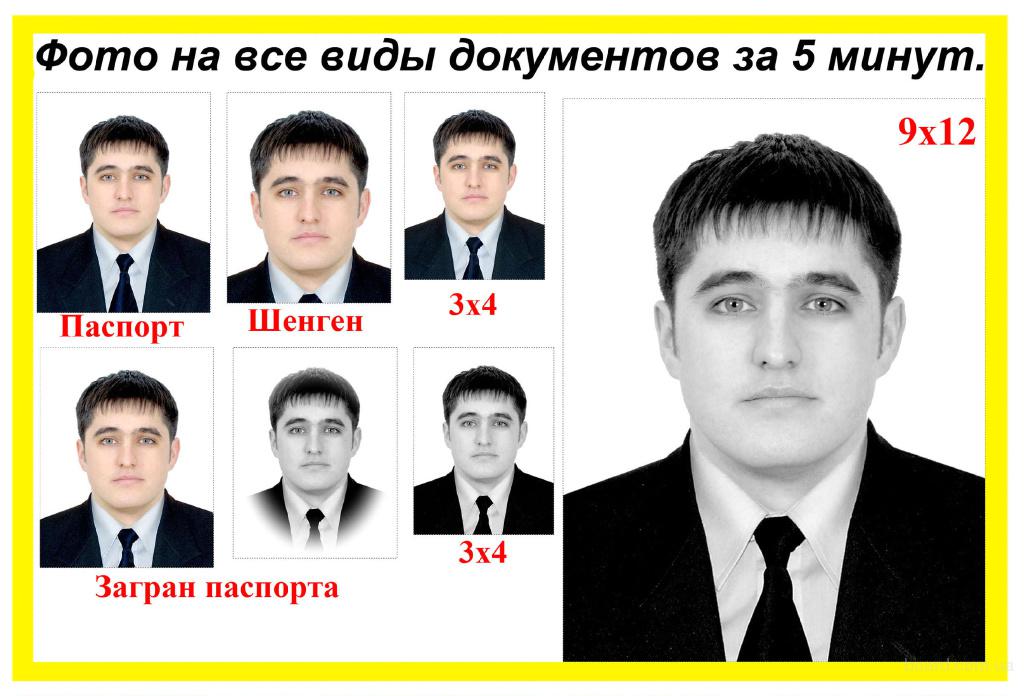
Ирина Аллегрова — Фотография 9 на 12 текст
I forgot how to be myself Read now
Оригинален текст
На моем столике, в маленькой спаленке,
Среди игрушек, духов и помад,
Есть фотография юного странника,
Смотрит мне в душу улыбчивый взгляд.
Припев:
Фотография девять на двенадцать
С наивной подписью: «На память».
Фотография, где мог ты улыбаться,
Хотя улыбкой вряд ли что исправить.
Фотография девять на двенадцать
С наивной подписью: «На память».
Фотография, где мог ты улыбаться,
Хотя улыбкой вряд ли что исправить.
Ты изменился не в лучшую сторону,
Может быть я виновата сама,
Что в небесах вместо ласточек вороны,
Припев:
Фотография девять на двенадцать
С наивной подписью: «На память».
Фотография, где мог ты улыбаться,
Хотя улыбкой вряд ли что исправить.
Фотография девять на двенадцать
С наивной подписью: «На память».
Фотография, где мог ты улыбаться,
Хотя улыбкой вряд ли что исправить.
Фотография девять на двенадцать
С наивной подписью: «На память».
Фотография, где мог ты улыбаться,
Хотя улыбкой вряд ли что исправить.
Фотография девять на двенадцать
С наивной подписью: «На память».
Фотография, где мог ты улыбаться,
Хотя улыбкой вряд ли что исправить.
Share
добави Превод
Още текстове от Ирина Аллегрова
-
Вьюга-зима
Ирина Аллегрова
-
Новогодняя
Ирина Аллегрова
-
Любовь — жадная дура
Ирина Аллегрова
Как печатать на фотобумаге: инструкция
В последние годы все привыкли хранить снимки в цифровом виде: на компьютерах, телефонах, жестких дисках и в онлайн-облаках. Их можно пересматривать в удобное время, вспоминая яркие события из своей жизни. Но такие фотографии нельзя добавить в фотоальбом или же повесить на стену, поэтому печать снимков на фотобумаге все еще пользуется спросом. Чтобы напечатанные фото были яркими и красочными, нужно внимательно подойти к выбору принтера и бумаги.
Выбор принтера
При выборе принтера для печати фото на фотобумаге в домашних условиях нужно обращать внимание на:
-
стоимость расходных материалов — красок, картриджей;
-
разрешение печати — чтобы получались, например, качественные снимки 10х15 см, оно должно быть не менее 300х300 DPI, для снимков другого формата — еще больше;
-
скорость печати — струйный принтер может печать одно фото в течение минуты, у лазерных устройств скорость выше;
-
размер техники — в домашних условиях не всегда есть возможность разместить большое устройство.
Лазерный
Лазерное устройство позволяет делать печать на фотобумаге в большом объеме. У таких принтеров высокая стоимость, но она оправдывается их преимуществами:
-
высокое качество печати;
-
большой ресурс картриджа;
-
устойчивость фотографий к выцветанию.
При этом для лазерного принтера подходит только качественная фотобумага, поэтому на расходные материалы также придется потратиться. Чтобы узнать, как пользоваться фотобумагой, достаточно ознакомиться с инструкцией на упаковке.
Струйный
Струйный принтер — один из самых доступных вариантов со своими плюсами и недостатками. Небольшая стоимость многих моделей делает их популярными среди тех, кто хочет печатать фотографии в домашних условиях. К минусам относится следующее:
-
стоимость картриджей — их нужно регулярно заправлять, а когда они засохнут, придется покупать новые;
-
низкая скорость печати;
-
большой расход краски.
Но доступная стоимость и хорошая детализация цветных снимков в некоторых случаях перевешивают недостатки. Если вам нужно иногда распечатывать фото на фотобумаге на принтере, то нет необходимости переплачивать за другое устройство.
Сделать использование струйного устройства более экономичным можно с помощью СНПЧ — системы непрерывной подачи чернил.
Светодиодная печать
Светодиодные принтеры по принципу своей работы похожи на лазерные, но основное отличие заключается в том, что вместо лазера используются тысячи светодиодов. У этих устройств много плюсов:
-
высокое качество печати — такое же, как и у лазерных принтеров;
-
хорошая производительность — принтер быстро печатает снимки на фотобумаге;
-
надежность — такие принтеры редко ломаются;
небольшие размеры — светодиодный принтер можно разместить даже в небольшой комнате, чтобы распечатывать фото с компьютера.

Выбор бумаги
Фотографии, сделанные на фотопринтере, могут быть как глянцевыми, так и матовыми, в зависимости от типа бумаги.
Глянцевая бумага лучше подходит для тех снимков, которые будут храниться в фотоальбомах. Такое покрытие легко поцарапать и на нем остаются отпечатки пальцев. Но цвета на глянцевой поверхности получаются более яркими.
Матовая бумага подходит для снимков, которые вы будете пересматривать из раза в раз. Она не царапается, так как более устойчива к механическому воздействию. На ней лучше видны мелкие детали.
Чтобы правильно выбрать фотобумагу в принтер, обязательно обратите внимание на их совместимость. Эту информацию можно найти в инструкции к устройству. Неподходящую бумагу, скорее всего, также можно использовать, но качество изображения будет намного хуже. Технологии печати на матовой и глянцевой фотобумаге ничем не отличаются, результат зависит только от вида материала.
Вся бумага для печати снимков делится на две категории:
-
фирменная — от брендов Canon, Epson, HP, они же и производят большинство принтеров;
-
универсальная — от других брендов.
Фирменная фотобумага стоит дороже, но именно с ней получается самое высокое качество снимков. Известные бренды также предлагают специальные цветовые профили, которые можно использовать в графических редакторах для лучшей цветопередачи. Покупая бумагу для печати фото впервые, вы можете приобрести несколько упаковок от разных производителей, чтобы понять, какая вам нравится больше всего.
Настроить принтер на нужную фотобумагу можно в настройках, выбрав формат снимка и другие параметры.
Подготовка фотографий к печати
Чтобы снимок получится качественным, нужно ознакомиться с инструкцией.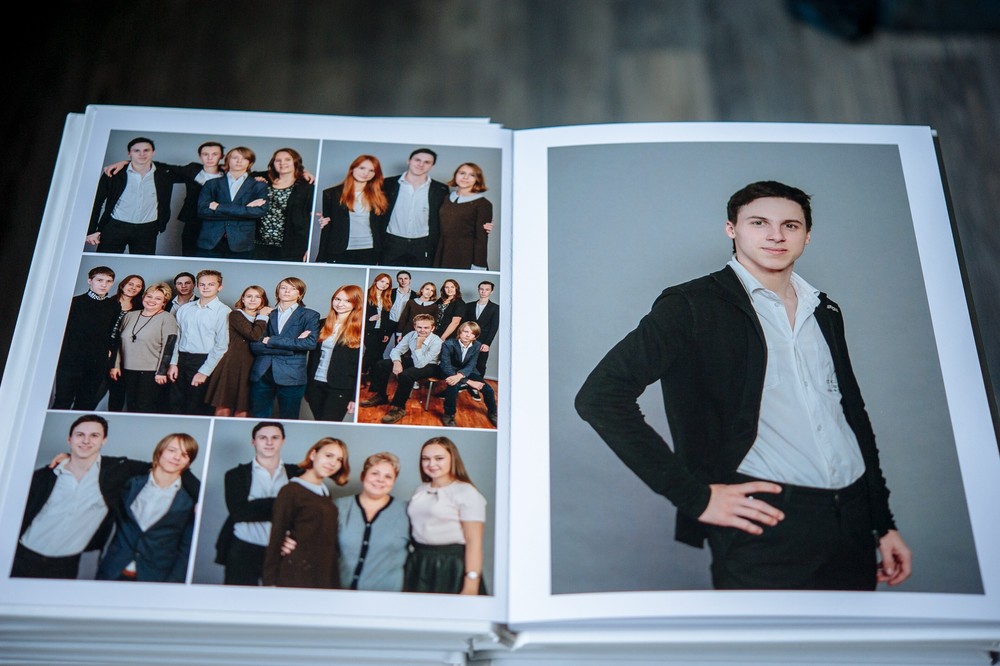 Также перед тем как распечатать на фотобумаге любое изображение, учтите следующие советы:
-
Для подготовки фото к печати используйте специальные программы. Например, Picasa или ACDSee. Этот софт подходит для небольших изменений по цвету, насыщенности, резкости и другим параметрам. Сделать более детальную подготовку можно в фотошопе.
-
Настройте параметры фото для печати. Здесь можно выбрать ширину и высоту фото, а также размер бумаги. На этом же этапе выбирается разрешение, ориентация бумаги и многое другое. Обычно эти настройки есть в стандартной программе, которая устанавливается вместе с софтом для принтера.
-
Проверяйте разрешение фото. Для фотографии 10х15 см оно должно быть от 300 DPI.
-
Изучайте все функции фотопринтера. Зная, как напечатать фото на фотобумаге, вы сможете сделать яркий альбом с памятными снимками.

-
Используя струйный принтер, оставляйте снимки на 15-20 минут, чтобы они полностью высохли.
-
Сопоставляйте изображение с размером фото. Конечно, его можно обрезать, но в некоторых случаях это испортит снимок.
Печать фото 9 на 12
Небольшие фотографии стандартного размера 9х12 можно распечатать на фотопринтере и поставить в рамку или же убрать в альбом. При необходимости вы можете улучшить качество снимков с помощью графических редакторов.
Печать фото 10 на 15
Самый распространенный формат снимков сегодня можно распечатать на фотобумаге с помощью компьютера на Windows. Минимальное разрешение — 300 DPI. Перед началом печати обязательно проверяйте этот показатель, чтобы не получить картинку в пикселях.
Печать фото 13 на 18
Фотографии, сделанные на профессиональную зеркальную или беззеркальную камеру, сегодня можно распечатать в хорошем качестве в размере 13х18.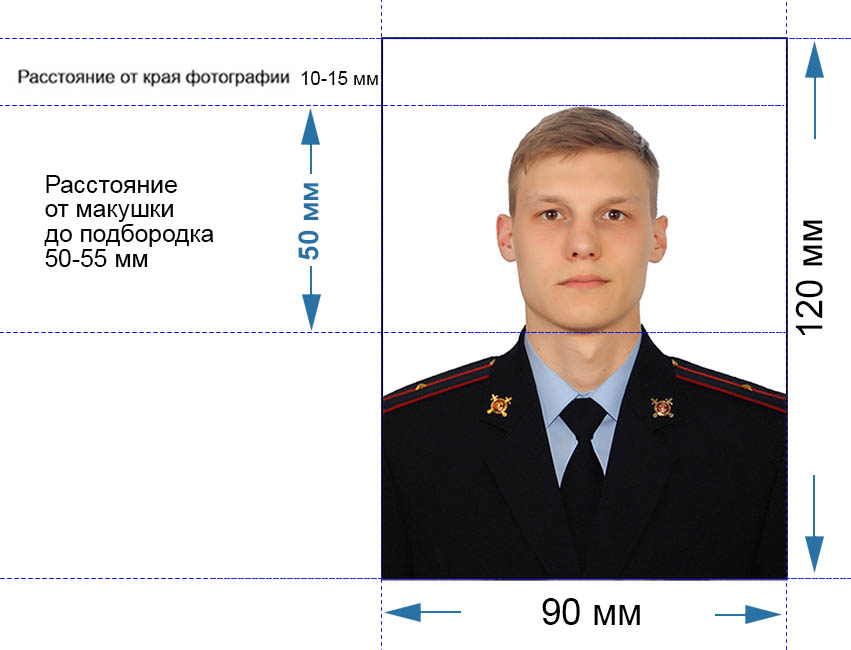 Для такого формата лучше всего использовать лазерный или светодиодный принтер, чтобы изображение получилось более четким.
Печать фото 15 на 20
Фотографии такого формата печатаются для того, чтобы поставить их в рамку и повесить на стену. Можно распечатать семейный снимок или же просто памятное фото, которое ассоциируется у вас с хорошими моментами.
Чтобы печатать на фотобумаге на принтере, не нужны специальные навыки. Это можно сделать дома, с простым компьютером. Если же вам потребуется более качественная печать или полиграфические услуги — вы всегда можете обратиться в рекламно-производственную компанию CreativePRO.
Печать плакатов 9 x 12
Trustpilot
Размер 9″ x 12″ является отраслевым стандартом для небольших применений, где требуются напечатанные на заказ фотоплакаты превосходного качества.
- Загрузите и обрежьте свое изображение онлайн через наш интерфейс
- Отпечатано на сатинированной обложке 80# — 220 GSM
- Стандартные 5 рабочих дней для производства (Экспресс-варианты доступны во время оформления заказа
- Загружать только файлы JPG или TIFF
- 9 x 12 дюймов — идеальный размер для больших раздаточных материалов, портретов, информации о продукте, фотографий и многого другого!
- Нужно загрузить PDF, ZIP, SIT или готовый к печати файл?
Нажмите здесь, чтобы получить доступ к продукту Print Ready 9 x 12.
Чтобы начать заказ, выберите один из вариантов, перечисленных ниже.
- * Изображение
Разрешенные расширения файлов для загрузки: .jpg, .jpeg, .tif, .tiff
- * Фирменный плакат
- С маркой (наш логотип на обратной стороне)
- Без маркировки (без логотипа) +2,00$
- * Отделка постера
- Матовый/Тусклый
- Глянцевая ламинация 1,5 мил +$2,00
- * Поля
— Пожалуйста, выберите — Без поля / Полное обрез 1/2 дюйма 1 дюйм 2 дюйма
* Обязательные поля
- Детали
- Шаблоны
- Требования к файлам
Детали
Детали
Характеристики плаката
- Размер печати: 9 x 12 дюймов
- Область изображения: 9 x 12 дюймов
- Безопасная область печати: 8,5″ x 11,5″ по центру
- При выборе параметра «Без полей» внешний край изображения будет обрезан.
- Минимальный рекомендуемый PPI: 150ppi
- Минимальный размер в пикселях: 1350 X 1800
- Отпечатано на матовой обложке 80#
- Вариант ламинирования: прозрачный глянцевый 1,5 мил
- Доставка определяется по весу и местоположению.
- Использование термического процесса для крепления плаката может привести к его повреждению.
Особенности нашего процесса
- Все заказы выполняются в соответствии со строгим 5-дневным производственным графиком
- Обычные заказы отправляются на 5-й рабочий день
- Заказы, размещенные до 13:00 CST, будут считать этот день первым производственным днем
- Мы предлагаем 3-дневное, 2-дневное и 1-дневное ускоренное обновление производства во время оформления заказа
- Экспресс-заказы на 1 день должны быть размещены до 10:00 CST для отправки в тот же день
- Наши принтеры имеют собственное разрешение 600 точек на дюйм
- Мы используем стандартную цветовую модель CMYK для всех видов печати
- Мы серьезно относимся к цвету и ежедневно проводим проверку цвета
Стандартное производство: 5 дней + доставка
Плакаты отлично подходят для того, чтобы информировать людей о том, что происходит в КРУПНОМ. Они также идеально подходят для дворовых распродаж, плакатов групп, произведений искусства и, конечно же, ваших личных фотографий.
Наш Standard 5 Day Production предназначен для тех, кто ищет качественный плакат по очень низкой цене. Срок изготовления указан только в рабочих днях и не включает время доставки. Если вам нужны плакаты быстро, вы можете добавить опцию «Экспресс» к вашему заказу во время оформления заказа.
Добавить Express Production очень просто! Во время оформления заказа просто выберите, как быстро вы хотите получить заказ. Дополнительная информация здесь.
Руководство по печати плакатов
Одно из заблуждений относительно печати состоит в том, что изображения можно масштабировать до большего размера, и они будут печататься правильно. Фактически, любая цифровая камера с разрешением менее 5 мегапикселей не напечатает плакат 18 x 24 без ухудшения качества изображения. Это делает плакат пиксельным или зернистым. Лучший способ избежать этого — использовать цифровую камеру с разрешением 5 мегапикселей или выше и установить максимальное разрешение.
Выше вы видите два изображения. Левое изображение можно рассматривать как напечатанное изображение со средним и высоким разрешением. Правое изображение представляет собой изображение с низким разрешением, напечатанное в том же размере. У них есть существенные различия, и при увеличении до 18 x 24 изображение с низким разрешением сильно страдает в деталях.
Минимальное разрешение, предлагаемое для печати с размером 18 x 24 дюйма, составляет 2700 x 3600 или 150 точек на дюйм при размере 100 % (18 x 24 дюйма). «Rezing Up» или увеличение разрешения с помощью такой программы, как IrfanView, сделает изображение менее пиксельным, но, как правило, просто сделает его размытым. В целом, это лучше, чем ничего не делать, но никаких проблем это не решит.
Другим вариантом было бы взять традиционную фотографию или негатив и попросить графического дизайнера, фотомагазин или типографию отсканировать изображение и поместить цифровой файл на компакт-диск. Затем вы можете взять этот файл и загрузить его к нам.
Если у вас есть какие-либо вопросы о разрешении или печати плакатов, пожалуйста, не стесняйтесь обращаться к нам!
Дополнительные ссылки
- Начало работы на Shortrunposters.com
- Как разместить заказ
- Как заказать несколько плакатов в одном заказе
- Как создать ZIP-файл
Шаблоны
Держись крепче! Скоро появится раздел Шаблоны…
Требования к файлам
Разрешение
- Для правильной печати все файлы должны иметь разрешение не менее 150 PPI (пикселей на дюйм) при 100% размере.
- Файлы, загруженные с более низким разрешением, скорее всего, будут пикселизированными или размытыми.
- Не существует действительно эффективного способа резко увеличить разрешение изображения с помощью программного обеспечения, не ухудшив изображение.
Размер файла и обрез
- Если возможно, имеет смысл создать файл такого размера, который вы хотите распечатать.
- Для стандартных постеров (использующих инструмент обрезки) мы генерируем обрез за обрез динамически, поэтому в этом нет необходимости.
- Если вы используете продукты, готовые к печати, и вам требуется выпуск за обрез, вам необходимо включить это в свой файл.
- Как правило, вы хотите обеспечить обрез со всех сторон 1/8 дюйма, без меток обрезки или непечатных меток на вашем файле.
Тип файла
- Для всех стандартных плакатов мы принимаем только файлы JPG или TIFF
- Для плакатов, готовых к печати, мы можем принять файлы JPG, TIFF, PDF и заархивированные файлы, такие как ZIP или SIT.
* Обратите внимание: если вы отправляете многостраничный PDF-файл, будет напечатана только первая страница.
Цветовое пространство
- Мы конвертируем все файлы в CMYK перед печатью.
- Если у вас есть критическое искусство цвета, конвертируйте его в CMYK, чтобы при этом вы могли наблюдать и возможное изменение цвета.

- Современные браузеры обычно неправильно отображают изображения CMYK, поэтому, если вы видите неправильные цвета в предварительном просмотре, это не влияет на файл печати.
Опция масштабирования — доступна только для продуктов, готовых к печати.
Это относится только к продуктам «Файлы, готовые к печати». Эти продукты предназначены только для профессионалов. Если термины, используемые ниже, вам незнакомы, скорее всего, вы ошиблись местом. Выберите размер из категории «Стандартные постеры».
Без опции масштабирования
Выберите этот вариант, если вы хотите отправить изображение без полей или избежать автоматического масштабирования изображений меньшего размера.
Выбор этого параметра гарантирует, что изображение не будет масштабироваться — изображение будет распечатано в масштабе 100 %. Например, если вы выберете постер размером 18 x 24 и загрузите изображение размером 10 x 10 дюймов, окончательный отпечаток будет размером 18 x 24 с изображением 10 x 10 дюймов по центру страницы.

Кроме того, это также означает, что если вы выберете постер размером 18 x 24 и загрузите файл размером 18 x 24 с обрезом 1/8 дюйма (полный размер файла будет 18,25 x 24,25 дюйма), то вы фактически получить плакат с полным обрезом.
С помощью этого параметра вы также можете отправить изображение правильного размера, с полным обрезом и метками обрезки, при этом метки обрезки будут находиться за пределами области печати. Опять же, это возможно только в том случае, если вы отправите изображение в правильном формате и размере на постер соответствующего размера.
Растягивание по размеру — опция без полей
Выберите этот параметр, если вы хотите, чтобы изображение масштабировалось/растягивалось для заполнения всей области печати.
При выборе этого параметра изображение масштабируется независимо от размера, чтобы заполнить всю область печати.
Например, если вы выбрали размер 8 x 10 дюймов и загрузили файл размером 6 x 6 дюймов, ваше изображение будет растянуто, чтобы заполнить всю область печати.
 Под растянутым мы подразумеваем искаженное и, вероятно, не то, что вы хотите.
Очевидно, вы хотите предоставить изображение близкого к выбранному вами размеру, чтобы произошло минимальное растяжение.
Масштаб, пропорциональный размеру — вариант поля 1/2 дюйма
Выберите этот параметр, если вы хотите, чтобы ваше изображение было пропорционально масштабировано, но при этом вам нужно белое поле шириной 1/2 дюйма.
При выборе этого параметра изображение масштабируется пропорционально, чтобы соответствовать максимальной области печати. Область печати на 1/2 дюйма меньше со всех сторон, чем выбранный размер.
Например, если вы выбрали размер 8 x 10, область изображения составит 7 x 9 дюймов (1/2 дюйма со всех сторон)
Все изображения масштабируются пропорционально. Итак, если вы выбрали размер 8 x 10 и загрузили файл размером 6 x 6 дюймов, ваше изображение будет масштабировано до 7 x 7 дюймов и центрировано на странице.