Сочетания клавиш для смайлов
Lync для Mac 2011 Еще…Меньше
Сочетания клавиш позволяют добавлять смайлы в окно беседы. Например, символы 🙂 преобразуются в смайл .
|
Смайл |
Вводимые символы |
|
|
🙂 или 🙂 |
|
|
😀 или :d |
|
|
:-O или 😮 |
|
|
😛 или :p |
|
|
😉 или 😉 |
|
|
🙁 или 🙁 |
|
|
:-S или :s |
|
|
:-l или :l |
|
|
:'( |
|
|
:-$ или :$ |
|
|
(H) или (h) |
|
|
:-@ или:@ |
|
|
|
|
|
8ol |
|
|
8-l |
|
|
^o) |
|
|
:-* |
|
|
+o( |
|
|
:^) |
|
|
*-) |
|
|
<:o) |
|
|
😎 |
|
|
l-) |
|
|
(c) или (C) |
|
|
(Y) или (y) |
|
|
(N) или (n) |
|
|
(B) или (b) |
|
|
(D) или (d) |
|
|
(X) или (x) |
|
|
(Z) или (z) |
|
|
({) |
|
|
(}) |
|
|
:-[ или :[ |
|
|
(^) |
|
|
(L) или (l) |
|
|
(U) или (u) |
|
|
(K) или (k) |
|
|
(G) или (g) |
|
|
(F) или (f) |
|
|
(W) или (w) |
|
|
(P) или (p) |
|
|
(~) |
|
|
(@) |
|
|
(&) |
|
|
(T) или (t) |
|
|
(I) или (i) |
|
|
(8) |
|
|
(S) |
|
|
(*) |
|
|
(E) или (e) |
|
|
(O) или (o) |
|
|
(M) или (m) |
|
|
(sn) |
|
|
(bah) |
|
(pl) |
|
|
|
(ll) |
|
|
(pi) |
|
|
(so) |
|
|
(au) |
|
|
(ap) |
|
|
(um) |
|
|
(ip) |
|
|
(co) |
|
|
(mp) |
|
|
(st) |
|
|
(li) |
|
|
(mo) |
|
|
(tu) |
|
|
(#) |
|
|
(R) или (r) |
|
|
(h5) |
|
|
(yn) |
Сочетания клавиш для Lync
Как добавить новые реакции в WhatsApp.
 Можно выбрать вообще все эмодзи
WhatsApp — не самый любимый мой мессенджер. Несмотря на то что я там зарегистрирован и даже время от времени им пользуюсь, это происходит скорее вынужденно. В обычной жизни я использую Telegram, который нравится мне куда больше. Он интуитивнее, удобнее и просто функциональнее. Причём речь идёт не о каких-то единичных случаях превосходства в виде исключений, а скорее о правиле. Потому что в большинстве случаев разработчики WhatsApp вынуждены не задавать тренды, а рефлексировать на нововведения, появившиеся в Телеграме. Правда, и на улице пользователей Ватсапа случаются праздники.
WhatsApp снял ограничение на ассортимент доступных для реагирования эмодзи
❗️ПОДПИШИСЬ НА ТЕЛЕГРАМ-КАНАЛ СУНДУК АЛИБАБЫ И ПОКУПАЙ ТОЛЬКО ЛУЧШИЕ ТОВАРЫ С АЛИЭКСПРЕСС
В WhatsApp появилась возможность использовать в качестве реакций на сообщения абсолютно любые эмодзи. Если раньше количество доступных вариантов было равно шести, то теперь никаких ограничений нет вообще.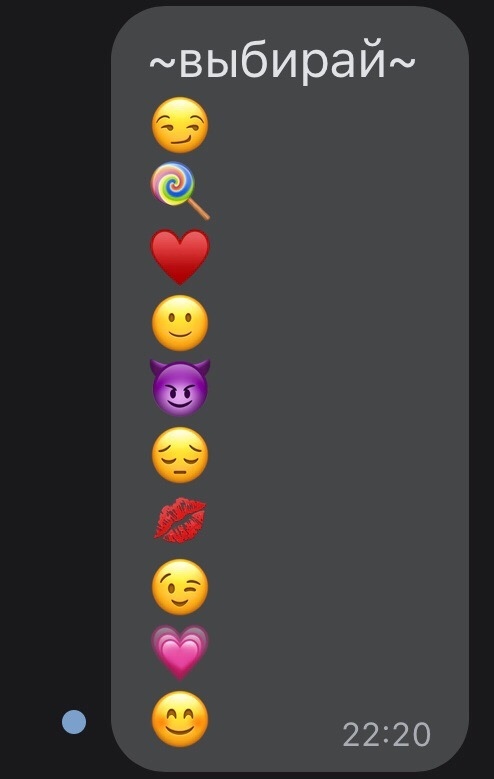 Причём, в отличие от Telegram, который требует деньги за дополнительные реакции, WhatsApp предоставляет их все абсолютно бесплатно всем своим пользователям.
Обновление WhatsApp для iOS
Да, это не ошибка. Теперь вы можете отреагировать на сообщение своего собеседника в Ватсапе не только сердечком, пальцем вверх или какашкой, но и вообще чем угодно. Хоть солнышком, хоть флажком родной вам страны, хоть религиозным символом, хоть беременным трагсендерным мужчиной с тёмным цветом кожи. Что выбирать — зависит исключительно от ваших личных пожеланий.
Новые реакции в Ватсапе появляются только после обновления, которое вышло на этой неделе. Однако в списке для автоматической установки у многих пользователей оно почему-то не появляется, хоть и доступно в самом App Store. Значит, будем обновляться принудительно. Ведь ждать большинство из нас наверняка не захочет. Тем более, что речь идёт о таком интересном нововведении.
❗️ПОДКЛЮЧАЙСЯ К НАШЕМУ ЯНДЕКС. ДЗЕНУ И ЧИТАЙ ИНТЕРЕСНЕЙШИЕ СТАТЬИ, КОТОРЫЕ НЕ ПОПАДАЮТ НА САЙТ
- Перейдите по этой ссылке и скачайте новую версию WhatsApp;
- Запустите мессенджер и выберите чат с нужным собеседником;
- Найдите в чате сообщение, на которое хотите отреагировать;
В Ватсапе можно реагировать на сообщения любыми эмодзи
- Нажмите на него и удерживайте до появления контекстного меню;
- Нажмите на «+» во вкладке с реакциями и выберите нужный эмодзи.
Использовать дополнительные реакции можно, даже если обновился только реагирующий. У него в чате будут появляться все новые эмодзи. А вот у того, на чьи сообщения реагируют, они не появятся до тех пор, пока он не установит последнее обновление себе на смартфон. Поэтому не удивляйтесь, если вас спрашивают, нравятся ли вам новые реакции, а вы не видите их. Это нормально. Просто нужно поставить апдейт.
Реакции в WhatsApp — новые
Реакции в Телеграме более красочны, но выбор там не такой широкий, как в Ватсапе
Поскольку эмодзи, которыми можно реагировать на сообщения собеседника, реально много, разработчики заботливо прикрутили строку поиска. Благодаря ей вы можете написать название искомой реакции или хотя бы примерно описать её. Поиск работает очень хорошо и понимает даже синонимичные слова и выражения. Поэтому не найти то, что вам нужно, будет довольно проблематично.
Зачем и кому может быть нужно такое количество реакций — вопрос открытый. С одной стороны, иметь выбор — это, конечно, хорошо. Но, с другой, высоко вероятно, что люди будут использовать строго ограниченный набор эмодзи, реагируя на сообщения своих собеседников, в то время как абсолютное большинство доступных вариантов будут оставаться незадействованными.
❗️ПОДПИСЫВАЙСЯ НА НАШ ЧАТИК В ТЕЛЕГРАМЕ. ТУТ ТЕБЕ ОТВЕТЯТ НА ВСЕ ВОПРОСЫ ОБ АЙФОНАХ И НЕ ТОЛЬКО
Впрочем, я примерно понимаю, зачем разработчики WhatsApp позволили использовать все эмодзи в качестве реакций на сообщения. Дело в том, что ранее Телеграм запустил премиум-подписку, которая в числе прочего предлагала пользователям дополнительные реакции. Но если в мессенджере Павла Дурова они были отрисованы специально для реагирования и имели специфическую анимацию, то в Ватсап ничего такого нет.
Перед создателями WhatsApp явно стояла задача сделать не хуже, а то и лучше. Но поскольку копировать идею Telegram было нельзя, было решено не сосредотачиваться на красоте реакций, а брать пользователя количеством. В конце концов, анимация — это хоть и красиво, но с практической точки зрения абсолютно бесполезно. А вот возможность выбрать любую реакцию без ограничений — чего-то, да стоит.
App StoreОбзоры приложений для iOS и MacСоветы по работе с Apple
Реакции без границ, эмодзи-статусы и многое другое
Предыдущее обновление Telegram произвело революцию в мире эмодзи: благодаря новой открытой платформе любой пользователь может создавать свои анимированные наборы. В текущем обновлении все пользовательские эмодзи становятся доступны в качестве реакций и эмодзи-статусов.
Реакции без границ
У всех пользователей появились десятки новых реакций, в том числе те, которые раньше можно было отправлять только c подпиской Telegram Premium: например, . Обновлённое меню выбора реакций можно раскрывать — чтобы было удобнее просматривать множество новых эмодзи. Реакции, которые Вы используете чаще всего, автоматически перемещаются в начало списка.
Обладатели подписки Telegram Premium смогут использовать в качестве реакций не только стандартные, но и любые из тысяч пользовательских эмодзи. Выбрать единственный вариант из бесконечного многообразия бывает непросто — поэтому Premium-пользователям теперь доступна отправка до 3 реакций на одно сообщение.
Обновлённое меню реакций работает в личных чатах и группах.
Администраторы групп могут выбрать, будут ли пользовательские наборы доступны в качестве реакций в их сообществе.
Эмодзи-статусы
С этого дня пользователи с подпиской Telegram Premium могут установить рядом со своим именем анимированный эмодзи-статус, чтобы показать, в каком они сейчас настроении или чем занимаются.
Вы можете установить один из семи стандартных статусов, которые меняют цвет в зависимости от темы оформления Telegram, — или выбрать любой из бесконечного множества пользовательских эмодзи. В начале списка отображаются эмодзи, наиболее подходящие для статусов: работа, сон, отпуск и так далее.
Чтобы установить статус, нажмите на свой значок подписчика над списком чатов или перейдите в Настройки. Если Вы хотите включить статус на определённый срок, зажмите и удерживайте выбранный эмодзи.
Платформа Telegram для создания новых эмодзи доступна всем. С её помощью можно загружать собственные наборы с уникальными персонажами для Premium-пользователей.
Улучшения при входе в аккаунт
Пользователи, которые часто выходят из приложения Telegram и снова авторизуются, теперь смогут получать авторизационные коды не в СМС, а на электронную почту — или использовать функцию «Войти с помощью Apple» или «Войти с помощью Google».
Усовершенствован процесс регистрации и входа в аккаунт на iOS-устройствах: пользователей встречают обновлённый интерфейс и плавные анимации, уже знакомые пользователям Android.
Новые ссылки на профили пользователей
Для любого публичного адреса @username в Telegram работает ссылка вида t.me/username. Ей легко поделиться в интернете, а значит, любой, кому Вы её отправите, сможет быстро перейти в Ваш публичный профиль, группу или канал.
Теперь в Telegram также доступен новый уникальный формат ссылки — username.t.me — для тех, кто хочет сделать акцент на имени пользователя (или предпочитает не искать символ / на клавиатуре).
Настройка очерёдности загрузки на Android
Управлять активными загрузками файлов в Telegram можно с помощью вкладки «Загрузки» в разделе «Поиск» или по нажатию на значок в списке чатов.Теперь пользователи могут менять порядок загрузок, повышая или понижая их приоритет, — для этого достаточно зажать и удерживать нужную строку, а затем переместить её. В первую очередь всегда скачивается файл в начале списка.
Эта функция уже реализована в приложении для iOS: зажмите строку в списке загрузок и выберите в открывшемся меню пункт «Повысить приоритет».
Новые элементы оформления в приложении для Android
Открытие, закрытие и изменение медиафайлов на Android теперь сопровождается новой плавной анимацией.
Владельцы устройств на Android с версией системы 13 и выше могут выбрать тематическую иконку приложения Telegram, автоматически подстраивающуюся под тёмную тему и основной цвет на устройстве.
На сегодня это всё. Пока все понемногу вливаются в работу и учёбу, в наших секретных лабораториях уже кипит работа над следующим обновлением.
16 сентября 2022
Команда Telegram
Использование эмодзи и символов на Mac
Искать в этом руководстве
- Добро пожаловать
- Строка меню
- Прожектор
- Центр управления
- Сири
- Центр уведомлений
- Рабочий стол
- Док
- Искатель
- Подключиться к Интернету
- Сидеть в сети
- Отрегулируйте громкость
- Сделайте снимок экрана или запись экрана
- Просмотр и редактирование файлов с помощью Quick Look
- Сделать заметку
- Настройте время экрана для себя
- Настройте фокус, чтобы оставаться на задаче
- Редактируйте фото и видео в Фото
- Используйте визуальный поиск для ваших фотографий
- Прокладывать маршруты в Картах
- Создание записи в голосовых заметках
- Используйте жесты трекпада и мыши
- Используйте сенсорную панель
- Используйте сенсорный идентификатор
- Используйте сочетания клавиш
- Получайте обновления macOS
- Встроенные приложения
- Открытые приложения
- Работа с окнами приложений
- Используйте приложения в полноэкранном режиме
- Использование приложений в режиме разделенного просмотра
- Получить приложения из App Store
- Устанавливайте и переустанавливайте приложения из App Store
- Установка и удаление других приложений
- Изменить системные настройки
- Изменить картинку рабочего стола
- Используйте хранитель экрана
- Добавьте свою электронную почту и другие учетные записи
- Используйте ярлыки для автоматизации задач
- Создать Memoji в сообщениях
- Измените изображение для себя или других в приложениях
- Изменить язык системы
- Упростите просмотр того, что происходит на экране
- Создание и работа с документами
- Открытые документы
- Используйте диктовку
- Размечать файлы
- Объединение файлов в PDF
- Печать документов
- Организуйте свой рабочий стол с помощью стеков
- Организация файлов с помощью папок
- Пометить файлы и папки
- Отправлять электронную почту
- Используйте Live Text для взаимодействия с текстом на фотографии
- Резервное копирование файлов
- Восстановить файлы
- Создание Apple ID
- Управление настройками Apple ID
- Что такое iCloud?
- Что такое iCloud+?
- Настройте iCloud на своем Mac
- Храните файлы в iCloud Drive
- Делитесь файлами с помощью общего доступа к файлам iCloud
- Управление хранилищем iCloud
- Используйте фото iCloud
- Что такое семейный доступ?
- Настроить семейный доступ
- Настройте других пользователей на вашем Mac
- Настройка Экранного времени для ребенка
- Делитесь покупками с семьей
- Сделать звонок FaceTime
- Используйте SharePlay, чтобы смотреть и слушать вместе
- Отправлять текстовые сообщения
- Поделитесь календарем с семьей
- Узнайте, чем люди поделились с вами
- Найдите свою семью и друзей
- Играйте в игры с друзьями
- Используйте Continuity для работы на устройствах Apple
- Потоковое аудио и видео с AirPlay
- Используйте клавиатуру и мышь или трекпад на разных устройствах
- Используйте свой iPad в качестве второго дисплея
- Передача задач между устройствами
- Вставка фотографий и документов с iPhone или iPad
- Вставка эскизов с iPhone или iPad
- Копировать и вставлять между устройствами
- Используйте Apple Watch, чтобы разблокировать свой Mac
- Совершайте и принимайте телефонные звонки на вашем Mac
- Отправляйте файлы между устройствами с помощью AirDrop
- Синхронизируйте музыку, книги и многое другое между устройствами
- Играть музыку
- Слушайте подкасты
- Смотрите сериалы и фильмы
- Читать и слушать книги
- Читать новости
- Отслеживайте акции и рынок
- Подпишитесь на Apple Music
- Подпишитесь на AppleTV+
- Подпишитесь на Apple Arcade
- Подпишитесь на Apple News+
- Подпишитесь на подкасты и каналы
- Управление подписками в App Store
- Просмотр подписок Apple для вашей семьи
- Управление файлами cookie и другими данными веб-сайтов в Safari
- Используйте приватный просмотр в Safari
- Просмотр отчетов о конфиденциальности в Safari
- Разбираться в паролях
- Сброс пароля для входа на Mac
- Создание и автоматическое заполнение надежных паролей
- Обеспечьте безопасность своего Apple ID
- Настройте свой Mac для обеспечения безопасности
- Используйте защиту конфиденциальности почты
- Защитите свою конфиденциальность
- Оплата с помощью Apple Pay в Safari
- Используйте функцию «Вход с Apple» для приложений и веб-сайтов
- Защитите свой Mac от вредоносных программ
- Контролировать доступ к камере
- Найдите пропавшее устройство
- Начните работу со специальными возможностями
- Зрение
- слух
- Мобильность
- Общий
- Измените яркость дисплея
- Подключите беспроводную клавиатуру, мышь или трекпад
- Подключайте другие беспроводные устройства
- Подключите дисплей, телевизор или проектор
- Добавить принтер
- Используйте встроенную камеру
- Используйте AirPods с вашим Mac
- Экономьте энергию на вашем Mac
- Оптимизируйте место для хранения
- Записывайте компакт-диски и DVD-диски
- Управляйте аксессуарами в вашем доме
- Запустите Windows на вашем Mac
- Ресурсы для вашего Mac
- Ресурсы для ваших устройств Apple
- Авторские права
Максимальное количество символов: 250
Пожалуйста, не указывайте личную информацию в своем комментарии.
Максимальное количество символов — 250.
Спасибо за отзыв.
Отправка эмодзи, GIF-файла или стикера в Teams
Команды Майкрософт
Чат
Чат
Отправка эмодзи, GIF-файла или стикера в Teams
Microsoft Teams Больше… Меньше
Emoji, анимированные GIF-файлы и стикеры — отличный способ добавить немного веселья и выразить себя в общении! Кроме того, мы добавили новые галереи смайликов с более чем 1800 смайликами на выбор, в том числе некоторые из них, которые вы можете персонализировать.
Отправить смайлик
Чтобы вставить эмодзи в сообщение чата или канала:
Выберите Emoji под окном сообщения.
 org/ListItem»>
Внизу всплывающего окна выберите одну из новых галерей эмодзи. Начальная галерея – Смайлики, но есть также Жесты рук, Люди, Животные, Еда, Путешествия и места, Предметы, Действия и Символы.
Выберите нужный смайлик из выбранной галереи смайликов.
После того, как вы вставили нужный эмодзи, выберите Отправить .
Персонализируйте свой смайлик
Некоторые смайлики — те, у которых есть серая точка в углу — можно персонализировать для разных оттенков кожи. Просто щелкните правой кнопкой мыши смайлик (один с серой точкой), чтобы открыть серию вариантов этого смайлика, а затем выберите тот, который хотите отправить.
Советы:
Если вы знаете название или описание нужного смайлика, воспользуйтесь полем поиска по ключевым словам в верхней части галереи. Или исследуйте, пробуя разные термины.
Вы также можете использовать сочетания клавиш для выбора смайликов. Чтобы просмотреть все сочетания клавиш для смайликов, перейдите в раздел Просмотреть все доступные смайлики.
Отправить быстрый ответ
Скажи больше с помощью реакции. Чтобы просмотреть полный набор реакций, наведите указатель мыши на сообщение и выберите нужную. Затем посмотрите, как он появится в правом верхнем углу сообщения.
Отправить GIF
Чтобы отправить анимированный GIF в чат или сообщение канала, просто выберите GIF под полем. Используйте строку поиска в верхней части окна, чтобы найти что-то конкретное (например, «кошки, играющие на пианино»), или просмотрите коллекцию популярных GIF-файлов. После того, как вы вставили нужный GIF, выберите Отправить .
Отправить мем или стикер
Чтобы отправить мем или наклейку в чат или канал, выберите Стикер под полем. Если вы выберете Popular , вы увидите коллекцию наиболее часто используемых мемов и наклеек. Мемы показывают вам всю библиотеку мемов, или вы можете просматривать различные категории наклеек. Найдя нужный, добавьте подписи, выберите Готово , а затем Отправить .
Поиск мема или стикера
Чтобы найти мем или наклейку, выберите Наклейка под полем. Когда вы окажетесь внутри коллекции мемов и наклеек, выберите Popular . Оттуда вы можете ввести поисковый запрос (например, «сердитый кот» или «офис») в поле вверху, чтобы найти мемы и наклейки, соответствующие этому описанию.
Настройка мема или стикера
Чтобы настроить мем или наклейку, выберите Наклейка под полем и выберите нужный мем или наклейку. Введите нужный текст в поля для подписи и выберите Готово . Ваша новая (веселая) подпись появится в меме или наклейке, и все, что вам нужно сделать, это выбрать Отправить .
Связанные статьи
Ставьте лайки или реагируйте на сообщения
Добавить эмодзи
Чтобы добавить смайлик в сообщение, нажмите Emoji под полем, выберите галерею смайликов, включая смайлики, жесты рук, людей, животных, еду, путешествия и места, объекты, действия и символы, а затем выберите смайлик, который вы хотите отправить.
Еще больше веселья и выразительности здесь с расширенным выбором из более чем 800 смайликов в девяти галереях, которые представляют широкий спектр разнообразия и представления. Выберите эмодзи, который соответствует вашему настроению, с помощью нового селектора галереи, селектора тона кожи и выбора шорткода.
Добавить реакцию
Чтобы добавить реакцию смайликов, нажмите и удерживайте сообщение, на которое вы хотите добавить реакцию. Затем выберите нужную реакцию и посмотрите, как она появится в правом верхнем углу сообщения.
Добавить GIF
Чтобы добавить анимированный GIF-файл в сообщение или переписку в канале, просто выберите GIF под полем. Используйте строку поиска в верхней части окна, чтобы найти что-то конкретное (например, «кошки, играющие на пианино»), или просмотрите коллекцию популярных GIF-файлов.
Чтобы добавить собственные мемы или стикеры, используйте настольное или веб-приложение.
Добавить смайлик
Чтобы добавить смайлик в сообщение, нажмите Emoji под полем, выберите галерею смайликов, включая смайлики, жесты рук, людей, животных, еду, путешествия и места, объекты, действия и символы, а затем выберите смайлик, который вы хотите отправить.
Еще больше веселья и выразительности здесь с расширенным выбором из более чем 800 смайликов в девяти галереях, которые представляют широкий спектр разнообразия и представления. Выберите эмодзи, который соответствует вашему настроению, с помощью нового селектора галереи, селектора тона кожи и выбора шорткода.
Добавить реакцию
Чтобы добавить реакцию смайликов, нажмите и удерживайте сообщение, на которое вы хотите добавить реакцию. Затем выберите нужную реакцию и посмотрите, как она появится в правом верхнем углу сообщения.
Добавить GIF
Чтобы добавить анимированный GIF-файл к сообщению или разговору в канале, просто выберите GIF под коробкой. Используйте строку поиска в верхней части окна, чтобы найти что-то конкретное (например, «кошки, играющие на пианино»), или просмотрите коллекцию популярных GIF-файлов.
Чтобы добавить собственные мемы или стикеры, используйте настольное или веб-приложение.
Управление настройками эмодзи | Slack
NextPrevious
Действия, активность, журналы доступа, доступность, добавление, добавление приложения, добавление участников, добавление в Slack, администраторов, все пароли, аналитика, android, объявление, объявления, каталог приложений, значок приложения, Apple Watch, утверждение приложений, архив, Asana, Atlassian, приложения для автоматизации, значок, платежные данные, выставление счетов, Bitbucket, пользователь бота, поле, просмотр, звонки, звонки:, отмена, изменения, каналы, канал мгновенно, управление каналами, уведомление о канале, предложения каналов ,заявить домены,закрыть,культура компании,экспорт соответствия,составить,компьютеры,разговоры,преобразовать,подключить,подключенные учетные записи,подключение,подключение,копировать сообщения,создать,настроить,настроить,индивидуальный SAML,специализированный,группы поддержки клиентов,экспорт данных, безопасность данных, деактивация, каналы по умолчанию, удаление, удаление, развертывание Slack, рабочий стол, прямые сообщения, каталог, отключение, обнаружение и присоединение, API-интерфейсы обнаружения, отображаемое имя, DM, «Не беспокоить», домен, домены, понижение версии, Dropbox, дубликаты учетных записей ,редактирование,редактирование,образование,адрес электронной почты,электронная почта,эмодзи,смайлики, Enterprise Grid, Enterprise Mobility Management, руководители, экспорт, неудачные платежи, справедливое выставление счетов, часто задаваемые вопросы, поиск, форматирование, форматирование, платформа для приложений, бесплатные пробные версии, общие, начало работы, giphy, интеграция github, организация github, github, глоссарий, google приложения, календарь google, диск google, гости, основные моменты, хипчат, человеческие ресурсы, IFTTT, импорт, входящие веб-хуки, интеграции, ios, приглашение, ИТ-команды, JIRA, присоединиться, не отставать, раскладка клавиатуры, сочетания клавиш, доступ к связке ключей, ключевое слово уведомления, язык, языки, выход, предварительный просмотр ссылок, загрузка, ограничения, ссылки, Linux, Mac, управление рабочей областью, управление приложениями, управление участниками, маркетинг, упоминание, слияние, действия с сообщениями, сообщения отображаются, отображение сообщений, продукты Microsoft, мобильный, мобильный push, перемещение каналов, перемещение рабочих пространств, несколько, отключение звука, имя, имена, шум, некоммерческие организации, уведомление, OneDrive, бортовой, владельцы, пароль, оплата, платежи, разрешения, телефоны, PIN-код, план, планы, плюс план, опросы,основной владелец,политика конфиденциальности,приоритезация задач,частный,частный канал,личные заметки и файлы,проект управление, общедоступный канал, цель, Quick Switcher, цитирование, повторная активация, чтение, набор, информация о реферере, напоминание, удаление, переименование, удержание, запрос новой рабочей области, роль, роли, RSS, продажи, Salesforce, SAML, SCIM, обеспечение SCIM ,программа чтения с экрана,поиск,отправка,длительность сеанса,обмен сообщениями,общий доступ,общий канал,общие каналы,боковая панель,вход,выход,режим регистрации,единый вход,Slack Day,Slack for Teams,Slack уведомления,Сохранить заметки и файлы, соглашения об уровне обслуживания, ServiceNow, регистрация, слабый статус, slackbot, слэш-команды, фрагмент, повтор, разработчики программного обеспечения, звезда, статистика, шаг, синхронизация, планшеты, налоги, потоки, часовой пояс, советы, списки дел ,тема,каналы сортировки,Условия обслуживания,Trello,устранение неполадок,устранение неполадок при получении,тур,твиттер,двухфакторная аутентификация,непрочитанные сообщения,обновления,обновление,загрузка,имя пользователя,группы пользователей,URL,отпуск,Продавец и денежные переводы,видео, голосовой вызов,голос,что есть,что важно,белый список,Windows Phone,Windows,работа в,приложения рабочей области,запросы на создание рабочей области,обнаружение рабочей области,работы настройки темпа, список чудес, ваши действия, Zapier, масштабирование, функции, # общее, хранилище файлов, сообщения, темный режим, тема, построитель рабочих процессов, голос, видео, демонстрация экрана, рабочие процессы, календарь Outlook, приглашенные участники, передача прав собственности, белый список, Управление корпоративными ключами, безопасность транспортного уровня, надежная аутентификация клиентов, CSV, текстовый файл, рабочие часы,
Искать «[term]»Посмотреть [n]+ больше результатов →
В Slack эмодзи — это весело и полезно для выполнения работы. Чтобы получить максимальную отдачу от эмодзи, вы можете настроить тон кожи по умолчанию, параметры отображения и реакцию эмодзи одним щелчком мыши.
Выберите тон кожи по умолчанию
Рабочий стол
iOS
Android
- Щелкните значок смайлика в поле сообщения, чтобы открыть меню.
- Нажмите ✋ значок руки в правом нижнем углу.
- Выберите тон кожи по умолчанию.
Совет: . Вы можете нажимать на определенные смайлики, когда они появляются в поле сообщения, чтобы быстро переключаться между доступными оттенками кожи.
- Коснитесь вкладки Вы в нижней части экрана.
- Нажмите Настройки .
- Коснитесь Дополнительно .
- Коснитесь Тон кожи эмодзи по умолчанию , затем выберите предпочитаемый оттенок кожи.

Примечание: Когда вы вводите код для эмодзи Slack, который также доступен на iOS, по умолчанию будет использоваться оттенок кожи, который вы уже выбрали на клавиатуре iOS.
- Коснитесь вкладки Вы в нижней части экрана.
- Нажмите Настройки .
- Коснитесь Тон кожи эмодзи по умолчанию , затем выберите предпочтительный оттенок кожи.
Задайте настройки отображения смайликов
Существует несколько настроек для управления отображением смайликов в Slack:
- Отображение смайликов в формате Unicode или обычного текста
- Выберите увеличение эмодзи в сообщениях без текста
- Преобразовать напечатанные смайлики в эмодзи
- На рабочем столе щелкните изображение своего профиля в правом верхнем углу.
- Выберите Настройки в меню.