
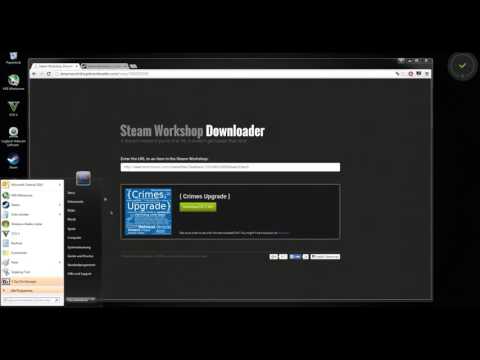
больше нельзя скачивать моды не купив игру в стиме. steamworkshopdownloader 26.05.22 закрылся — Игры на DTF
Мы больше не обслуживаем файлы через нашу сеть.
За последний год сайт приобрел большую популярность. К сожалению, его статус как небольшого нишевого инструмента потускнел в процессе. На данный момент сайт стал несостоятельным. Мы больше не будем обслуживать файлы через нашу сеть.
Что произошло сейчас?
Valve потребовала, чтобы мы прекратили извлекать и перераспределять контент. Нас не интересуют последствия невыполнения этого требования. Этот сайт поддерживается любителями, а юридические проблемы не являются частью хобби.
Как до этого дошло?
В течение многих лет сайт был простым инструментом для владельцев серверов, позволяющим легко извлекать мастерские моды для 1 игры, чтобы проверить их на вредоносность и управлять ими вручную на своем сервере.
Люди случайно обнаружили, что это в некоторой степени работает и для других игр, и попросили улучшить это, что мы и сделали со временем в качестве побочного проекта, потому что это дало нам повод переписать сайт, используя новые технологии, и учиться на них в процессе. Именно поэтому сайт работал так хорошо, мы были одержимы всеми мелкими техническими деталями. Мы старались удовлетворить каждый полученный запрос.
В последний год сайт стал более популярным. Какое-то время это было весело, потому что появилась новая техническая задача, которую нужно было решить, и мы могли помочь большему количеству людей. Некоторые люди владели игрой на другой платформе и хотели установить моды, некоторые хотели проверять моды, некоторые хотели контролировать время обновления своих модов, некоторые хотели изменить свои моды и так далее.
Однако после событий прошлой недели мы поняли, что все это время мы не учитывали должным образом юридические последствия. Мы обратились в службу поддержки Steam, и они сказали нам прекратить распространение контента. На данный момент сайт больше не является творческим выходом, а представляет собой юридическую ответственность.
Почему вы не можете делиться модами, которые люди сделали и загрузили бесплатно?
В Соглашении подписчика Steam говорится, что любой файл, загруженный в Мастерскую, становится лицензионным предметом.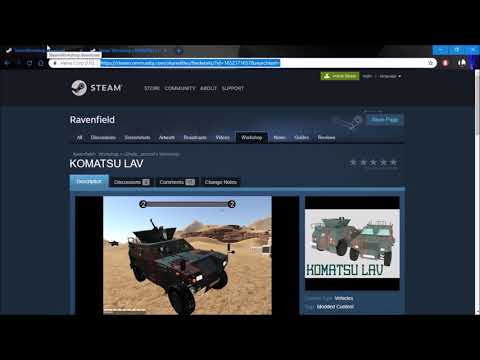
Это означает, что если вы загрузите какую-либо вещь в Мастерскую Steam (а не в другие места), люди больше никогда не смогут свободно делиться этой вещью друг с другом. Люди навсегда будут вынуждены получать ее напрямую через Steam.
Это фактически означает, что Valve может загнать в угол множество пользовательского контента (моды/сейвы/хитроумных изобретений/миссии/etc) на своей платформе, потому что пользователи не загружают (или не могут или не хотят загружать) свой контент куда-либо еще.
Наш сайт непреднамеренно вырос как инструмент для обхода этой проблемы. Но это условия, на которые мы все соглашаемся каждый раз, когда ставим галочку или используем любое их программное обеспечение. Продолжение игнорирования этой реальности будет неумолимым.
Почему они сделали это таким образом?
Возможно, причин много, но мы предполагаем некоторые из них:
Блокировка пользовательского контента мотивирует людей покупать игры на платформе Steam. Любой пользователь, который покупает ту же игру в любом другом магазине, оказывается отрезанным от множества классных модов, сохранений и т. п. Это означает, что та же самая игра, купленная в любом другом месте, менее увлекательна. Можно также просто сказать, что это делает Steam лучшим сервисом для конечного пользователя.
Хорошим побочным эффектом является то, что это сдерживает пиратство, потому что эти люди также будут получать меньше удовольствия. Именно поэтому разработчики игр предпочитают публиковаться в Steam.
В конце концов, создатели модов все равно остаются владельцами модов, и Valve защищает их при таком раскладе.
Насколько мы можем судить, такое соглашение приводит к тому, что моды по умолчанию становятся ограничительными, вместо того чтобы быть открытыми по умолчанию, как это было раньше.
Мы думаем, что большинство создателей модов (если бы у них был выбор) предпочли бы, чтобы их моды были в свободном доступе. Желательно, чтобы загрузка файлов в мастерскую по умолчанию накладывала свободную лицензию, а не ограничивающую (которая в основном служит на пользу другим пунктам).
Но это просто наблюдение с нашей стороны. Люди, стоящие за этим проектом, не заинтересованы в восстании против Valve или их условий. Мы занимаемся этим в основном потому, что полезные проекты весело строить. На данный момент веселье закончилось.
Что мне теперь делать?
Вы можете «просто» заново купить свои игры в Steam и использовать мастерскую по назначению.
Если вы не хотите этого делать, потому что вам нужны необработанные файлы; пожалуйста, получите все необходимое содержимое непосредственно из Steam, используя SteamCMD. Таким образом, мы больше не участвуем в процессе.
Закрытие
Спасибо за приятные сообщения за все эти годы :’)
Исправлена ошибка, из-за которой Steam Workshop не загружал моды
На протяжении многих лет Steam постоянно превзошел сам себя, улучшая мир видеоигр и даря своим пользователям новые впечатления. Стремясь добиться этого, они выпустили сервис Workshop(Workshop service) , благодаря которому пользователи получили возможность опробовать разные моды и улучшить свой игровой опыт(gaming experience) . Хотя многие пользователи высоко оценили эту функцию, мастерская Steam(Steam workshop) , как правило, работает не по сценарию и не позволяет людям(script and prevents people) загружать моды. Если вы столкнулись с этой проблемой, читайте дальше, чтобы выяснить, как исправить ошибку Steam Workshop, не загружающую моды(fix Steam workshop not downloading mods error) на ваш компьютер.
Модификации в Steam — дело непростое, и есть несколько причин, по которым вы не можете загрузить их из мастерской. Например, платформа не позволяет пользователям просматривать ход загрузки(download progress) модов, и они часто задаются вопросом, на правильном ли они пути.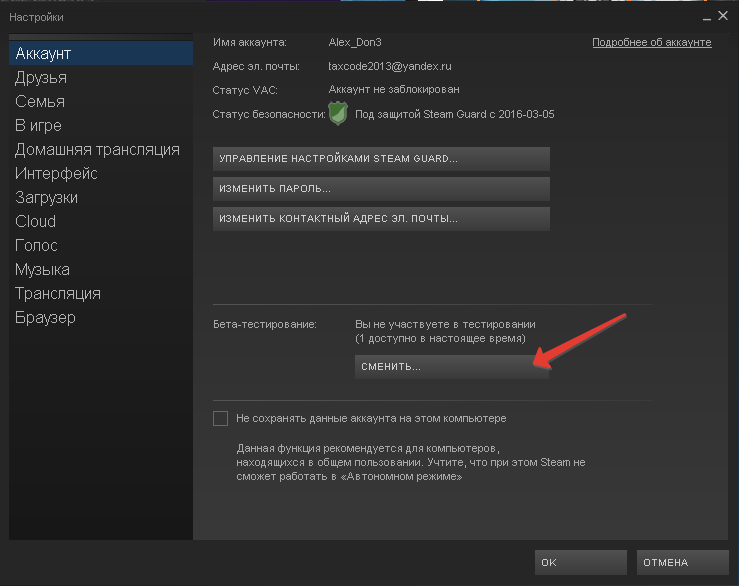 Кроме того, причиной ошибки могут быть такие факторы, как поврежденные файлы мастерской, увеличенный кэш загрузки(download cache) и принадлежность к бета-аккаунту . (beta account)Тем не менее(Nevertheless) , считайте, что вам повезло, потому что ошибка «Не загружается контент мастерской Steam» поправима и может быть устранена с помощью нескольких простых процедур.
Режим Big Picture(Big Picture mode) в Steam в основном используется для того, чтобы дать пользователям консольные игровые возможности(gaming experience) на своих ПК. Интересно, что пользователи сообщают, что в этом режиме они могут видеть ход различных загрузок, которые в противном случае невидимы в обычном режиме. Поэтому в режиме большого изображения(picture mode) вы можете проверить , загружаются ли ваши моды или нет, прежде чем приступать к более продвинутым методам устранения неполадок.(you can verify if your mods are downloading or not, before proceeding with more advanced troubleshooting methods.)
1. Запустите Steam и в правом верхнем углу(right corner) нажмите на иконку, напоминающую прямоугольник с противоположными стрелками, чтобы открыть режим Big Picture.(open the Big Picture mode.)
2. Режим Big Picture(Picture mode) откроется с загрузочной анимацией(boot animation) и покажет консольный интерфейс. Нажмите на значок загрузки(Click on the download icon) в правом верхнем углу(right corner) , чтобы просмотреть все загрузки, происходящие через Steam .
3. Если загрузка вашего мода(mod download) отражается на этой странице, то ошибки с мастерской нет. Однако, если это не так, вы можете попробовать методы, упомянутые ниже.
Способ 2: избавиться от поврежденных модов(Method 2: Get Rid of Corrupt Mods)Неполные(Incomplete) или поврежденные моды также могут вызвать ошибку в вашей мастерской Steam(Steam workshop) . Эти файлы накапливаются в папке установки Steam(Steam installation) и остаются скрытыми до тех пор, пока вы не найдёте их вручную. Вот как вы можете удалить поврежденные моды и исправить свою мастерскую Steam(Steam workshop) .
1. Откройте «Этот компьютер» и на панели инструментов папки перейдите из режима «Файл» в режим «Просмотр».(move from ‘File’ to ‘View’ mode.)
2. Здесь включите опцию «Скрытые элементы»(enable the ‘Hidden Items’) , прежде чем продолжить.
3. Теперь перейдите в папку установки(installation folder) игры, вызвавшей ошибку, используя следующую адресную строку(address bar) : C:\Program Files (x86)\Steam\steamapps\common\*Game Name*\!Workshop . Обратите внимание, что вместо *Имя игры* необходимо ввести настоящее название игры.
4. В этой папке откройте каждый отдельный мод и посмотрите, появляется ли сообщение об ошибке(error stating) « Местоположение недоступно».(‘Location is not Available.’)
5. Если вы это сделаете, ваши файлы мода повреждены, и вы должны исправить их через приложение Steam(Steam app) .
6. В библиотеке Steam щелкните правой кнопкой мыши приложение(, right-click on the app) , мод которого вы хотите установить.
7. В появившихся параметрах выберите «Свойства».(select ‘properties. ’)
’)
8. С левой стороны отобразятся несколько параметров . Нажмите «Локальные файлы».(click on ‘Local files.’)
9. В меню «Локальные файлы» нажмите «Проверить целостность файлов игры». (click on ‘Verify integrity of game files.)Затем Steam(Steam) проверит, все ли файлы работают, и исправит поврежденные моды .
10. Переустановите мод из мастерской Steam(Steam workshop) и посмотрите, устранена ли ошибка.
Читайте также: (Also Read: )Исправление(Fix Steam Service) ошибок службы Steam при запуске Steam
Способ 3: отказ от участия в бета-тестировании Steam(Method 3: Opt-out of Steam Beta)Довольно запутанное исправление ошибки мастерской, не загружающей моды в Steam , — это отказаться от бета-программы(Beta program) , предлагаемой приложением. Если вы являетесь участником, рассмотрите возможность отказа от участия в программе бета(Beta participation) — тестирования и посмотрите, исправлена ли ошибка.
1. В приложении Steam нажмите кнопку «Steam»(click on the ‘Steam’) в верхнем левом углу(left corner) экрана.
2. В появившихся параметрах нажмите «Настройки».(click on ‘Settings.’)
3. В разделе настроек «Учетная запись»(Account section) перейдите на панель «Участие в бета-тестировании»(‘Beta Participation’) и нажмите кнопку «Изменить».
4. В появившемся окне щелкните раскрывающийся список под пунктом «Участие в бета-тестировании» и выберите параметр «Нет — отказаться от участия во всех бета-программах» (‘None – Opt out of all Beta programs’ ) .
5. Нажмите «ОК»,(5. Click on ‘Ok’ ) чтобы завершить процесс, а затем перезапустите приложение Steam(Steam application) и посмотрите, исправлена ли ошибка мастерской и модов(workshop and mods error) .
Кэш загрузки(Download cache) в Steam — серьезная проблема, которая является причиной многих ошибок в приложении. Кэш загрузки(download cache) в Steam содержит поврежденные файлы и данные, которые замедляют работу платформы и прерывают загрузку(platform and disrupts downloads) через приложение. Вот как можно избавиться от кеша загрузки(download cache) и исправить ошибку мастерской(workshop error) :
1. Следуя указанным выше шагам, откройте окно настроек(open the Settings window ) в Steam.
2. На панели слева перейдите к (navigate to ‘Download’ ) настройкам «Загрузить».
3. В нижней части страницы «Загрузки»(Downloads page) нажмите «Очистить кэш загрузки»,(‘Clear Download Cache’ ) а затем нажмите «ОК».
4. Это очистит ненужное хранилище кеша(cache storage) . Переустановите моды(Reinstall the mods ) из мастерской и посмотрите, устранена ли ошибка.
Читайте также:(Also Read:) 6 способов(Ways) исправить ожидающую транзакцию Steam Error(Fix Pending Transaction Steam Error)
Способ 5: изменить регион загрузки(Method 5: Change Download Region)Регион загрузки(download region) в Steam — важный фактор, определяющий скорость и качество(speed and quality) каждого приложения, игры и мода, которые вы загружаете через Steam .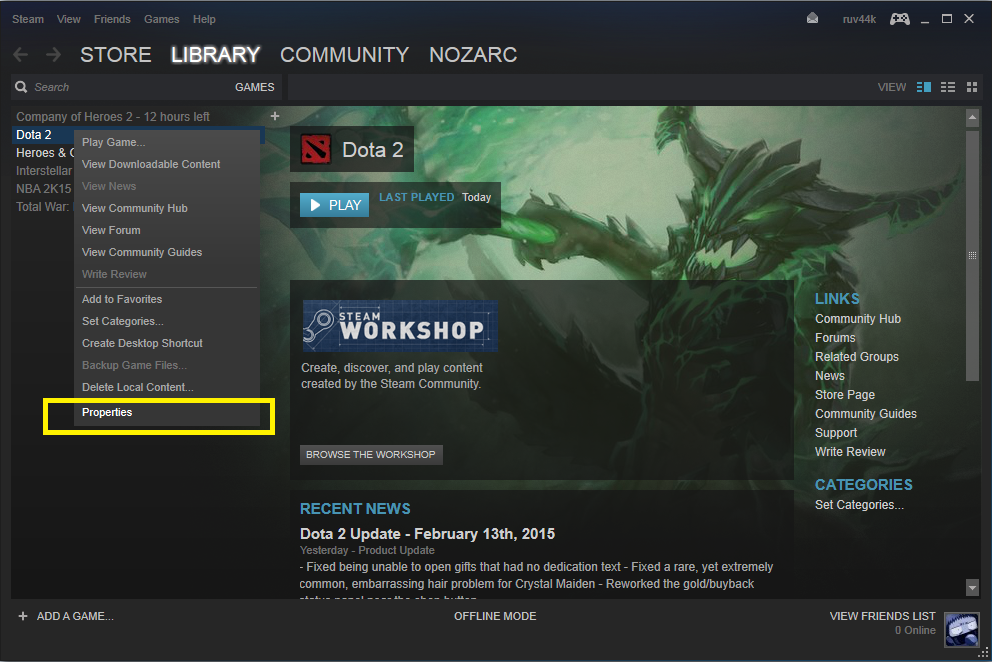 При изменении региона загрузки(download region) убедитесь, что вы установили его в место, близкое к вашему фактическому местоположению, чтобы исправить проблемы, связанные с загрузкой.
1. Следуя шагам, указанным в предыдущем методе, откройте страницу настроек «Загрузка» .(open the ‘Download’)
2. Нажмите на(Click on) раздел «Регион загрузки»,(‘Download region’) чтобы открыть список серверов Steam по всему миру.
3. Из списка регионов выберите(select the area) ближайший к вашему местонахождению район и нажмите(location and click) « ОК».
4. После указания региона загрузки(download region) перезапустите Steam и снова загрузите мод. Скорее всего, ошибка(’ error) «Мастерская не загружает моды » будет исправлена.
Если все вышеперечисленные методы не сработали, то, вероятно, ошибка связана с вашим приложением Steam(Steam application) . Для многих ошибок в Steam простая переустановка приложения сотворила чудеса и решила бесчисленное количество проблем.
1. Откройте панель управления и нажмите «Удалить программу».(click on ‘Uninstall a Program.’)
2. В списке приложений выберите Steam(select Steam ) и нажмите «Удалить».
3. Как только приложение будет удалено, перейдите на официальный сайт Steam . В правом верхнем углу(right corner) экрана нажмите «Установить Steam»,(click on ‘Install Steam’) и приложение будет установлено на ваш компьютер.
4. Снова откройте игру и посмотрите, решена ли проблема.
Рекомендуемые: (Recommended: )
- 12 способов
- Исправить (Fix Fallout New Vegas Out)ошибку(Memory error) Fallout New Vegas Недостаточно памяти
- Как подключить Kindle Fire к телевизору
- Как очистить кеш и куки(Cache and Cookies) в Google Chrome
Чем больше возможностей, тем больше возможностей для ошибок, и Steam(error and Steam) является ярким примером этого явления. К счастью для нас, эти ошибки можно исправить, и с помощью шагов, упомянутых выше, вы сможете легко устранить ошибку мастерской(workshop error) .
Мы надеемся, что это руководство было полезным, и вы смогли исправить ошибку Steam Workshop, не загружающую моды
(fix Steam workshop not downloading mods error) на ваш компьютер. Если у вас есть какие-либо сомнения или вы не можете решить проблему, свяжитесь с нами через раздел комментариев, и мы поможем вам.Related posts
5 Ways до Fix Steam Thinks Game работает Issue
Fix Steam имеет проблемы с подключением к серверам
6 Ways до Fix Pending Transaction Steam Error
Fix Steam Application Load Error 3:0000065432
Fix Could не Connect на Steam Network Error
Как Fix Application Load Error 5:0000065434
Fix Network Adapter Error Code 31 в Device Manager
Fix Host Process для Windows Services перестал работать
Fix Computer Wo не перейти к Sleep Mode в Windows 10
Fix Steam Stuck на Allocating Disk Space на Windows
Fix Unable открыть Local Disk (C 🙂
Как Fix PC Won’t POST
Fix Эта копия Windows не является подлинной ошибкой
Fix Steam Error не удалось загрузить Steamui.
 dll
dllКак исправить, что Steam не открывается в Windows 10
Как Fix Avast не открывается в окнах
Как Fix Steam Store не Loading Error
Fix Windows Update Error Code 0x80072efe
Fix NVIDIA Control Panel не открывается
Fix Error 0X80010108 в Windows 10
Исправить Steam Workshop, не загружающий моды на ПК
Некоторые пользователи Steam сообщают о проблемах с подпиской на моды или при попытке загрузить моды из Мастерской Steam. Этот пост предназначен для помощи пострадавшим пользователям. В этом посте мы определим потенциальные причины, а также предложим наиболее подходящие решения, которые вы можете попытаться успешно решить.
Возможные виновники этой проблемы:
- Строка состояния модов отображается только в режиме большой картинки.
- Папка Мастерской содержит поврежденные файлы.
- Кэш загрузки Steam содержит битые файлы.
- Аккаунт привязан к программе Steam Beta.

- Местоположение региона загрузки далеко от реального физического региона.
- Поврежденная установка Steam.
Безопасна ли загрузка Steam Workshop?
Steam Workshop безопасны. Но Rimworld, Caves of Qud, Prison Architect и некоторые другие считаются небезопасными, поскольку они позволяют разработчикам модификаций использовать среду C # без песочницы или с ограничениями, которая может быть такой же вредоносной, как и все остальное, что вы запускаете на своем компьютере с Windows.
Программы для Windows, мобильные приложения, игры — ВСЁ БЕСПЛАТНО, в нашем закрытом телеграмм канале — Подписывайтесь:)
Если вы столкнулись с этим Мастерская Steam не скачивает моды проблема на вашем ПК с Windows, вы можете попробовать наши рекомендуемые решения ниже в произвольном порядке и посмотреть, поможет ли это решить проблему.
- Удалить поврежденные / сломанные моды
- Очистить поврежденный кеш загрузок
- Отказ от участия в бета-программах Steam
- Переключитесь в режим большого изображения в Steam
- Изменить регион загрузки
- Удалите и переустановите Steam
Давайте посмотрим на описание процесса, связанного с каждым из перечисленных решений.
1]Удалить поврежденные / сломанные моды
Чтобы удалить поврежденные или неработающие моды Steam на вашем ПК с Windows, сделайте следующее:
- Полностью выйдите из клиента Steam через Диспетчер задач.
- Затем нажмите клавишу Windows + E, чтобы открыть проводник.
- В проводнике отображать скрытые файлы / папки.
- Затем введите следующий путь в строке поиска и нажмите Enter, чтобы найти папку с модом. Заменить GameName заполнитель с актуальной проблемной игрой.
C: Program Files (x86) Steam steamapps common GameName ! Мастерская
- В этом месте дважды щелкните каждую модификацию, чтобы увидеть, показывает ли она Местоположение недоступно error — Если отображается, удалите сломанный мод.
- Затем откройте клиент Steam и перейдите на вкладку «Библиотека».
- Щелкните правой кнопкой мыши затронутую игру и выберите «Свойства».
- Перейдите на вкладку «Локальные файлы».
- Нажмите кнопку «Проверить целостность файлов игры».

Теперь вы можете попробовать загрузить новый мод и проверить, Мастерская Steam не скачивает моды проблема исправлена. В противном случае попробуйте следующее решение.
2]Очистить поврежденный кеш загрузок
Чтобы очистить кеш загрузок в Steam на ПК с Windows, сделайте следующее:
- Откройте клиент Steam.
- Перейдите в Steam> Настройки.
- Разверните меню настроек.
- Выберите вкладку Download.
- Нажмите кнопку «Очистить кеш загрузки» внизу экрана.
- Нажмите Да в запросе подтверждения, чтобы очистить кеш загрузки локально.
- Наконец, снова войдите в свою учетную запись Steam и попробуйте загрузить мод.
Если проблема не устранена, перейдите к следующему решению.
3]Отказ от участия в бета-программах Steam
Наиболее затронутые пользователи активно участвовали в бета-тестировании Steam. В этом случае вы можете попробовать отказаться и снова протестировать проблему.
Чтобы отказаться от участия в бета-программах Steam, сделайте следующее:
- В Steam нажмите Steam в левом верхнем углу, затем выберите меню «Настройки».
- Щелкните вкладку Учетная запись.
- Нажмите кнопку «Изменить» под Бета-участие.
- В раскрывающемся списке выберите НЕТ — Отказаться от всех бета-программ.
- Щелкните ОК.
- В появившейся подсказке нажмите кнопку «Перезапустить Steam».
Проблема должна быть решена, в противном случае попробуйте следующее решение.
4]Переключитесь в режим большого изображения в Steam
Как обычный пользователь Steam, вы уже знаете, что иногда ход загрузки модов отображается только в режиме Big Picture Mode. В этом случае вы можете переключиться в режим большого изображения, чтобы устранить проблему. Вот как:
- Откройте клиент Steam.
- Щелкните значок режима большого изображения в правом верхнем углу экрана.
- В режиме Big Picture проверьте, загружается ли мод в очереди.
Попробуйте следующее решение, если оно вам не помогло.
5]Измените регион загрузки
Это решение требует, чтобы вы убедились, что регион загрузки близок к точному физическому расположению вашего игрового ПК с Windows 11/10.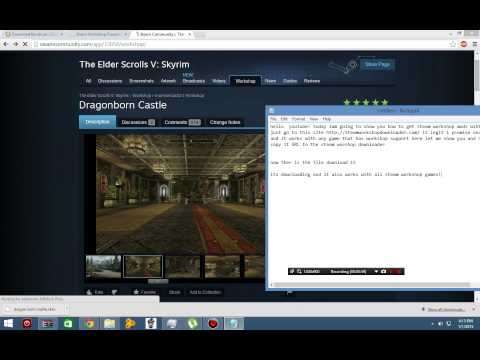
Сделайте следующее:
- Откройте клиент Steam.
- Нажмите Steam> Настройки.
- В вертикальном меню выберите Загрузки.
- Теперь измените область загрузки на соответствующую страну на правой панели.
- Щелкните ОК.
Проверьте, решена ли проблема. Если нет, попробуйте следующее решение.
6]Удалите и переустановите Steam.
Это решение требует, чтобы вы удалили клиент Steam (желательно использовать стороннюю программу удаления программного обеспечения), очистили содержимое папки Discord AppData, перезагрузили компьютер, а затем загрузили и переустановили последнюю версию Steam на ПК с Windows 11/10.
Чтобы очистить / удалить содержимое папки Steam AppData, выполните следующие действия:
- Нажмите клавишу Windows + R, чтобы вызвать диалоговое окно «Выполнить».
- В диалоговом окне «Выполнить» введите указанную ниже переменную среды и нажмите Enter.
%данные приложения%
- В этом месте найдите (может потребоваться показать скрытые файлы / папки) папку Steam.

- Щелкните папку правой кнопкой мыши и выберите Удалить. Подтвердите любые дополнительные запросы.
Любое из этих решений должно работать на вас!
Как загрузить моды Steam без Steam Workshop?
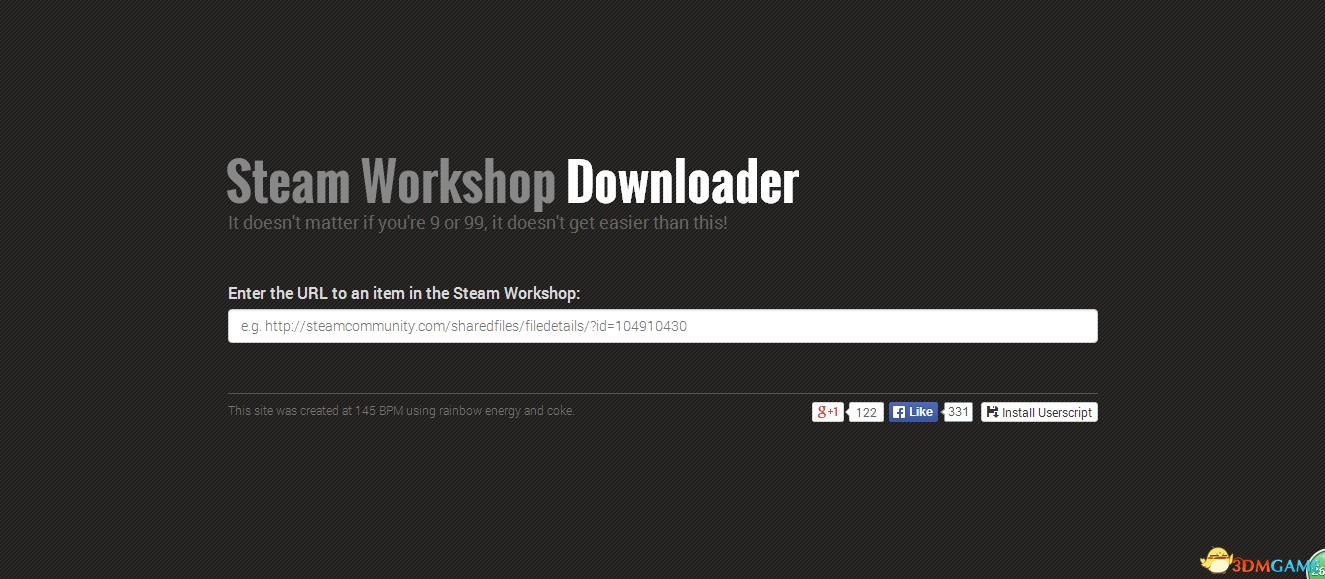
Чтобы загрузить моды Steam Workshop без учетной записи Steam, сделайте следующее: перейдите на Сайт сообщества Door Kickers Steam. Скопируйте ссылка на мод Steam (это пример для целей этого сообщения), который вы хотите загрузить из адресной строки. Теперь вставьте эту ссылку в SteamWorkshopDownloader.com. Теперь вы загрузите файл с именем modupload.zip. После загрузки вы можете распаковать архивный пакет в папку с модами и поиграть в Door Kickers ‘.
Не можете подписаться на моды Steam Workshop?
Пользователи Steam в Windows 11/10, которые не могут подписаться на Мастерские Steam на своей игровой установке, столкнутся с этой проблемой при слишком частом доступе к бета-версии Steam. В этом случае, чтобы решить эту проблему, геймеры на ПК в Steam могут отказаться от бета-тестирования Steam и повторно подписаться на моды.
.
Программы для Windows, мобильные приложения, игры — ВСЁ БЕСПЛАТНО, в нашем закрытом телеграмм канале — Подписывайтесь:)
Загрузчик Steam Workshop не работает на ПК
Многие пользователи Steam не могут загружать моды для игры. Когда они нажимают кнопку загрузки, мод не появляется в очереди загрузки. Некоторые пользователи вообще не могут загружать моды, а некоторые не могут загружать моды для конкретной игры. В этой статье мы собираемся решить эту проблему. Итак, если загрузчик Steam Workshop не работает на вашем ПК с Windows 11/10, то это руководство для вас.
Почему мои моды Steam не загружаются?
Существует множество причин, которые могут вызвать эту проблему. Одной из самых распространенных причин является плохое интернет-соединение. Оно и понятно, для скачивания мода нужен интернет, а если там медленно, то мод не скачается.
По мнению некоторых пользователей, на самом деле это не проблема, так как в их системах строка состояния не отображается в режиме большого изображения.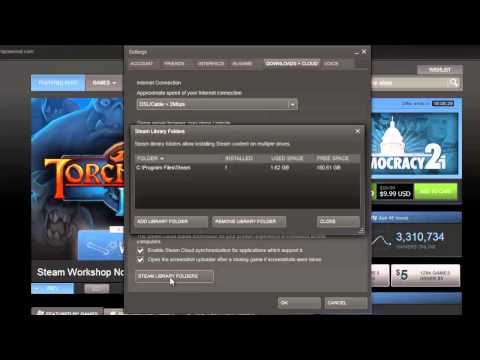 Итак, вам нужно переключиться в режим большого изображения и проверить, так ли это.
Вы также не сможете загружать моды, если настроенный регион находится далеко от фактического. Мы углубимся в это позже в статье. Помимо этого, проблема, очевидно, может возникнуть из-за некоторых поврежденных файлов, мы подробно рассмотрим, как это решить.
Если загрузчик Steam Workshop не работает на вашем ПК с Windows, одно из этих решений обязательно поможет вам решить проблему:
- Проверьте режим большого изображения
- Проверьте свой Интернет
- Удалить поврежденные моды
- Очистить кэш загрузки
- Вы бета-версия?
- Изменить регион загрузки
Поговорим о них подробнее.
1] Проверьте режим большого изображения
Как упоминалось ранее, иногда строка состояния появляется только в режиме большого изображения. Итак, ваш мод будет продолжать загружаться в фоновом режиме, просто вы не будете знать об этом. Следовательно, если вы не видите всплывающую панель загрузки, перейдите в режим большого изображения. Вы можете нажать на значок расширения в верхней части окна, чтобы сделать то же самое.
2] Проверьте свой Интернет
Если вы не видите загрузки вашего мода в режиме большой картинки, проверьте подключение к Интернету. Вытащите тестер скорости Интернета и посмотрите свою пропускную способность. Кроме того, запустите тестер скорости на другом устройстве, подключенном к той же сети. Если вы пришли к выводу, что существует разница между пропускной способностью на обоих устройствах, а у вас низкая, то исправьте медленную скорость Интернета. В случае, если все устройства имеют одинаковую проблему, сначала перезагрузите маршрутизатор и компьютер, а если это не сработает, обратитесь к своему интернет-провайдеру.
3] Удалить поврежденные моды
Если вы заметили, что есть конкретная проблема, которая доставляет вам неприятности, вероятно, ваши файлы модов повреждены. Поскольку все моды хранятся в папке Workshop , давайте перейдем туда, чтобы подробнее изучить проблему.
Откройте Проводник Windows и перейдите к следующему местоположению.
C:\Program Files (x86)\Steam\steamapps\common\<Имя игры>\!Workshop
Примечание. Замените <Имя игры> на название игры, которая доставляет вам проблемы.
Как только вы окажетесь внутри папки !Workshop , попробуйте запустить другие папки. Дважды щелкните все доступные моды.
Если появится сообщение об ошибке «Местоположение недоступно», , удалите его. Есть еще один шаг. Откройте Steam, перейдите в БИБЛИОТЕКУ > щелкните правой кнопкой мыши игру > Свойства > ЛОКАЛЬНЫЕ ФАЙЛЫ, и нажмите ПРОВЕРИТЬ ЦЕЛОСТНОСТЬ ФАЙЛОВ ИГРЫ .
Дайте процессу завершиться и проверьте, сохраняется ли проблема.
4] Очистить кэш загрузки
Кэш загрузки может быть поврежден или проблема может быть вызвана сбоем. Поэтому вы можете очистить кеш и посмотреть, сохраняется ли проблема. Выполните указанные шаги, чтобы сделать то же самое.
- Открыть Steam.
- Нажмите Steam > Настройки.
- Перейдите на вкладку Загрузки .
- Нажмите ОЧИСТИТЬ КЭШ.
Вам будет предложено подтвердить кеш, сделать это и посмотреть, сохраняется ли проблема.
5] Вы Бета?
Извините за вводящий в заблуждение заголовок. Я не говорю, что вы бета-версия, но вы можете быть частью бета-версии Steam. Если вы зарегистрировались в бета-версии Steam, вам нужно выйти из нее, чтобы решить проблему. Выполните указанные шаги, чтобы сделать то же самое.
- Открыть Steam.
- Нажмите Steam > Настройки.
- Перейдите на вкладку Аккаунт .
- Затем нажмите Изменить от участия в бета-тестировании.
- Выберите Нет — Отказаться от всех бета-программ и нажмите «ОК».
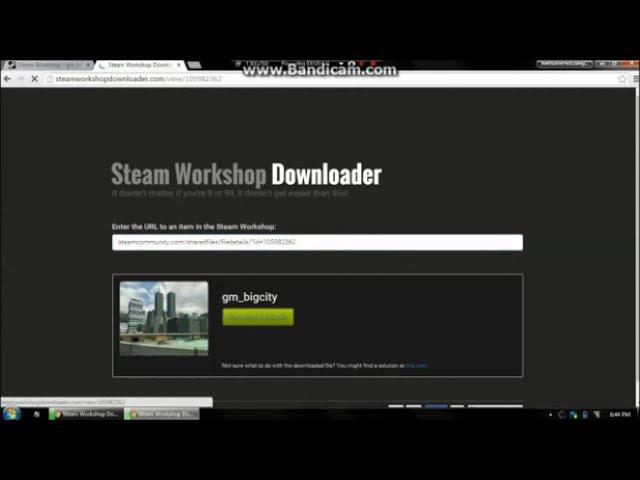
Наконец, перезапустите приложение, и все будет готово.
6] Измените регион загрузки
Если вы собираетесь в место, которое слишком далеко от фактического региона. Тогда Steam может запутаться и не загрузить мод. Если это так, то вы можете легко изменить регион загрузки и загрузить мод. Выполните указанные шаги, чтобы сделать то же самое.
- Открыть Пар.
- Нажмите Steam > Настройки.
- Перейдите на вкладку Загрузки .
- Нажмите раскрывающееся меню Регион загрузки и выберите правильный.
Надеюсь, вы сможете решить проблему с помощью этих решений.
Как загрузить контент из Мастерской Steam?
Выполните указанные шаги, чтобы загрузить контент из Мастерской Steam.
- Открыть Steam.
- Либо нажмите Workshop , либо Community > Workshop.
- Найдите контент, который хотите загрузить.
- Затем нажмите Подписаться , чтобы загрузить этот контент.
Вот и все!
Статьи по теме:
- Исправление: голосовой чат Steam не работает на ПК с Windows0001
Кевин Эрроуз, 25 сентября 2022 г.
6 минут чтения
Кевин — сертифицированный сетевой инженер
Сообщается, что у некоторых пользователей Steam, которые пытаются загрузить моды из Steam Workshop, возникают проблемы с подпиской на моды. В большинстве случаев мод не регистрируется для загрузки или не появляется в очереди загрузки. Для некоторых пользователей проблема возникает только с парой модов, в то время как другие сообщают, что проблема возникает до такой степени, что они не могут загружать и использовать какие-либо новые моды. Эта проблема характерна не только для определенной версии Windows, поскольку, как сообщается, она возникает в Windows 7, Windows 8.1 и Windows 10.
Похожие ошибки Steam: Ошибка записи на диск.
Модификации Steam Workshop не загружаются
Мы исследовали эту конкретную проблему, изучив различные пользовательские отчеты и стратегии исправления, которые обычно используются для решения этой проблемы. Как оказалось, есть несколько разных виновников этой проблемы:
- Строка состояния модов появляется только в режиме большого изображения — По какой-то причине Steam изменил поведение по умолчанию, поэтому в последних версиях мод обновляется будут загружаться в фоновом режиме, поэтому вы больше не сможете отслеживать их прогресс. Если этот сценарий применим, вы можете проверить, действительно ли моды загружаются, переключившись в режим большого изображения.
- !Папка Workshop содержит поврежденные файлы . Также возможно, что эта проблема возникает из-за того, что некоторые загруженные вами файлы модов были повреждены. Если это широко распространенная проблема, Steam в конечном итоге откажется загружать любые новые моды. В этом случае вы можете решить проблему, удалив поврежденные моды и выполнив проверку целостности.

- Кэш загрузки содержит поврежденные файлы. . Существует также довольно распространенный сбой, который может возникнуть в ситуациях, когда в очереди загрузки находится много ожидающих выполнения элементов. Всякий раз, когда это происходит, загрузчик отказывается загружать какие-либо новые элементы. В этом случае вы можете решить проблему, очистив кеш загрузки.
- Учетная запись привязана к бета-версии Steam . Как оказалось, частота возникновения этой проблемы выше с учетными записями, зарегистрированными для бета-тестирования Steam. Несколько затронутых пользователей сообщили, что им удалось решить проблему, отказавшись от каждой бета-программы.
- Область загрузки находится слишком далеко . Эта конкретная проблема также может возникнуть, если область загрузки, настроенная в настройках Steam, находится слишком далеко от фактической физической области. Если этот сценарий применим, вы можете решить проблему, изменив регион загрузки на правильную страну.
- Поврежденная установка Steam . Еще одним сценарием, который вызовет эту конкретную проблему, является широко распространенная проблема с повреждением. В этом случае единственное возможное решение — удалить текущую установку Steam и повторно загрузить последнюю версию клиента с официальной страницы загрузки.
Если вы в настоящее время пытаетесь решить эту конкретную проблему, эта статья предоставит вам некоторые шаги по устранению неполадок, которые другие пользователи в аналогичной ситуации использовали для устранения проблемы на неопределенный срок. Ниже вы найдете набор методов, которые другие затронутые пользователи успешно использовали для решения проблемы.
Поскольку приведенные ниже исправления упорядочены по эффективности и серьезности, мы рекомендуем вам следовать им в том порядке, в котором они представлены. В конечном итоге одно из возможных исправлений должно решить проблему независимо от виновника, вызвавшего проблему. .
Восстановить поврежденные файлыЗагрузите и запустите Restoro для сканирования и восстановления поврежденных и отсутствующих файлов здесь .
 После этого перейдите к решениям ниже.
Метод 1: использование режима большого изображения в Steam
Некоторые затронутые пользователи сообщают, что для них это проблема только с отображением. Как оказалось, также возможно, что моды на самом деле загружаются после того, как вы нажмете «Подписаться», но интерфейс Steam по умолчанию не будет отображать индикатор выполнения режима.
Однако, если вы хотите проверить, загружаются ли моды, вы можете войти в режим Big Picture. Мы проверили это, и похоже, что когда-то индикатор загрузки модов отображается только в режиме большого изображения.
Чтобы войти в Режим большого изображения , щелкните соответствующий значок в правом верхнем углу экрана.
Вход в режим большого изображенияПерейдя в режим большого изображения, проверьте очередь загрузки, чтобы убедиться, что режим загружается.
Если этот метод не решил проблему, перейдите к следующему способу ниже.
Способ 2: удаление поврежденных модов
Если вы столкнулись с проблемой только с одним приложением, скорее всего, вы столкнулись с проблемой, потому что некоторые из ваших файлов модов были повреждены и вызывают ошибку.
 Всякий раз, когда это происходит, Steam отказывается загружать любые новые моды для этой конкретной игры, пока проблема с повреждением не будет решена.
Несколько затронутых пользователей сообщили, что им удалось решить проблему, получив доступ к скрытой папке игры !Workshop и удалив оттуда все сломанные моды. После этого и принудительного сканирования Steam на предмет целостности файлов большинство пользователей сообщили, что проблема решена.
Вот краткое руководство по удалению поврежденных модов:
- Убедитесь, что клиент Steam полностью закрыт.
- Откройте проводник и перейдите на ленточную панель в верхней части экрана. Затем нажмите на Просмотрите вкладку и убедитесь, что установлен флажок, связанный с Скрытые элементы . Проверка поля Скрытые элементы
- После того, как вы сможете увидеть скрытые элементы, используйте Проводник, чтобы перейти к следующему местоположению:
C:\Program Files ( x86)\Steam\steamapps\common\*Название игры*\!Workshop
Примечание .
 Имейте в виду, что * Название игры * – это просто заполнитель. Замените его на название игры, с которой у вас возникли проблемы с модом.
 - Как только вы туда доберетесь, дважды щелкните каждый мод по отдельности и посмотрите, какой из них запускает «Местоположение недоступно» проблема. Местоположение недоступно ошибка
- Если один или несколько модов вызывают ошибку « Местоположение недоступно » или другое сообщение об ошибке, ясно, что проблема вызвана повреждением. В этом случае вы можете приступить к удалению каждого сломанного мода, пока не убедитесь, что вы оставляете только здоровые.
- Далее откройте Steam и перейдите на вкладку Библиотека . Затем щелкните правой кнопкой мыши игру, в которой используются моды, и выберите Свойства. Затем перейдите на вкладку «Локальные файлы» и нажмите «Проверить целостность файлов игры». .
 Проверьте целостность файлов игры.
Если этот метод не решил проблему, перейдите к следующему способу ниже.
Способ 3. Очистка кэша загрузки
Как оказалось, проблема также может возникать из-за довольно распространенного сбоя, который может возникнуть в ситуациях, когда в очереди загрузки находится много элементов, ожидающих загрузки. Возможно, загрузчик дал сбой и отказывается загружать какие-либо новые элементы.
Несколько пользователей, столкнувшихся с этой конкретной проблемой, сообщили, что им удалось решить проблему, очистив кэш загрузки Steam. Вот краткое руководство о том, как это сделать:
- Откройте клиент Steam.
- Перейдите на ленту в верхней части экрана и нажмите Steam. Затем нажмите Настройки в появившемся контекстном меню.
- В меню «Настройки» выберите вкладку «Загрузки» в вертикальном меню слева.
- Затем перейдите на правую панель и нажмите Очистить кэш загрузки (внизу экрана).

- Нажмите «Да» в запросе подтверждения, чтобы очистить локально сохраненный кеш.
- Войдите в свою учетную запись Steam еще раз и попытайтесь загрузить режим, который ранее не работал.
Если проблема все еще не решена, перейдите к следующему способу ниже.
Метод 4: отказ от участия в бета-тестировании Steam
Как сообщают несколько пользователей, эта конкретная проблема также может возникнуть, если вы являетесь активным участником бета-тестирования Steam. Официального объяснения того, почему это исправление эффективно, нет, но некоторые пользователи сообщают, что им удалось решить проблему, отказавшись от бета-тестирования Steam и повторно подписавшись на моды, которые не загружаются.
Вот краткое руководство о том, как это сделать:
- Откройте клиент Steam , откройте панель ленты в верхней части экрана и нажмите Steam. Затем нажмите Настройки в контекстном меню.

- В меню Settings выберите Account в вертикальном меню слева. Затем перейдите на правую панель и нажмите кнопку Изменить под Участие в бета-тестировании .
- Затем используйте раскрывающееся меню под Участие в бета-тестировании , чтобы изменить статус на Нет — Отказаться от всех бета-программ .
- Перезапустите Steam и начните переподписываться на моды, которые мы ранее отказывались загружать, и посмотрите, решена ли проблема.
Если у вас по-прежнему возникают проблемы с повторной загрузкой некоторых модов в Steam, перейдите к следующему способу ниже.
Способ 5: изменение региона загрузки
Другим возможным решением этой конкретной проблемы является регион загрузки, который находится далеко от фактического региона IP. Это может привести к тому, что ваш Steam заблокирует загрузку новых модов.
 Несколько затронутых пользователей сообщили, что им удалось решить проблему, изменив регион загрузки на свою страну или страну, близкую к физическому местоположению ПК.
Вот краткое руководство, как это сделать:
- Откройте клиент Steam и нажмите Steam на ленточной панели в верхней части экрана. Затем в контекстном меню нажмите Настройки.
- В меню Settings выберите Downloads в вертикальном меню справа. Затем перейдите на правую панель и измените регион загрузки на соответствующую страну, используя раскрывающееся меню ниже.
- Нажмите Ok , чтобы сохранить изменения, затем попытайтесь загрузить моды еще раз при следующем запуске приложения.
Если проблема по-прежнему не решена, перейдите к следующему способу ниже.
Способ 6: переустановка Steam
Некоторые пользователи, которые периодически сталкиваются с этой проблемой, сообщают, что им удалось решить проблему только путем переустановки Steam и всех игр в Steam.
 Предположения пользователей, кажется, указывают на что-то, что повреждается локально, но до сих пор нет убедительных доказательств того, что именно в конечном итоге ломается.
Однако известно, что в большинстве случаев проблема возвращается через некоторое время. Вот краткое руководство по переустановке Steam и всех установленных игр через Steam:
- Нажмите клавишу Windows + R , чтобы открыть диалоговое окно Run . Затем введите «appwiz.cpl» и нажмите Введите , чтобы открыть окно Программы и компоненты .
- На экране «Программы и компоненты» прокрутите вниз список приложений и найдите Steam.
- Как только вы увидите клиент Steam, щелкните его правой кнопкой мыши и выберите Удалить. По запросу UAC (Контроль учетных записей пользователей) нажмите Да , чтобы предоставить права администратора.
- При появлении запроса на удаление нажмите Удалить для подтверждения, затем дождитесь завершения процесса.

- После удаления клиента Steam перезагрузите компьютер.
- Когда следующая последовательность запуска будет завершена, перейдите по этой ссылке (здесь) и загрузите последнюю версию клиента Steam, нажав Установить Steam . Затем следуйте инструкциям на экране, чтобы переустановить клиент.
- После установки клиента Steam откройте его и переустановите каждую игру.
- Откройте Мастерскую и посмотрите, сможете ли вы загружать и устанавливать моды.
Если проблема не устранена, перейдите к следующему способу ниже.
Теги
Ошибки Steam
Мастерская Steam не загружает моды [Решение 2022]
Steam считается лучшей в мире платформой для распространения цифровых игр по многим причинам, одна из которых — простота доступа, которую она предоставляет пользователям, когда речь идет о скачивание модов для тысяч различных игр.
Пользователи могут сделать это в разделе Мастерская, который легко доступен через клиент и веб-версию Steam.
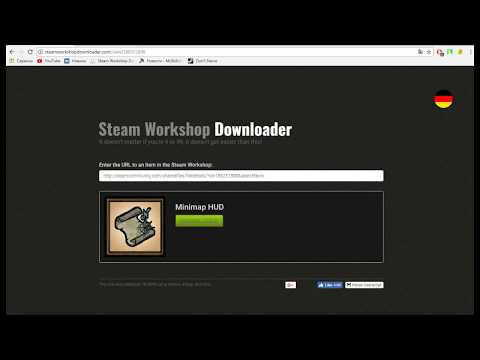
Однако иногда Steam Workshop дает сбой, и пользователи не могут загружать моды, что может расстраивать как создателей модов, так и игроков, которые их используют.
К счастью, эта проблема непостоянна, и для нее есть несколько решений, которые мы покажем вам в этом руководстве.
Давайте посмотрим, что вам нужно знать.
Table of ContentsShow
Объяснение проблемы
Основываясь на наших исследованиях и предыдущем опыте, когда мастерская Steam не загружала моды, мы пришли к выводу, что эта проблема может проявляться по-разному. Это делает его еще более запутанным, особенно для менее опытных пользователей.
Когда вы сталкиваетесь с этой проблемой, вы можете заметить одну или несколько из следующих вещей:
- Вы нажимаете «Загрузить», но мод даже не начинает загружаться.
- Мод начинает загружаться, когда вы его инициируете, но затем останавливается на случайном проценте и в конечном итоге дает сбой.
- Мод отображается как успешно загруженный и виден в программе запуска, но фактическая папка файла мода будет пустой.
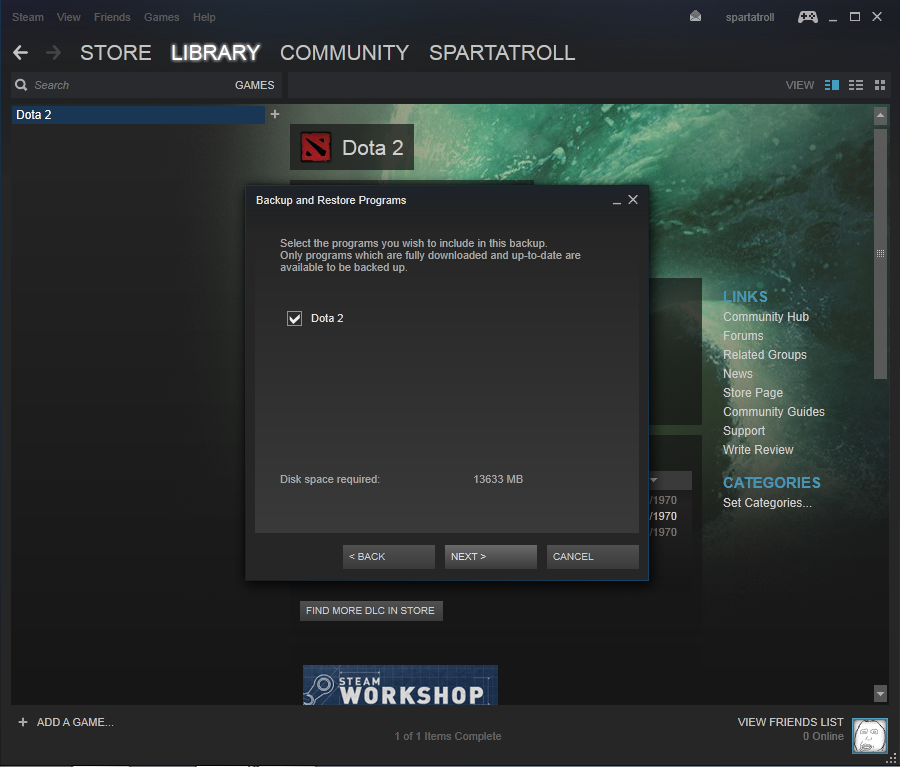
- Мод загружает пустые файлы, которые невозможно использовать.
Разные пользователи сообщали о разном опыте решения этой странной проблемы в Мастерской Steam. Не волнуйся; существует довольно много подтвержденных рабочих решений.
Взгляните на список ниже.
Исправление 1: Отказ от бета-версии Steam
Хотя не совсем понятно, почему этот метод работает, это одно из самых простых и наименее трудоемких исправлений в этом списке, поэтому мы рекомендуем сначала попробовать его.
Несколько пользователей подтвердили, что отказ от участия в бета-тестировании Steam помог им восстановить возможность загружать игровые моды из Steam Workshop, поэтому мы покажем вам, как это сделать.
- Откройте клиент Steam на своем ПК и войдите в свою учетную запись.
- После загрузки клиента нажмите Steam в верхнем левом углу и выберите Настройки .
- На панели настроек выберите Учетная запись в меню слева, затем нажмите Изменить справа, которая должна быть в разделе участия в бета-тестировании.
- Измените настройку на Нет — отказ от всех бета-программ .
Перезапустите клиент Steam. Как только он снова полностью загрузится, повторно подпишитесь на все моды, которые вы ранее не могли загрузить.
Это должно решить проблему. Если это не так, вы можете попробовать другие подходы.
Исправление 2: Очистить кэш загрузки
Как вы, вероятно, уже знаете, накопление поврежденных данных кэша может помешать любой загрузке в будущем, что также может произойти за пределами Steam.
Вот почему мы рекомендуем очистить кеш загрузок, чтобы попытаться решить проблему с тем, что Мастерская Steam не загружает моды.
Для этого выполните следующие действия:
- Откройте клиент Steam на своем ПК и войдите в свою учетную запись.
- Нажмите Steam в верхнем левом углу, а затем нажмите Настройки .
- На панели настроек выберите Загрузки в меню на левой панели.
 Здесь вы увидите кнопку, которая очищает кеш загрузки одним щелчком мыши. См. изображение ниже.
 - Подтвердите действие в последнем окне, которое появляется на экране после нажатия кнопки очистки кэша загрузки. После этого Steam перезапустится.
- Войдите в Steam и попробуйте загрузить один из модов, которые вы раньше не могли.
Этот метод помог решить проблему многим пользователям и должен подойти и вам. Это безопасно, и даже Steam предполагает, что это может решить проблемы с загрузкой или запуском приложений.
Исправление 3: удаление поврежденных файлов модов
Решить эту конкретную проблему Steam намного проще, если вы обнаружите, что проблемы возникают только при загрузке модов для определенной игры.
Например, если вы не можете загрузить какие-либо моды для SCP Containment Breach, но загружаете моды для других игр, это, вероятно, означает, что один или несколько модов в вашей папке SCP Containment Breach повреждены.
Чтобы решить проблему, вам просто нужно определить и удалить поврежденные файлы.
Однако это не так просто, как кажется, потому что вы не можете знать, какие файлы повреждены, если только проблема не возникла сразу после того, как вы скачали мод и запомнили, какой именно.
В этом случае удалите этот конкретный файл. В противном случае удалите все моды и заново загрузите их один за другим.
После удаления модов выполните сканирование «целостности игровых файлов» в рассматриваемой игре.
Вот как это сделать:
- Закройте клиент Steam. Убедитесь, что он больше не запущен и не просто свернут с экрана.
- Откройте проводник Windows и нажмите кнопку View . Затем включите просмотр скрытых элементов, как показано на изображении ниже.
- Теперь, когда вы можете просматривать скрытые папки, откройте папку, где установлен Steam, и найдите игру. Расположение по умолчанию: C:\Program Files (x86)\Steam\steamapps\common\ *Имя игры* \!Workshop
Примечание : заполнитель *Имя игры* следует заменить на название игры. для которых у вас возникли проблемы с загрузкой модов.
 - Когда вы окажетесь в папке с игрой, дважды щелкните по каждому файлу мода один за другим. Если вы видите, что один из них вызывает ошибку «Местоположение недоступно», это означает, что он поврежден, и вам нужно его удалить.
- Повторяйте этот шаг до тех пор, пока в папке не останутся только исправные файлы модов.
Когда вы закончите удаление поврежденных файлов мода, перейдите к проверке целостности файлов игры . - Откройте клиент Steam и войдите в свою учетную запись. Вам нужно будет сделать это, поскольку вы ранее закрыли клиент, чтобы удалить поврежденные файлы мода.
- Откройте свою библиотеку Steam, щелкните правой кнопкой мыши нужную игру и выберите Свойства .
- Щелкните Локальные файлы в меню слева и выберите Проверить целостность файлов игры .
Подождите несколько секунд, пока процесс завершится, затем попробуйте загрузить моды для игры, которую вы только что проверили.
 Теперь проблема должна быть решена.
Исправление 4: войдите в режим большого изображения в Steam, чтобы просмотреть ход загрузки
В некоторых ситуациях эта ошибка связана только с отображением. Чтобы это исправить, пользователи нашли эффективное решение, заключающееся в запуске Steam в режиме Big Picture.
Для этого выполните следующие действия:
- Откройте клиент Steam на своем ПК и войдите в свою учетную запись.
- Когда клиент загрузится, щелкните значок «Развернуть» в правом верхнем углу.
Теперь, когда вы находитесь в режиме большого изображения, откройте панель загрузок Steam и посмотрите, загружаются ли моды.
Многие пользователи сообщили, что их моды действительно загружались, но они не могли видеть индикатор выполнения до входа в режим Big Picture, что в некоторых случаях делает это чисто визуальной ошибкой.
Исправление 5: Измените регион загрузки Steam
И последнее, но не менее важное: когда загрузка вообще не начинается, распространенным решением является изменение региона загрузки Steam.
