Загрузка модов из Steam Workshop без регистрации и SMS / Хабр
Как скачать моды из Мастерской Стим, не имея на аккаунте нужной игры? И Яндекс, и Гугл с радостью предложат вам десятки различных рецептов, кроме единственно правильного. На самом деле вам не нужно пользоваться услугами сторонних сайтов или устанавливать сомнительные браузерные расширения, ведь получить любой мод из Steam Workshop можно при помощи консольной утилиты SteamCMD от самих Valve. Этот способ не просто является самым надежным, но и позволяет автоматизировать загрузку с помощью скриптов. Если данная проблема актуальна и для вас (например, вы, как и автор этой статьи, предпочитаете покупать игры в GoG или увлекаетесь созданием собственных сборок модификаций), добро пожаловать под кат.
Необязательное (и довольно длинное) предисловие, которое можно пропустить
С RimWorld я познакомился спустя примерно год после релиза, и был совершенно очарован проектом. Еще больше, чем сама игра, меня поразила активность сложившегося вокруг нее комьюнити: энтузиасты генерировали какое-то невероятное количество контента, притом на удивление качественного. Помимо традиционных для любого проекта с поддержкой модификаций текстур-паков и разного рода фан-сервиса, для RimWorld стали появляться масштабные аддоны, добавляющие новые отрасли и биомы, полностью меняющие боевую систему, улучшающие местную медицину, систему болезней и травм, добавляющие новые сценарии и случайно генерируемые события, или вносящие существенные правки в игровой баланс. И это — не считая небольших, но крайне полезных дополнений, вроде возможности утешать колонистов, находящихся в состоянии нервного срыва или погреться у костра на открытом воздухе (да, звучит странно, но в оригинальной игре греться у огня можно лишь внутри помещений).
Впечатлившись таким многообразием, я захотел создать собственную сборку, превратив RimWorld в этакую «игру мечты», симулятор жизни на другой планете, вобравший в себя все лучшее, что породил коллективный разум сообщества. Для себя я обозначил лишь два основных критерия отбора модификаций:
1. Модификации должны улучшать, дополнять и расширять существующий игровой процесс, а также привносить новые геймплейные возможности
Это значит, что любые моды, призванные искусственно усложнить или, напротив, оказуалить игру, сразу отбрасываются, однако если изменения баланса обусловлены здравым смыслом, такой мод включается в сборку. Приведу пример.
Мод Invisible Conduit скрывает крупные силовые кабели и провода от подключаемого электрооборудования, что улучшает внешний вид помещений и окружения, положительно отражаясь на настроении колонистов.
Невидимые провода — это что-то из разряда читовЭто — упрощение ради упрощения: после установки модификации вам больше не придется задумываться о том, чтобы прокладывать кабели под стенами, где они не видны, или продумывать расположение светильников и разнообразной аппаратуры, однако никаких новых геймплейных аспектов такая модификация не добавляет, поэтому и в мою сборку она не вошла.
В то же время в нее включен мод Subsurface Conduit, который позволяет прокладывать подземные кабели. Такие коммуникации также не видны и не портят обстановку, кроме того, они хорошо защищены от атак и их нельзя просто так разрушить. На лицо упрощение, однако на монтаж подземных кабелей колонисты тратят больше времени и больше ресурсов (эти параметры легко настроить), поэтому прокладывать их выгодно только между зданиями, иначе вы потеряете в темпе развития колонии, что окажется фатальным на высокой сложности игры.
То есть, мод сбалансирован (выгоды от него компенсируются затратами ресурсов и времени), добавляет новый геймплейный аспект (пусть совсем незначительный, но все же), к тому же, не противоречит логике мира, да и житейской логике в целом, ведь объективно, нельзя придумать ни одной причины, по которой бы колонисты, способные построить геотермальную турбину, не додумались бы укладывать критически важные силовые магистрали в траншеи и снабжать такие кабели дополнительной защитой. Именно поэтому данная модификация заняла достойное место в моей сборке.
2. Никаких кроссоверов
Кошкодевочки, азари, терминаторы, хаоситы — это существа из иных вселенных, и в RimWorld им определенно нечего делать: их появление на планете фронтира нельзя обосновать лором (разве что притянуть за уши гипотетического безумного ученого из утопического мира, который настолько фанател от реликтовой по меркам его планеты игрушки «Mass Effect», что вывел азари с помощью генной инженерии), поэтому и в сборку подобные модификации не попали.
Ктулху, конечно, фхтагн, но в сеттинг RimWorld как-то не вписываетсяОпределившись с тем, какой результат желаю получить в конечном итоге, я приступил к работе. И здесь я столкнулся с одной фундаментальной проблемой. Точнее, проблем нарисовалась целая куча, но такие досадные «мелочи», как баги, несовместимость модификаций между собой, сломанный баланс и откровенно любительский перевод, авторы которого явно не удосужились вникнуть в контекст, были вполне ожидаемы. А вот тот факт, что множество годных модов доступно исключительно в Steam, меня неприятно удивил.
Как оказалось, сегодня авторы модификаций вообще не задумываются о том, чтобы выкладывать свои творения на GitHub или Nexus Mods, а многие их тех, кто все же этим занимается, крайне редко обновляют моды на сторонних ресурсах. В подавляющем большинстве случаев самую актуальную версию мода можно получить только в Steam Workshop, а зачастую Мастерская и вовсе является единственным местом, где модификация доступна.
Почему это оказалось проблемой? Во-первых, если игра есть в GoG, я покупаю ее именно там, так как мне куда приятнее скачать установщик без встроенной DRM и держать его копию на собственном винчестере в полной уверенности, что если завтра с сервисом что-то случится, то моя коллекция никуда не денется. Во-вторых, при создании сборки чрезвычайно удобно иметь под рукой несколько версий игры (например, одну стабильную, в которую можно спокойно играть, вторую — для отладки сборки, третью — для тестирования новых модификаций, четвертую — наиболее актуальную версию дистрибутива, вышедшую неделю назад, с которой большинство модов из готовой сборки работают криво, и т. д.). И удобство GoG-версии RimWorld как раз и заключается в том, что вы можете установить сколько угодно копий игры на один компьютер и вдоволь экспериментировать.
Разумеется, в такой ситуации можно было бы приобрести игру еще раз, уже в Steam, подписаться на нужные модификации, а затем раскидывать их копии между версиями сборок вручную или скриптом. Но зачем, если все необходимое можно забирать напрямую из Мастерской с помощью утилиты для командной строки от самих Valve? Разберемся, как это сделать.
Скачиваем любые моды из Steam Workshop с помощью официальной утилиты Valve
Консольная утилита SteamCMD изначально предназначалась для установки и обновления дистрибутивов выделенных серверов из командной строки, однако ее можно использовать, в том числе, для загрузки модификаций из Steam Workshop, причем для этого вам даже не понадобиться действующий аккаунт в Steam.
SteamCMD доступна для операционных систем Windows, macOS и Linux. Все версии утилиты используют идентичный синтаксис. Чтобы приступить к работе с версией программы для Windows, достаточно загрузить ее последнюю версию по ссылке и распаковать полученный архив в корень системного диска. О том, как установить SteamCMD на Linux и macOS, вы можете узнать в официальном руководстве от Valve.
Рассмотрим основные команды, поддерживаемые утилитой, которые необходимо знать для прямой загрузки модификаций из Steam Workshop.
Запуск SteamCMD
cd C:\SteamCMD
steamcmd
После запуска утилита автоматически проверит обновления и загрузит все необходимые для работы файлы. Чтобы каждый раз не переходить в каталог, steamcmd.exe можно добавить в переменную среды PATH.
login anonymous
В большинстве случаев для загрузки модификаций достаточно авторизоваться под гостевым (анонимным) аккаунтом, однако для работы с некоторыми продуктами, представленными в сервисе цифровой дистрибуции, может потребоваться войти в учетную запись Steam (так, например, вам не удастся загрузить под гостевым аккаунтом модификации для игр от самой Valve).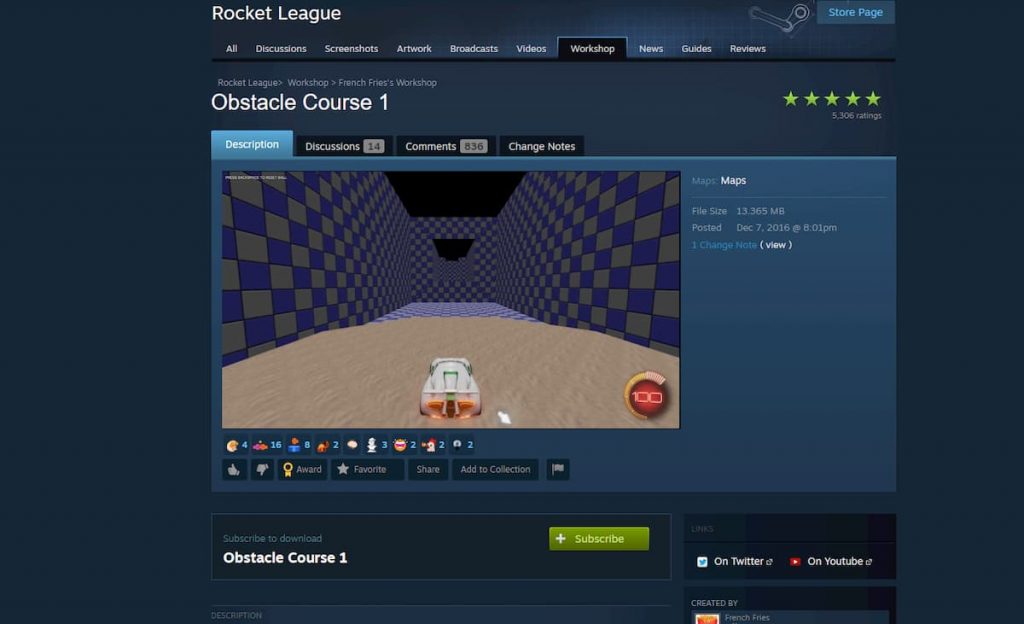
Чтобы войти под действующим аккаунтом Steam, необходимо указать свое имя пользователя, после чего утилита запросит пароль.
login <username>
Обратите внимание, что если вы уже авторизованы в десктопном клиенте Steam, вам необходимо предварительно выйти из своего аккаунта. В случае, если ваш профиль защищает Steam Guard, вам также придется ввести код подтверждения для авторизации, который придет на связанный e-mail.
Выбор директории
force_install_dir <directory name>
Данная команда позволяет принудительно указать каталог, в который будут загружены модификации. Эта информация не сохраняется, то есть, каждый раз после запуска SteamCMD вам придется заново выбирать нужную директорию.
Еще один важный нюанс: при загрузке модификаций SteamCMD сохраняет исходную структуру каталогов. То есть, если вы укажете, что моды необходимо загружать в папку <directory name>, на самом деле они будут сохранены в каталог:
<directory name>\steamapps\workshop\content\<game id>
workshop_download_item <game id> <mod id> validate
Необходимые переменные получаем из ссылок на сайте Steam. Разберемся на примере RimWorld.
Официальная страница игры расположена по адресу:
https://store.steampowered.com/app/294100/RimWorld/
Здесь 294100 — это и есть нужный нам <game id>.
А вот, как выглядит ссылка на небольшую модификацию «Proxy Hit»:
https://steamcommunity.com/sharedfiles/filedetails/?id=2365526329
Здесь <mod id> является 2365526329, на что красноречиво указывает имя передаваемого параметра.
Опция validate отвечает за проверку целостности скачанных файлов. Кроме того, если ранее вы уже загружали мод, а к нему вышло обновление, при наличии опции validate SteamCMD лишь сравнит файлы на ПК и на сервере, загрузив только те, которые подверглись изменениям.
Завершение работы
quit
Данная команда завершает сессию работы с сервером и останавливает процессы SteamCMD.
SteamCMD поддерживает два способа автоматизации.
1. Последовательный ввод команд с префиксом «+»
steamcmd +login anonymous +force_install_dir C:\Mods +workshop_download_item 294100 2009463077 validate +quit
Данный способ удобно использовать только для скачивания отдельных модификаций. Если вам надо загрузить несколько сотен модов, куда удобнее написать для SteamCMD сценарий.
2. Создание сценариев
Сценарий представляет собой простой текстовый файл, в котором последовательно перечислены все команды, которые должна выполнить SteamCMD. Ниже приведен пример сценария для загрузки базовых библиотек, необходимых для работы ряда модификаций Rimworld.
//
// Добавлять комментарии можно через двойной слэш
//
@ShutdownOnFailedCommand 0 // завершение работы при возникновении ошибок, при множественной загрузке рекомендуется отключить
@NoPromptForPassword 1 // отключение запроса пароля при загрузке файлов
login anonymous
force_install_dir C:\Mods
//
// Библиотеки
//
workshop_download_item 294100 2009463077 validate // Harmony
workshop_download_item 294100 818773962 validate // HugsLib
workshop_download_item 294100 839005762 validate // Humanoid Alien Races
//
quit
Для запуска сценариев предусмотрена команда runscript:
steamcmd +runscript DownloadingMods.txt > Log.txt
Рекомендую перенаправлять результаты выполнения скрипта в лог. Дело в том, что при массовой загрузке модификаций иногда (довольно редко, но все же) могут возникать ошибки доступа к серверу. В этом случае соответствующий мод не будет загружен вообще, а SteamCMD сообщит о возникшей проблеме, однако продолжит свою работу и приступит к загрузке следующей по списку модификации. Вы же, просмотрев лог, сможете отдельно докачать недостающие моды.
Бонус: параметры запуска для установщиков GoG
Зная о том, как работает SteamCMD, вы сможете без труда написать скрипт для автоматизации загрузки модификаций к интересующей вас игре. Если при этом вы, как и я, предпочитаете покупать игры в GoG, то вам пригодятся знания дополнительных параметров установщиков.
Инсталляторы GoG создаются с использованием Inno Setup, однако поддерживают лишь ограниченное количество параметров: ряд опций не работает вовсе, а некоторые вызывают критические ошибки, делая установку игры невозможной. В своих скриптах я использую следующие параметры:
/silent
Позволяет пропустить окно с принятием лицензионного соглашения и выбором каталога, однако прогресс-бар установки все равно будет отображаться на экране. Хотя Inno Setup поддерживает параметр /verysilent, который позволяет сделать установку полностью «бесшумной», с инсталляторами GoG он работает некорректно, вызывая ошибку и зависание установщика.
/nocancel
Блокирует кнопку «Cancel». Очень удобно, если вы устанавливаете несколько игр подряд, при этом продолжая работать на компьютере: так вы исключите вероятность случайного прерывания процедуры установки.
/norestart
Запрещает автоматическую перезагрузку компьютера после установки игры. Опять же, очень удобно, если вы устанавливаете сразу несколько игр, параллельно работая за компьютером.
/closeapplications
Инсталлятор будет автоматически закрывать программы, использующие файлы, которые должны быть обновлены во время установки. Данная опция помогает избежать ситуаций, когда установка игры останавливается из-за того, что у инсталлятора нет доступа к тому или иному файлу.
Поскольку установка проходит в silent-режиме, выбрать директорию для файлов игры через мастер мы не сможем. Но это не является проблемой: нужный каталог можно заранее указать с помощью опции dir.
Лог установки можно вывести в текстовый файл. Это очень удобно при работе с «проблемными» играми, а также может помочь при создании собственной сборки модов: проанализировав сохраненные данные, вы сможете узнать, например, где игра хранит файлы настроек или профили игроков.
Порядок параметров значения не имеет. В своих скриптах я использую следующую конструкцию:
rimworld.exe /silent /nocancel /norestart /closeapplications /dir="C:\RimWorld" /log="InstallationLog.txt"
Надеюсь, этот небольшой материал будет полезен всем, кто увлекается разработкой модификаций для игр или созданием собственных сборок.
P. S. Поскольку эта статья — мой дебют на портале, я хотел бы узнать, насколько завсегдатаям Хабра интересен RimWorld вообще и моддинг этой игры в частности. На данный момент у меня есть несколько идей для будущих публикаций:
«RimWorldоведение» — рассказываю о том, как устроена сама игра и модификации к ней. Какова структура модов, где и что искать, если вы хотите отбалансировать мод, добавить перевод или изменить существующий и т.д.
«Все равно его не брошу, потому что он хороший» — о кривых, дисбалансных, но очень оригинальных и остроумных модификациях, удалить которые не поднимается рука. Описание модификаций и их проблем с подробной инструкцией по исправлению багов и доведению до ума.
«Стройка века» — что-то вроде дневника, в котором я буду рассказывать о прогрессе сборки и модификациях, в нее вошедших. Каждый материал будет представлять собой нечто среднее между обзором на мод и гайдом по возможным проблемам и способам их устранения.

Проблемы с загрузками обоев из Steam
Пожалуйста, учитывайте, что за все загрузки отвечает Steam. Wallpaper Engine просто показывает статус загрузки Steam. Все проблемы с загрузкой вызваны ошибками в работе Steam и не связаны с Wallpaper Engine напрямую. Это руководство содержит список самых распространенных проблем с загрузкой. Во многих случаях первопричиной проблем являются чрезмерно усердствующие антивирусы или заблокированные сетевые порты.
Если у вас есть проблемы с загрузками из Steam, удостоверьтесь, что ваш антивирус не блокирует Steam, а в брандмауэре (включая брандмауэры сетевых маршрутизаторов) открыты необходимые порты.
TIP
Вы можете легко проверить, блокирует ли сетевой маршрутизатор загрузки из Steam. Для этого подключите компьютер к интернету через мобильную сеть на смартфоне и попробуйте скачать обои.
Загрузка обоев застряла на 0% или 100% (или любой другой цифре)
Steam еще не закончил загружать или проверять файлы. Если процент загрузки стоит на месте в течение длительного времени, попробуйте следующее:
- Очистите кэш загрузки Steam в меню настроек:
- Очистка кэша загрузки Steam
- Затем проверьте целостность всех файлов Wallpaper Engine в Steam:
- Проверка целостности файлов Wallpaper Engine
- Если на месте стоят все загрузки: выключите Steam, а затем удалите содержимое этого каталога:
C:\Program Files (x86)\Steam\steamapps\workshop\downloads- Если у вас установлен антивирус, удостоверьтесь, что конкретно этот каталог занесен в список исключений.
- Обратите внимание:
C:\Program Files (x86)\Steamявляется путем Steam по умолчанию, поэтому если вы установили программу в другое место, каталог будет там.
- Перезагрузите Steam. Не запускайте никаких игр. На вкладке загрузок Steam проверьте, началась ли загрузка, и возобновите приостановленные, если такие есть.

В том случае, если описанные выше шаги не решили проблему с загрузками, нажмите сюда, чтобы увидеть больше возможных решений
- Удостоверьтесь, что Steam не был заблокирован антивирусом или брандмауэром. Зайдите в настройки антивируса и добавьте весь каталог Steam в список исключений.
- Отпишитесь от обоев, которые не загружаются, и подпишитесь на них заново после перезагрузки Steam.
- Выберите другой регион для загрузки в настройках Steam. Это можно сделать через вкладку «Загрузки» в настройках Steam.
- Зайдите в настройки Steam и удостоверьтесь, что вы не создали никаких ограничений на загрузку по времени, скорости или вашему статусу.
- Откройте вкладку «Загрузки» в Steam («Библиотека» -> «Загрузки»). Поищите приостановленные загрузки. Если такие есть, нажмите на кнопку «Возобновить».
- Нажмите правой кнопкой мыши на Wallpaper Engine в Steam, выберите «Свойства» и разрешите фоновые загрузки.
- В Steam не должно быть отложенных обновлений игр, поскольку это может препятствовать загрузке обоев.
- Подождите хотя бы один день и попробуйте загрузить обои снова, это поможет при проблемах с серверами Steam.
- В крайнем случае попробуйте переустановить Wallpaper Engine, чтобы удалить неисправные файлы Steam (все обои будут загружены заново!).
TIP
Каждую неделю в установленное время сервера Steam отключаются для проведения профилактических работ:
- Западное побережье США: вторник, 16:00 (UTC−7)
- То же время в Центральной Европе: среда, 01:00 (UTC+1)
- То же время в Китае: среда, 08:00 (UTC+8)
Если вы читаете эту инструкцию примерно в это время, возможно, что сервера временно отключены. Подождите час или два и попробуйте снова.
Steam: ошибка «Отсутствуют загруженные файлы»
Steam не может загрузить какие-то файлы. Ошибка может возникать как из-за того, что антивирус блокирует Steam, так и совершенно случайно без очевидных причин. Обычно она исправляется таким образом:
- Выключите Steam.
- Удалите содержимое данного каталога:
C:\Program Files (x86)\Steam\steamapps\workshop\downloads. - Удалите содержимое данного каталога:
C:\Program Files (x86)\Steam\steamapps\downloading\431960.- Обратите внимание:
C:\Program Files (x86)\Steamявляется путем Steam по умолчанию, поэтому если вы установили программу в другое место, каталог будет там.
- Обратите внимание:
- Запустите Steam и проведите проверку целостности файлов Wallpaper Engine:
- Проверка целостности файлов Wallpaper Engine
Если у вас установлен антивирус, чтобы избежать блокировки загрузок из Мастерской Steam, добавьте в список исключений этот каталог: C:\Program Files (x86)\Steam\steamapps\workshop\downloads.
См. также: Steam заново загружает обои.
Мастерская Стим: всё, что нужно знать
Как скачивать и голосовать за моды и предметы в Steam Workshop
В этой статье вы узнаете:
- Как это работает
- Сколько стоит?
- Как скачивать моды.

- Как голосовать за моды
- Кто может загружать моды
Мастерская Steam, которая является неотъемлемой частью сообщества Steam, предназначена для облегчения создания модификаций игр. Большинство игр Steam, поддерживающих мастерскую, позволяют загружать и устанавливать моды одним нажатием кнопки; разработчики используют мастерскую для краудсорсинга контента, который в конечном итоге может оказаться в игре.
Как работает мастерская Steam?
Мастерская Steam – это хранилище модов для игр Steam. Когда разработчик выпускает игру в Steam и в этой игре есть поддержка модов, у него есть возможность привязать ее к мастерской Steam. Ссылка на мастерскую Steam позволяет создателям игр загружать свои моды для широкой аудитории, а также предоставляет обычным игрокам простой и оптимизированный процесс получения модов.
Когда вы открываете мастерскую Steam, доступ к которой можно получить через сообщество Steam, она представит вам список популярных игр, в которых есть доступные для загрузки моды.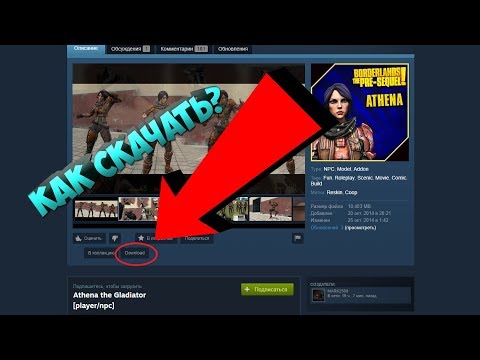 Вы можете проверить избранные игры, недавно обновленные игры и игры, в которые играли недавно. Вы также можете просмотреть список всех игр, поддерживающих эту функцию.
Вы можете получить доступ к мастерской Steam прямо из вашей библиотеки Steam. Если вы выберите игру в своей библиотеке, и эта игра включает поддержку Steam Workshop, вы увидите кнопку, которая ведет прямо на страницу мастерской Steam этой игры.
Сколько стоит мастерская?
Мастерская Steam бесплатна, как и большинство модов и других предметов в ней. Некоторые игры, такие как Skyrim, также включают в себя платные премиум-моды. Когда вы покупаете такой мод, часть вашего платежа идет создателю мода.
Совет: если вы платите за мод в мастерской Steam, и он не работает так, как должен, или вы не удовлетворены своей покупкой, вы можете вернуть его, используя политику возврата, аналогичную той, которая применяется при возврате игр Steam.
Как скачать моды из мастерской Steam
Если игра поддерживает мастерскую Steam, просто подпишитесь на нее, чтобы получить доступ к ее потоку контента модов. Этот процесс заменяет загрузку или установку отдельных предметов из мастерской Steam. Если какие-то предметы или моды в вашей игре вам больше не нужны, вы можете отказаться от подписки, и Steam удалит их.
Предупреждение: перед загрузкой и установкой предметов из мастерской Steam обязательно сделайте резервную копию файлов игры и сохраните данные.
Как получить моды и другие предметы в мастерской Steam:
1 Запустите Steam, откройте свою библиотеку и выберите игру, поддерживающую мастерскую Steam.
2 Прокрутите вниз до раздела мастерская и выберите «Обзор мастерской».
Совет: если вы не видите кнопку «Обзор мастерской», это означает, что игра не поддерживает мастерскую Steam, и вам придется попробовать другую игру.
3 У каждой игры, поддерживающей мастерскую Steam, есть страница мастерской Steam. На этой странице вы найдете множество способов открыть для себя новые модели, плагины, моды и многое другое.
4 Щелкните любой интересующий вас элемент на главной странице, воспользуйтесь функцией поиска или просмотрите с помощью одного из вариантов сортировки.
5 Когда вы найдете интересующий вас предмет, выберите его.
6 Когда вы выбираете предмет в мастерской Steam, появляется дополнительная информация об этом предмете. Если вы хотите попробовать, нажмите «+ Подписаться».
Совет: если вы хотите удалить элемент, плагин или мод из своей игры, вернитесь на ту же страницу и еще раз выберите «Подписка».
7 Запустите игру и опробуйте свой новый предмет или мод.
8 Вы можете загружать несколько предметов, плагинов и модов одновременно, но некоторые предметы из мастерской Steam могут конфликтовать с другими. Если после установки нескольких предметов из мастерской Steam ваша игра не работает должным образом, попробуйте удалять их по одному, пока игра не заработает корректно.
Как проголосовать за предметы в мастерской Steam
В некоторых играх используется другой подход, позволяющий голосовать за отправленные пользователем предметы в мастерской Steam. При таком условии в игру включаются только самые популярные моды.
Как голосовать за предметы в мастерской Steam:
1 Откройте свою библиотеку Steam и выберите игру, которая поддерживает этот вариант мастерской Steam.
2 Прокрутите вниз и выберите «Обзор мастерской».
Совет: если вы не видите опции для просмотра мастерской, значит игра не поддерживает мастерскую Steam.
3 Если вы хотите найти новые элементы для голосования, выберите большую кнопку «Нажмите, чтобы начать голосование в своей очереди».
Совет: если вы хотите проголосовать за определенный элемент, вы можете найти его в поле поиска.
4 Если вы хотите, чтобы в игре появился определенный элемент, выберите «Да».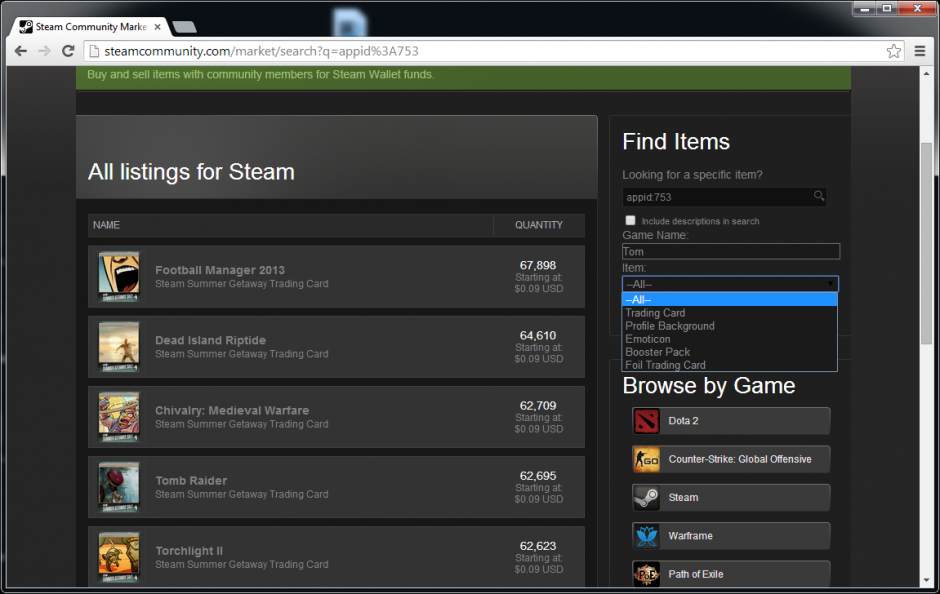
5 Выберите «Следующий элемент в очереди» и повторите процесс голосования для оставшихся элементов.
6 Вы можете выбрать любой предмет на странице мастерской Steam, чтобы проголосовать за него напрямую.
7 Выберите «Да», если хотите, чтобы этот предмет появился в игре.
8 Вы можете голосовать за любое количество предметов.
Когда заявленный предмет в мастерской Steam получает достаточное количество голосов, разработчик может решить включить ее в игру.
Кто может загружать моды
Мастерская Steam доступна любому. Для входа в нее нет никаких ограничений, кроме ваших умений и воображения, но для подачи предметов на рассмотрение, необходимо подписать соглашение с Valve.
Загрузка в мастерскую Steam сложнее, чем загрузка модов, и выполняется она не через клиент Steam. Каждая игра, поддерживающая мастерскую Steam, имеет отдельный способ загрузки.
В некоторых играх есть опция «меню» внутри самой игры. Опция позволяет загружать свои моды в мастерскую Steam, тогда как другие игры требуют ввода кода командной строки. Некоторые издатели также предоставляют утилиту, предназначенную для загрузки модов для своих игр в мастерскую Steam.
Если вы хотите загрузить моды в мастерскую Steam, проверьте, есть ли в вашей игре возможность сделать это. В противном случае обратитесь к разработчику или издателю игры за соответствующими инструкциями.
Steam Workshop не загружает моды [ОБНОВЛЕНО]
При попытке загрузить моды из Steam Workshop появляется ошибка Steam Workshop Not Downloading Mods. Тогда это руководство для вас, здесь вы найдете полные исправления для решения проблемы Steam Mods Not Download .
Ну, эта раздражающая ошибка Steam не только мешает вам загружать моды, но в некоторых случаях мод не регистрируется для загрузки и даже не появляется в очереди загрузки.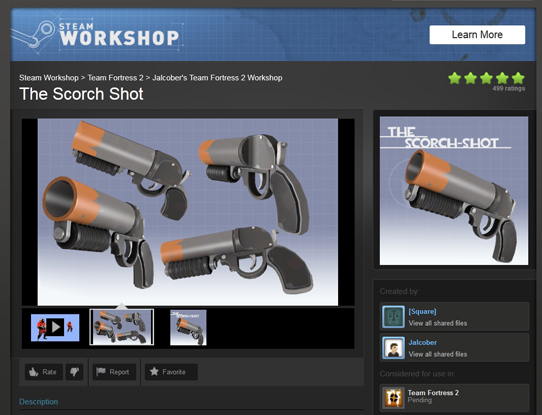
Итак, если вы также сталкиваетесь с проблемами при подписке на моды или загрузке модов из Steam Workshop, то здесь вы получите полную информацию о , почему Steam Workshop не загружает моды и как это исправить.
Чтобы оптимизировать производительность ПК с Windows, мы рекомендуем Advanced System Repair Tool:
Это программное обеспечение — универсальное решение для исправления ошибок Windows, защиты от вредоносных программ, очистки мусора и оптимизации ПК для достижения максимальной производительности за 3 простых шага. :
- Загрузить Advanced System Repair Tool с оценкой Отлично на Trustpilot.
- Нажмите Установить и сканировать сейчас , чтобы установить и сканировать проблемы, вызывающие проблемы с ПК.
- Затем нажмите Нажмите здесь, чтобы исправить все проблемы сейчас , чтобы эффективно исправить, очистить, защитить и оптимизировать ваш компьютер.
Почему моя мастерская Steam не загружает моды?
Ну, есть много разных причин, по которым моды не загружаются, когда я подписываюсь на Steam Workshop.
Ниже приведены некоторые из них:
- Когда моды не могут быть зарегистрированы для загрузки и отсутствуют в очереди загрузки из-за повреждения.
- Если папка Steam Workshop содержит поврежденные файлы.
- Загруженный кеш содержит битые файлы
- Установка Steam повреждена
- Если ваша учетная запись Steam привязана к бета-версии, это, скорее всего, вызовет проблему
- Ваш регион загрузки, настроенный в настройках Steam, находится далеко от фактического физического региона
- Из-за последних обновлений модов теперь моды доступны только в режиме большой картинки.
Итак, вот некоторые из распространенных виновников проблемы Steam Workshop Not Downloading Mods.
Но, к счастью, есть исправления, которые помогли нескольким пользователям устранить ошибку, поэтому ниже следуйте приведенным рабочим решениям и исправьте ошибку в вашем случае.
Как исправить, что Мастерская Steam не загружает моды?
Содержание
Исправление 1.
 Попробуйте использовать режим большого изображения в Steam
Как сказано выше, после обновления модов до последней версии моды появляются только в режиме большого изображения .
Ну, это проблема с отображением, так как пользователи сообщили, что после нажатия на Подписаться моды действительно загружаются. Но интерфейс Steam по умолчанию не будет отображаться на индикаторе выполнения режима.
А чтобы проверить скачиваются ли моды зайди в Режим большого изображения , так что сначала войдите в режим большого изображения, чтобы узнать, появляются моды или нет.
Для этого выполните следующие действия:
- Для входа в режим большого изображения > в верхнем правом углу экрана > щелкните соответствующий значок.
- И поскольку вы находитесь внутри Режим большого изображения > проверьте очередь загрузки на предположение, что режим загружается.
Надежда теперь Моды мастерской Steam не отображались. Проблема исправлена, но если нет, перейдите к следующему решению.
Исправление 2 — Удаление поврежденных модов
Если вы столкнулись с проблемой Мастерская Steam не загружает моды с какой-либо конкретной программой, то существует вероятность того, что некоторые файлы модов могут быть повреждены и вызывать ошибки.
И когда это происходит Steam отказывается загружать любые последние моды для этой конкретной игры, пока вы не устраните проблему с повреждением.
Различные пользователи сообщили, что они могут решить проблему, открыв папку игры hidden!Workshop и удалив оттуда целые сломанные моды. После этого принудительно выполните Steam , просканируйте целостность файла и проверьте, устранена ли проблема.
Следуйте инструкциям по удалению поврежденных модов:
- Сначала проверьте, что клиент Steam закрыт полностью
- Затем откройте File Explorer > затем в верхней части экрана > перейдите к ленточный стержень .
 Затем щелкните вкладку View > и убедитесь, что установлен флажок, связанный с скрытыми элементами .
- И поскольку вы можете увидеть скрытых элементов >, используйте File Explorer , чтобы перейти в следующее место:
- C:\Program Files (x86)\Steam\steamapps\common\*Имя игры*\!Мастерская
Обратите внимание: Здесь *Название игры* — это заполнитель, поэтому замените его на название игры, с которой у вас возникли проблемы с модами.
- И вы попадаете в это место> дважды щелкните каждый мод отдельно и проверьте, что вызывает проблему « Местоположение недоступно ».
- Теперь дважды щелкните каждый мод, чтобы проверить, отображает ли он ошибку « Location is not available ». И когда вы найдете мод , удалите сломанный или поврежденный мод .
 следуйте инструкциям, чтобы удалить все сломанные моды, повторив шаги
 - Затем откройте клиент Steam > перейдите на вкладку Библиотека > щелкните правой кнопкой мыши затронутую игру> выберите Свойства
- Затем перейдите на вкладку «Локальные файлы» > нажмите «Проверить целостность игровых файлов»
- Дождитесь завершения процесса проверки.
Теперь попробуйте загрузить последний мод и проверьте, решена ли проблема Мастерская Steam, не загружающая моды , или нет.
Исправление 3 — Очистить кэш загрузок
Вы можете столкнуться с тем, что мастерская не загружает и не устанавливает моды, если в очереди на загрузку находится много предметов . И есть вероятность, что загрузчик начинает работать со сбоями и отказывается загружать последние элементы.
Многие пользователи, столкнувшиеся с этой конкретной проблемой, сообщили, что очистка кеша загрузки Steam помогает им исправить ошибку.
И для этого выполните шаги, указанные
- Откройте клиент Steam > затем в верхней части экрана> перейдите на панель ленты> нажмите Steam. Далее в появившемся контекстном меню > нажмите Настройки .
- Затем в меню «Настройки» > в вертикальном меню слева > выберите вкладку «Загрузки ».
- И перейдите на правую панель> нажмите Очистить кэш загрузки > нажмите Да в запросе подтверждения.
- Затем войдите в свою учетную запись Steam и попробуйте загрузить мод, который ранее не работал.
Предполагается, что это также работает в вашем случае, чтобы решить проблему Steam Workshop, не устанавливающую или не загружающую моды. Но если нет, следуйте следующему решению.
Исправление 4. Проверьте, не отказались ли вы от программ бета-тестирования Steam
По мнению различных пользователей, проблема возникает, если они не являются активными участниками бета-тестирования Steam. И многим пользователям удалось решить проблему, отказавшись от бета-версии Steam и повторно подписавшись на моды, которые не загружаются.
Для этого выполните следующие действия:
- Откройте клиент Steam > затем в верхней части экрана откройте панель ленты > нажмите Steam . И в контекстном меню > нажмите Settings .
- Затем в меню настроек > из вертикального меню> выберите Счет . Затем перейдите на правую панель > под Участие в бета-тестировании > нажмите кнопку Изменить
- Теперь под Участие в бета-тестировании > используйте раскрывающееся меню для изменения статуса на Нет — отказ от всех бета-программ .
- Наконец, перезапустите Steam > начните повторную подписку на моды , которые ранее отказывались скачивать.
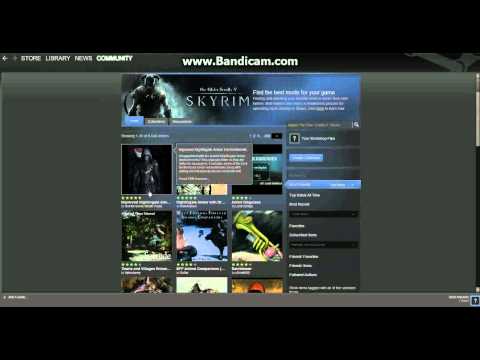
И проверьте, можете ли вы повторно загрузить некоторые моды в Steam, но если нет, то перейдите к следующему способу.
Исправление 5 — Изменить регион загрузки
Если ни одно из приведенных выше решений не работает для вас, проблема может быть связана с регионом загрузки , , так как он может быть далеко от фактического региона IP .
Ну, это может сбить с толку Steam, заблокировав загрузку новых модов. И это работает для многих пользователей, чтобы решить проблему Steam Workshop, не загружающую моды .
Итак, измените регион загрузки на свою страну или соседняя страна, близкая к физическому местонахождению ПК.
Для этого выполните следующие действия:
- Откройте клиент Steam > затем в верхней части экрана щелкните Steam > затем в контекстном меню > щелкните Настройки.

- Затем в меню Настройки > в вертикальном меню выберите Загрузки . Затем перейдите к правой панели > измените область загрузки 9.0006 на соответствующую страну из раскрывающегося меню ниже.
- Теперь нажмите OK для сохранения изменений> попробуйте снова загрузить моды при следующем запуске приложения .
Вот и все Мастерская Steam не устанавливает или не загружает моды проблема исправлена .
Исправление 6 — Переустановите Steam
Надеюсь, теперь вы можете загружать моды, но если вы по-прежнему не можете загружать или устанавливать моды, попробуйте переустановка Steam, а также всех игр в Steam.
Итак, попробуйте удалить Steam, затем переустановите его. Для этого выполните следующие действия:
Ниже выполните действия по переустановке Steam и всех установленных игр через Steam:
- Нажмите клавишу Windows + R > и это диалоговое окно «Выполнить » > введите appwiz.
 cpl > нажмите Введите , чтобы открыть окно «Программы и компоненты» .
- Затем на экране «Программы и компоненты» > прокрутите список приложений > найдите Steam.
- Как вы видите клиент Steam > затем щелкните его правой кнопкой мыши> выберите Удалить. Теперь, если появится запрос UAC (Контроль учетных записей пользователей) , нажмите Да , чтобы разрешить административные привилегии.
- Затем в строке удаления > нажмите Удаление для подтверждения > дождитесь завершения процесса.
- Поскольку клиент Steam был удален > перезагрузите систему.
- И поскольку следующая последовательность запуска завершена , перейдите по этой ссылке ( здесь ) > нажмите Установите Steam и загрузите последний клиент Steam .
 Теперь следуйте инструкциям на экране для переустановки клиента.
 - Теперь, когда клиент Steam установлен > откройте его, попробуйте переустановить каждую игру.
- Затем откройте мастерскую Steam и проверьте, можете ли вы загружать и устанавливать моды.
Вот и все, теперь вы можете без проблем загружать и устанавливать моды в Steam Workshop.
Часто задаваемые вопросы: Узнайте больше о Мастерской Steam
1: Что такое Мастерская Steam?
Мастерская Steam является частью игрового клиента Steam. А мастерская Steam — это управляемое сообществом место, которое позволяет пользователям и создателям загружать и скачивать контент своих любимых игр. И именно поэтому мастерская Steam поддерживает различные предметы, такие как скины, моды, иллюстрации, карты и многое другое.
2: Мастерская Steam бесплатна?
Да, мастерская Steam бесплатна.
3: Как вручную загрузить моды Steam Workshop?
Чтобы загрузить моды Steam Workshop вручную, запустите браузер и перейдите на страницу Steam Workshop .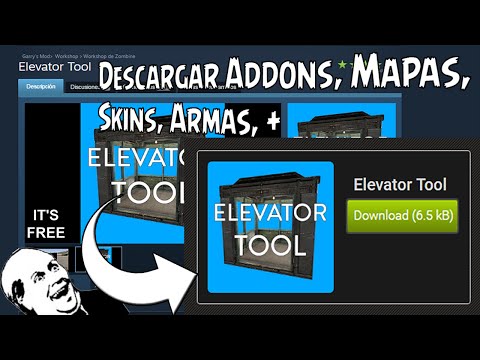 И найдите мод, который вы хотите загрузить, и скопируйте URL-адрес из верхней панели. Теперь откройте новую вкладку в браузере, после этого выберите « Без извлечения» и «Прямой URL» , затем вставьте URL-адрес и загрузите моды Steam Workshop.
4: Как включить моды в мастерской Steam?
Чтобы включить моды в Мастерской Steam, откройте панель запуска игры и перейдите в окно InstallationFolderMods , чтобы проверить список доступных модов, затем для активации модов установите флажок слева от имени мода и нажмите «Применить». чтобы включить его.
Лучший и простой способ ускорить работу вашего ПК/ноутбука с Windows 10
Если ваш ПК или ноутбук с Windows 10 работает медленно или показывает различные ошибки и проблемы, то здесь предлагается просканировать вашу систему с помощью Инструмент для ремонта ПК .
Это многофункциональный инструмент, который путем однократного сканирования обнаруживает и исправляет различные компьютерные ошибки , удаляет вредоносные программы и сбои оборудования, предотвращает потерю файлов и восстанавливает поврежденные системные файлы для повышения производительности ПК с Windows.
Не только это, но вы также можете исправить другие фатальные ошибки ПК, такие как ошибки BSOD, ошибки DLL, восстановление записей реестра, ошибки времени выполнения, ошибки приложений и многие другие . Вам просто нужно скачать и установить инструмент, остальная работа выполняется автоматически.
Получить инструмент восстановления ПК, чтобы оптимизировать производительность ПК с Windows 10
Вывод:
Мастерская Steam не загружает моды — это распространенная проблема, и, к счастью, есть решения, которые помогут вам избавиться от этой проблемы.
Здесь, в этой статье, я изо всех сил старался перечислить наилучшие возможные решения, чтобы начать загрузку подписанных модов в Steam Workshop.
Теперь ваша очередь следовать предложенным решениям, пока не найдете то, которое подходит именно вам.
Надеюсь, статья вам поможет. Но если есть что-то, что я упустил, или у вас есть какие-либо предложения, вопросы или комментарии, связанные с представленным, не стесняйтесь поделиться с нами на нашей странице Facebook .
Удачи..!
Хардип Каур
Хардип всегда была любителем Windows с тех пор, как она получила свой первый ПК с Windows XP. Она всегда с энтузиазмом относилась к технологическим вещам, особенно к вычислениям искусственного интеллекта (ИИ). До прихода в PC Error Fix она работала фрилансером и работала над многочисленными техническими проектами.
Мастерская Steam не загружает моды — 5 лучших способов исправить это
- Мастер разделов
- Магия разделов
- Мастерская Steam не загружает моды — 5 лучших способов исправить это
Ариэль | Последнее обновление
Английский
- 日本語
Сообщается, что многие пользователи недовольны тем, что Мастерская Steam не загружает моды. Эта проблема часто возникает при попытке загрузить моды из Steam Workshop. Как это исправить? MiniTool предлагает вам 5 эффективных решений.
Что приводит к тому, что мастерская Steam не загружает моды
Если вы часто используете Steam для управления любимыми играми, вы можете столкнуться с различными проблемами, такими как очередь обновлений Steam, сбой загрузки Steam и проблема, описанная здесь.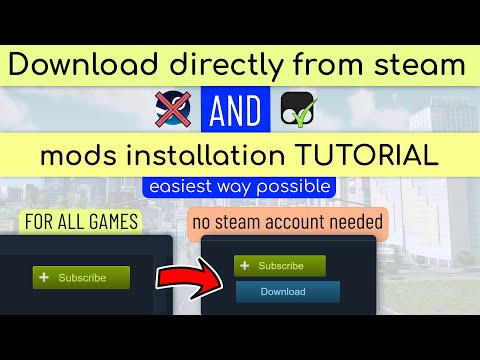 Как только в Мастерской Steam возникнет проблема с загрузкой модов, вы можете обнаружить, что мод не может быть зарегистрирован для загрузки или исчезает в очереди загрузки.
Существует множество возможных причин, по которым Мастерская Steam не загружается.
- Поврежденный кэш загрузки
- Битые файлы в папке Workshop
- Установка Steam повреждена
- Ваш аккаунт привязан к Steam Beta
- Область загрузки находится далеко от реальной физической области
Теперь давайте рассмотрим, как исправить, что Мастерская Steam не загружает моды.
Исправление 1. Удалите сломанные моды
Если проблема с тем, что Steam не загружает моды Workshop, возникает только в определенном приложении, это указывает на то, что файлы модов Steam повреждены. Вот как можно удалить поврежденные моды Steam:
Шаг 1. Полностью выключите клиент Steam.
Шаг 2. Нажмите клавиши Win + E , чтобы открыть File Explorer , а затем перейдите на вкладку View в верхней части экрана и установите флажок Hidden items .
Шаг 3. Введите следующий путь в строке поиска и нажмите Введите , чтобы найти папку мода.
C:\Program Files (x86)\Steam\steamapps\common\*Имя игры*\!Workshop
Совет: Вы должны заменить название игры на название вашей игры.
Шаг 4. Дважды щелкните каждый мод, чтобы увидеть, показывает ли он ошибку « Расположение недоступно ». Если это так, удалите сломанный мод. Имейте в виду, что вы удаляете все сломанные моды, повторяя этот шаг.
Шаг 5. Откройте клиент Steam и перейдите на вкладку Библиотека . Щелкните правой кнопкой мыши затронутую игру и выберите Свойства .
Шаг 6. Перейдите на вкладку Локальные файлы и нажмите кнопку Проверить целостность игровых файлов .
Теперь вы можете попробовать загрузить новый мод и проверить, устранена ли проблема с загрузкой модов в мастерской Steam.
Исправление 2. Очистите поврежденный кэш загрузки
Поврежденный кеш загрузки — еще один распространенный фактор, из-за которого мастерская Steam не загружает подписанные моды. Чтобы решить эту проблему, выполните следующие действия, чтобы очистить кеш загрузки в Steam.
Шаг 1. Откройте клиент Steam, а затем последовательно перейдите к Steam > Настройки .
Шаг 2. Разверните меню Настройки и выберите вкладку Загрузка .
Шаг 3. Нажмите на Очистить кэш загрузки внизу экрана и нажмите Да в запросе подтверждения, чтобы очистить кэш локальной загрузки.
Шаг 4. Войдите в свою учетную запись Steam еще раз и попробуйте загрузить мод. Теперь посмотрите, сохраняется ли проблема с тем, что Steam не загружает моды Workshop.
Исправление 3. Отказ от участия в бета-программах Steam
Многие пользователи сообщали, что при слишком частом доступе к бета-версии Steam Workshop не загружает подписанные моды.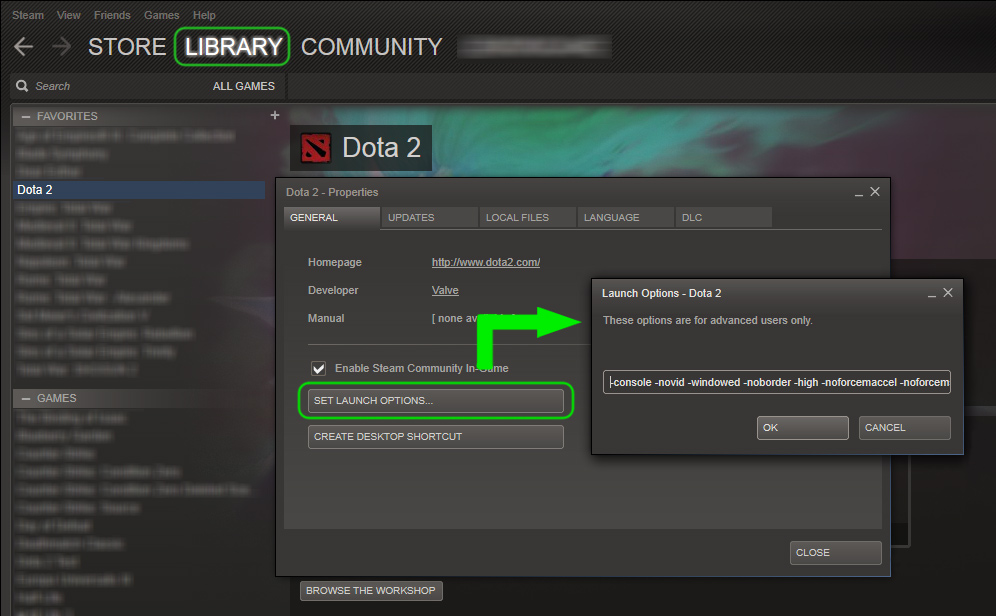 Таким образом, вы можете отказаться от бета-версии Steam и повторно подписаться на моды, чтобы решить проблему. Вот как:
Шаг 1. Откройте клиент Steam и нажмите Steam > Настройки .
Шаг 2. Выберите учетную запись в вертикальном меню левой панели, а затем нажмите кнопку Изменить под Участие в бета-тестировании .
Шаг 3. Измените статус на Нет — Отказ от всех бета-программ в раскрывающемся меню и нажмите OK , чтобы сохранить изменение.
Если этот метод не работает, просто перейдите к следующему методу.
Исправление 4. Переключитесь в режим большого изображения в Steam
Как вы, возможно, знаете, иногда ход загрузки модов отображается только в режиме большого изображения. Итак, вы можете попробовать использовать режим большого изображения, чтобы решить эту проблему.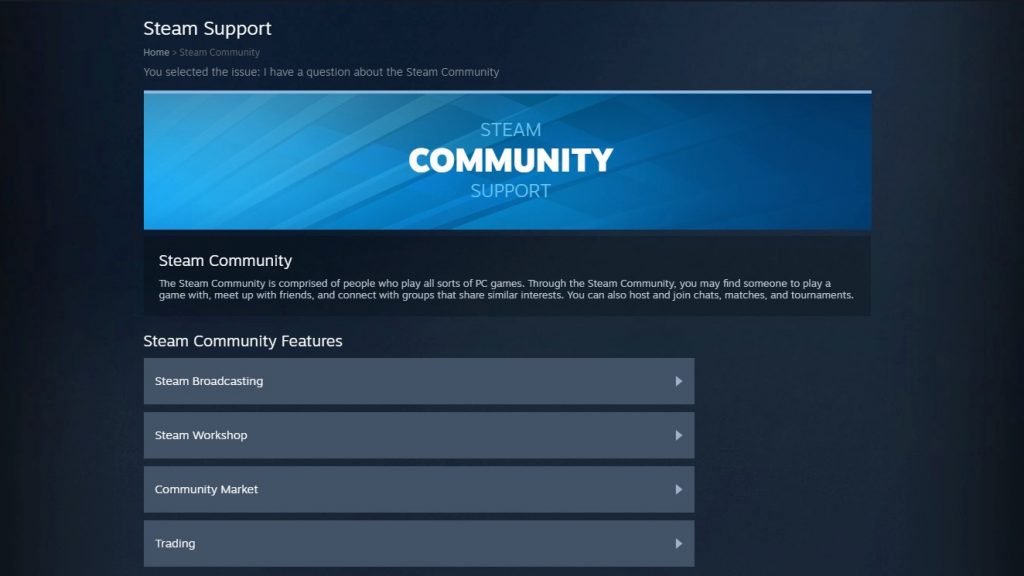
Шаг 1. Откройте клиент Steam и щелкните значок режима большого изображения в правом верхнем углу экрана.
Шаг. В режиме Big Picture проверьте, загружается ли мод в очереди.
Исправление 5. Измените регион загрузки
Вы должны убедиться, что регион загрузки близок к точному физическому расположению вашего ПК. Вот краткое руководство для вас.
Шаг 1. Откройте клиент Steam и нажмите Steam > Настройки .
Шаг 2. Выберите Downloads в вертикальном меню, а затем измените Download Region на нужную страну на правой панели и нажмите OK .
- Твиттер
- Линкедин
- Реддит
Об авторе
Комментарии пользователей :
5+ лучших альтернатив для вас
от Abhay Gautam
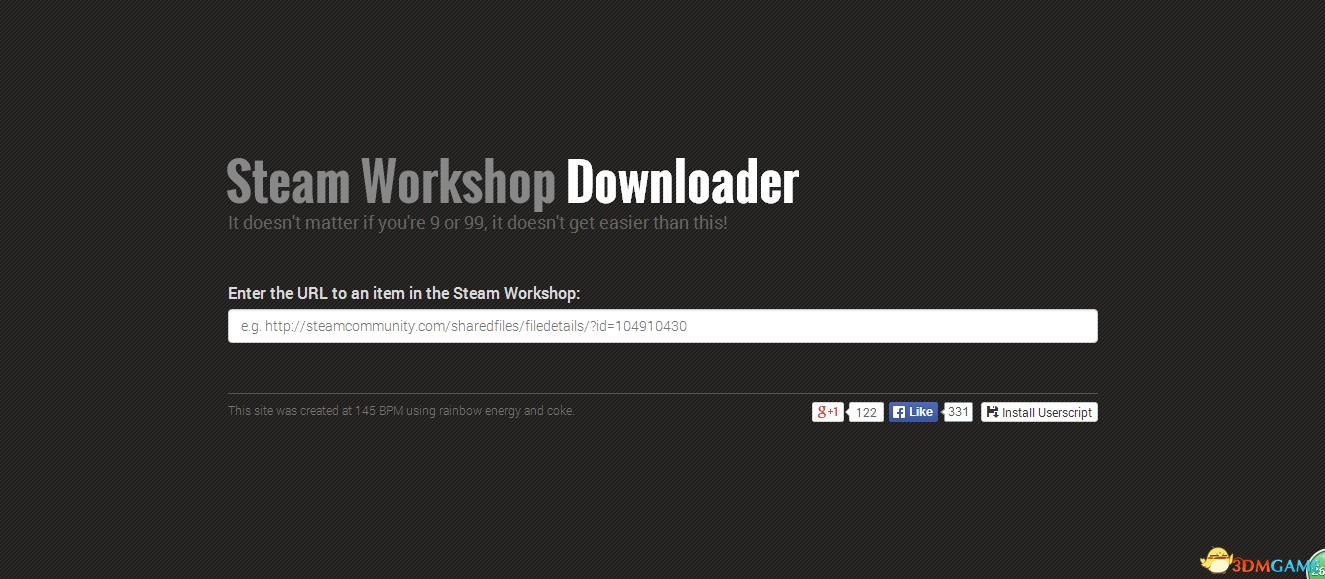
Ищете Steam Workshop Downloader ?
Если да, то вы находитесь в правильном месте.
По данным Accenture, стоимость мировой игровой индустрии превысила отметку в 300 миллиардов долларов и продолжает расти.
И если вы хардкорный геймер, то наверняка знали об этом.
Точно так же существует одна платформа под названием Steam или вы также можете сказать Steam Community , которая также быстро растет среди пользователей.
Самое приятное в этом сообществе то, что вы можете получить различные модификации игр, созданных разработчиками.
Ранее был бесплатный сайт под названием « steamworkshopdownloader.io », с помощью которого вы можете легко загрузить эти пользовательские моды бесплатно. Но сейчас он не работает или может быть забанен.
И именно поэтому пользователи ищут какие-то альтернативы, которые они могут использовать в 2022 и наступающем году.
Итак, не теряя времени, давайте углубимся дальше…
Содержание
Что такое Steam Workshop Downloader?
Steam Workshop — одна из крупнейших платформ игрового контента, которая позволяет геймерам знакомиться с новыми играми и их модами. Этот семинар предназначен не только для геймеров, но и для разработчиков игр, чтобы они могли продемонстрировать свое творчество , воображение и навыки , разрабатывая новости или свои удивительные пользовательские моды. И что самое приятное, этот мастер-класс предоставляет все инструменты для создания, публикации и добавления новых элементов в игры.
Говоря о Steam Workshop Downloader , это тип инструмента, который может помочь вам в загрузке различных модов, обоев и другого контента в Интернете с помощью вашего ноутбука, мобильного телефона, компьютера или ПК. На этой платформе вы можете найти все свои игры в разных категориях, таких как сражения, экшн и многие другие.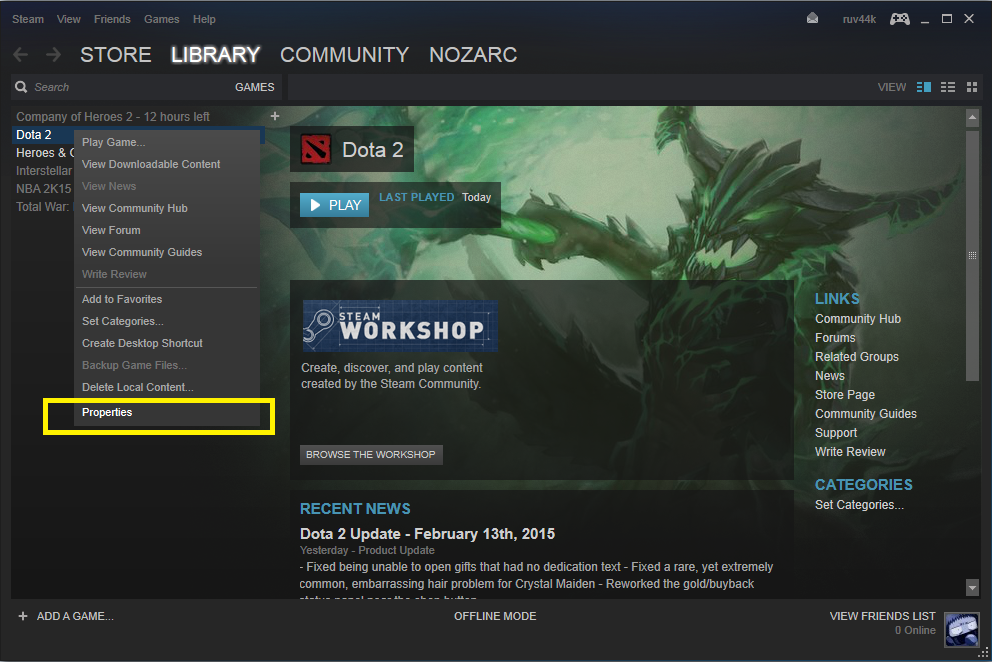 Кроме того, этот онлайн-инструмент также популярен под названием « Steam Community Downloader », так что не запутайтесь.
Вот некоторые популярные игры на семинаре:-
- Rocket League
- People Playground
- Ravenfield
- Grow Castle
5 Лучший альтернативный загрузчик Steam Workshop
Один из крупнейших онлайн-инструментов, который позволяет вам легко загружать все игры, моды и другое содержимое. копирование и вставка URL-адреса напрямую из Steam теперь не работает. И именно поэтому большинство пользователей ищут альтернативы « Steam Workshop Downloader io », чтобы снова начать бесплатно пользоваться последними модами и играми.
Здесь мы перечислили почти все рабочие альтернативы: —
1. Steamworkshop.download
Это одна из лучших альтернатив, которую вы можете попробовать скачать моды игр, просто вам нужно ввести ссылку этого игру или мод, а затем нажмите кнопку загрузки.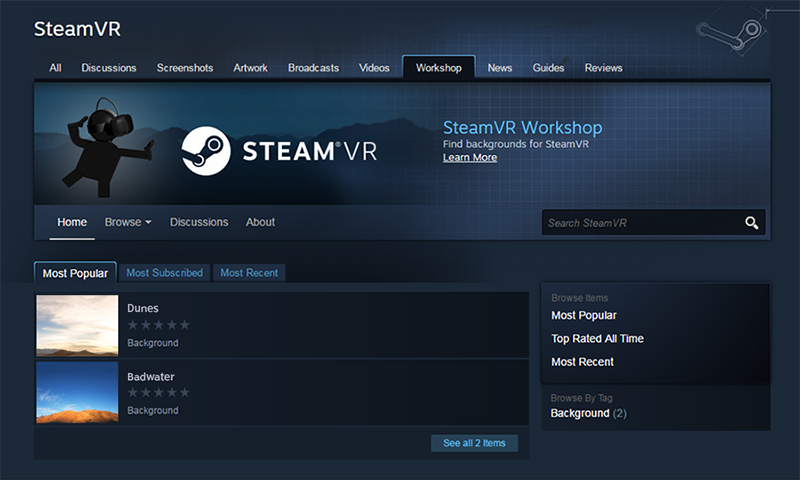 Кроме того, этот веб-сайт поддерживает более 200 игр и пользовательских модов, которые едва доступны в Интернете. Но иногда он также не работает или не работает, и в этом случае попробуйте другие предложенные способы.
2. Загрузчик Steam Workshop 2022 [Новый способ]
Из всех упомянутых методов этот отличается. Здесь они используют какое-то компьютерное приложение, известное как SCMD Workshop Downloader , и они недавно добавили и обновили это новое приложение. Вам просто нужно скачать установщик по указанной ссылке, а затем скопировать и вставить ссылки мастерской и нажать на кнопку загрузки.
3. Скрипт Tampermonkey для Steamworkshop
Если вы уже знаете о Tampermonkey , то это, а если нет, то это очень популярный инструмент пользовательского скрипта для настольных браузеров. По сути, это помогает пользователям добавлять любую программу javascript на веб-страницы в Интернете и изменять их в соответствии со своими потребностями. Чтобы использовать этот скрипт, вы можете выполнить поиск по названию выше, а затем загрузить скрипт Tampermonkey от ArjixGamer с официального сайта.
4. Загрузчик Steam Workshop
Аналогично Steamworkshop.download , это также отличная альтернатива Gramvio.com , которую вы можете использовать для бесплатной загрузки контента мастерской, такого как моды. Кроме того, вы также можете загружать другие элементы, такие как персонажи, миссии, истории, оружие, темы, карты и многое другое. Если ссылки или моды не работают должным образом, вы также можете напрямую связаться с разработчиками или получить поддержку здесь.
5. Загрузчик Workshop — онлайн-загрузчик сообщества Steam
Этот веб-сайт также является хорошим примером загрузчика Steam, известного как 9.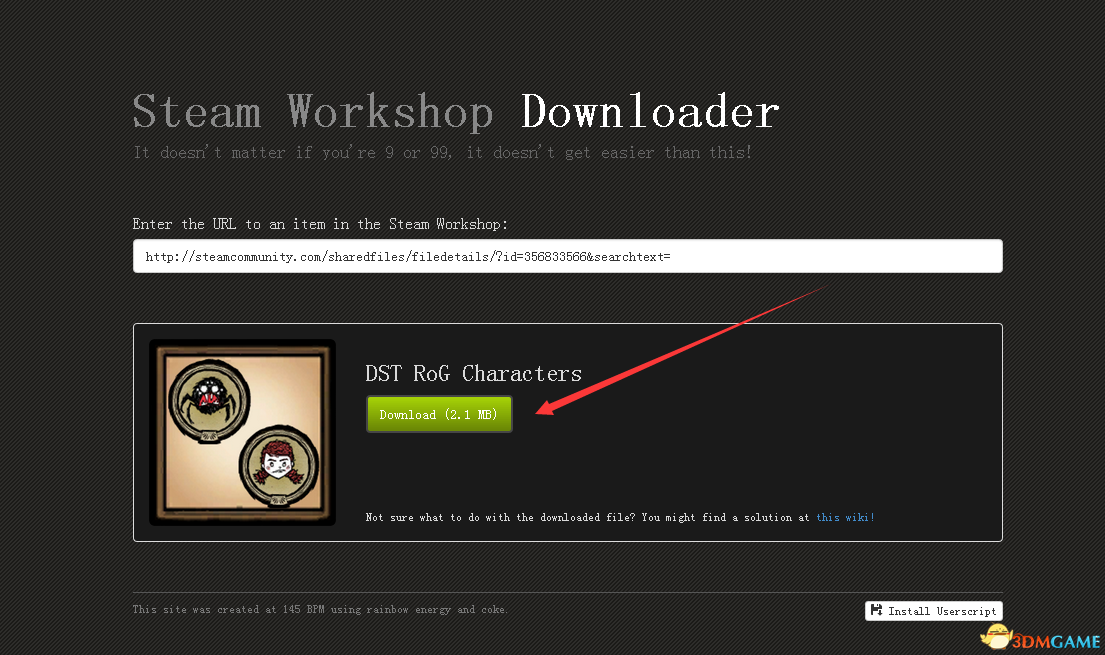 0005 4hub.info . Хотя вышеперечисленные способы могут легко вам помочь, но если каким-то образом все сайты не работают, вы можете использовать это как резервный сайт. И самое приятное то, что этот веб-сайт также предоставляет вам различные типы онлайн-инструментов для загрузки для Facebook, Instagram, SoundCloud, TikTok, Twitch, Reddit и многих других.
6. Использование расширения Steam Workshop Downloader
Как и Tampermonkey , это также расширение для браузера, которое можно использовать для любого типа контента, доступного в сообществе. Кроме того, он также известен как Steam Addon Downloader , который работает в большинстве веб-браузеров, таких как Google Chrome, Mozilla Firefox, Microsoft Edge и многих других. Просто вам нужно добавить расширение, тогда оно разблокирует ссылки для скачивания.
Как использовать мастерскую Steam Mod Downloader Online?
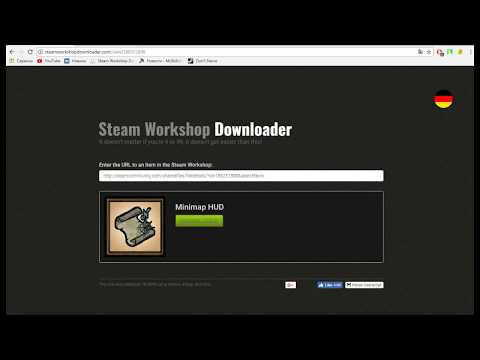
Если вы не знаете, как их использовать для загрузки всего контента из сообщества, следуйте приведенным инструкциям.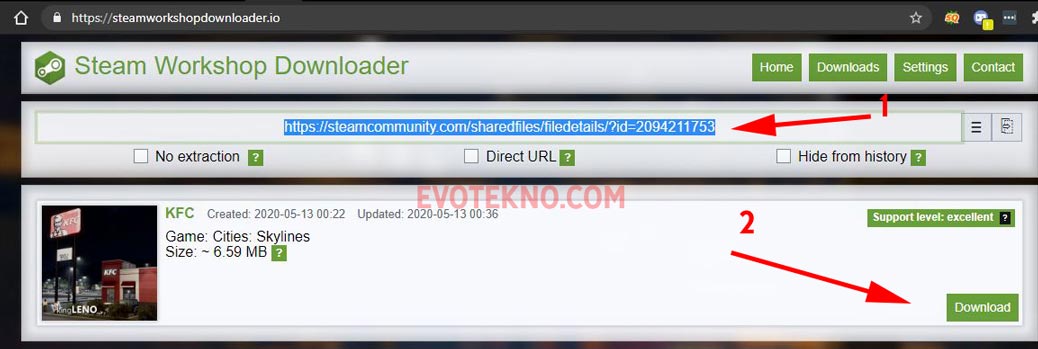 Многие пользователи используют этот онлайн-инструмент для ручной загрузки модов Steam Workshop с официального сайта. И чтобы помочь вам лучше, мы написали это краткое руководство, которому довольно легко следовать: —
Две игры, которые мы недавно загрузили с помощью этих инструментов: —
- Empires and Puzzles
- Human Fall Flat
- Rimworld
официальный сайт Сообщество Steam .
Если вы столкнулись с какой-либо проблемой, давайте посмотрим, как ее исправить.
Загрузчик Steam Workshop не работает [исправлено]
Раньше мы легко загружали моды и другие файлы, просто получая URL-адрес файла мода. Но теперь все изменилось, в последнее время многие крупные загрузки были удалены или запрещены официальными организациями. И именно поэтому многие пользователи начали искать запросы типа « Steam Workshop Downloader io не работает », а затем, попробовав альтернативы, они получают какую-то ошибку, например « свободного места осталось ».
Здесь я предлагаю вам несколько способов проверки и устранения проблем: —
- Очистить загруженный кэш: Большинство проблем возникает из-за проблем с кешем. Мы загружаем множество файлов ежедневно, но никогда не думали об удалении их кэшированных файлов, и в этом случае вам может помочь очистка кэша.
- Проверить подключение к Интернету: Это звучит очень глупо, но в большинстве случаев мы так заняты на работе, что никогда не проверяем, работает ли Интернет должным образом или нет. И его исправление может легко помочь вам в загрузке файлов из Интернета.
- Проверить регион загрузки: Мы видели, что большинство игр и файлов доступны только в определенных регионах, я не знаю, намеренно ли они заблокировали их и вручную добавили географическое ограничение.
 В этом случае попробуйте использовать NordVPN 9.0006, который поможет вам получить к ним доступ.
 - Удалить поврежденный файл модов: Большинство файлов, которые мы загружаем онлайн, не работают на 100%, и иногда мы также получаем поврежденные файлы на нашем ПК. Так что всегда лучше проверять и скачивать файлы с официальных сайтов.
- Использование режима большого изображения: Иногда мы используем приложения в полноэкранном режиме, из-за чего мы не видим, какие приложения работают в фоновом режиме или во время загрузки файлов. Чтобы исправить это, вы можете переключиться в обычный режим, а затем оба строка состояния и панель задач будут видны.
Вот и все…
Заключение
Итак, это все о загрузчике модов Steam Workshop и других альтернативах, которые вы можете попробовать, если какой-либо из них не работает. Кроме того, если вы также любите играть на рабочем столе, проверьте эти лучших бесплатных игр для Windows 10 .